
というメッセージが使いのカメラは現在サポートされていません処理に必要なメタデータタグが不足しているカメラの場合、
というメッセージを表示しますお使いのカメラは現在サポートされていません。これは、最近発売されたカメラ、あまり普及していないカメラ、またはサポートされていない解像度の画像で発生します。この場合、サポートされていない画像を処理するには、カスタムカメラパラメータファイル(.xml)が必要になります。この.xmlファイルはカメラデータベースの修正として機能し、PIX4Dfieldsが処理を開始できるようにします。
これは、カメラがサポートされていない場合にPIX4Dfieldsが表示する内容の例です。
「申し訳ございません。現在、お使いのカメラはサポート対象外です。」
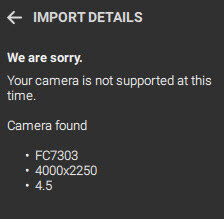
- FC7303= カメラモデル
- 4000x2250=画像解像度
- 4.5=焦点距離
お使いのカメラがサポートされていない場合の対処法
ユーザーが使用しているカメラの機種がまだデータベースに登録されていない場合、警告メッセージやエラーメッセージが表示されることがあります。これは、最近発売されたカメラやあまり一般的でないカメラでよく発生します。.
動作はPIX4Dfieldsのバージョンによって異なります。
-
PIX4Dfields 2.9以降: ソフトウェアは、必要な技術データ(焦点距離、画像解像度など)が含まれていれば、サポートされていないカメラからの画像でも処理できる場合が多いです。ただし、これらのメタデータが欠落している場合はエラーが発生する可能性があります。
-
PIX4Dfields 2.8以前のバージョン: このソフトウェアは動作が制限されており、カメラがデータベースに明示的に登録されている必要があります。カメラがデータベースに登録されていない場合、「申し訳ありません。お使いのカメラは現在サポートされていません」という 、カスタムファイルがないと画像を処理できません。
まず最初に行うべき最善策は、PIX4Dfieldsの最新バージョンを使用していることを確認することです。新しいバージョンには、新しいカメラモデルが含まれているからです。.
- PIX4Dfieldsのアップデート: 最新バージョンはより柔軟性が高く、サポートされていないカメラで撮影した画像も自動的に処理できる場合が多くあります。 最新のPIX4Dfieldsバージョンをダウンロードしてください (ワンタイムライセンス(OTC)をご利用の場合は、S&Uライセンスが有効になっていることを確認してください)。
- カスタムカメラパラメータファイルのダウンロード: ダウンロードリンクをクリックし、以下の手順に従ってファイルをインポートしてください。🚦
ください PIX4Dfields 用のカメラパラメータファイルをダウンロードするには、ここをクリックして
ファイルを使用するには、以下の手順を実行してください。
- ダッシュボードで、
 「設定」 右上の 「カメラパラメータファイル」。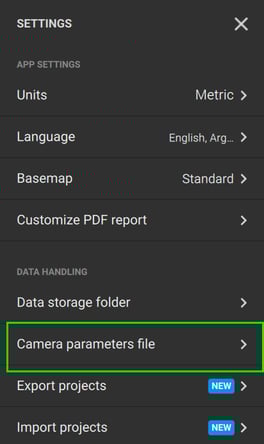
- をクリックし 「ファイルを選択」 、ファイルダイアログで.xmlファイルを選択します。
- 設定画面を終了し、データセットを処理するためのプロジェクトを作成してください。カメラパラメータファイルは自動的に使用されます。.
クリックすると、ファイルのリンクを解除できます 「削除」を で 「カメラパラメータファイル」 。解除後、パラメータは使用されなくなります。特定のカメラ用にカメラパラメータファイルが提供されている場合、その値は画像のExifデータまたは内部データベース内の対応する値を上書きします。
XMLをインポートした後も同じエラーが発生します
ダウンロードしたファイルで処理ができない場合、または生成されたオルソモザイクの品質が低い場合で、有効なサポートおよびアップグレードライセンスをお持ちの場合は、 Pix4Dサポート にお問い合わせください。その後、更新された.xmlファイルを提供することで、画像との互換性を確保できます。
PIX4Dfieldsでサポートされているカメラはどれですか?
サポートされているカメラと解像度については、こちらをご覧ください: サポートされているカメラ - PIX4Dfields。
カメラパラメータファイルにエラーがあります
PIX4DfieldsでXMLにエラーがあるというメッセージが表示された場合は、以下の手順に従ってください。
- 提供されたXMLが正しい形式であることを確認してください。
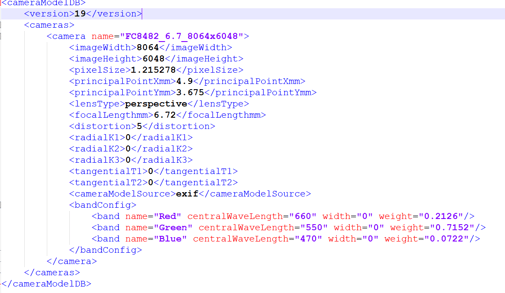
- 空のタグがないことを確認してください。
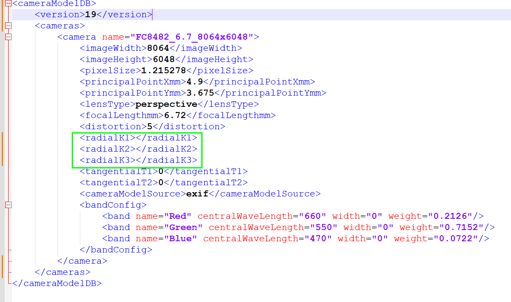
- 次のような不完全なタグがないことを確認してください。<rigs/>最初または<mappings/>最後に。.
XMLファイルはインポートされません
ファイルを選択した後、PIX4Dfieldsに正しくインポートされない場合は、PIX4Dfields 2.9.6にアップデートしてください 。https://account.pix4d.com/download-software