
この記事では、PIX4Dfieldsの高度なレイヤー可視化機能の使い方について説明します。.
この記事では
の一般情報
カラーモード
インデックスのヒストグラム
ダイナミックレンジ
表示モード
ヒストグラム均等化
寸法
GSD
ファイルサイズ
データタイプ
座標
バンド
取得
放射測定補正タイプ
今すぐPIX4Dfieldsをお試しください
レイヤーの一般情報
レイヤーをクリックすると、概要情報が表示され、ヒストグラムの色モード、範囲、コントラストを変更できます。.
カラーモード
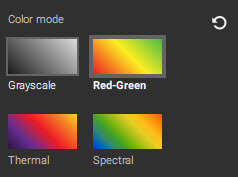
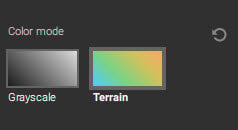
- グレースケール: 黒(低画素値)から白(高画素値)までのモノクロ表示。
- 赤緑: 植生指数でよく用いられるカラーモード。色は赤(低ピクセル値)から緑(高ピクセル値)まで変化する。
- 熱画像: このカラーモードは、黒/紫から黄/白までのグラデーションで表示されます。これは温度マップではなく、温度値を表すものではありません。
- スペクトル: 色の表示範囲は、青(低ピクセル値)から赤(高ピクセル値)までです。
- 地形: デジタル表面モデル(DSM)向けに設計された青からオレンジのカラーモードは、地形の標高を低いものから高いものへと相対的に表現したものです。
指標のヒストグラム
ヒストグラムは、選択したレイヤー、より具体的にはラスターデータセット内のピクセル値の分布を視覚的に表現したものです。横軸(x軸)はピクセル値の範囲を、縦軸(y軸)はピクセルの出現頻度を示します。ヒストグラムは、データに関する有益な情報を提供してくれます。.
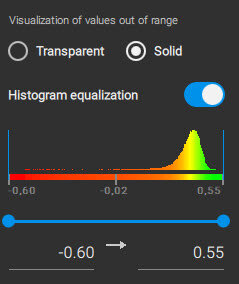
植生指数に関する詳細については、 「植生指数を生成する」を参照してください。
ダイナミックレンジ
ダイナミックレンジとは、レイヤー内の最も暗い部分と最も明るい部分の差のことです。PIX4Dfieldsでは、最小ピクセル値と最大ピクセル値を調整することで、ダイナミックレンジを設定できます。.
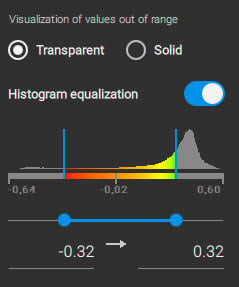
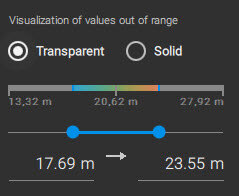
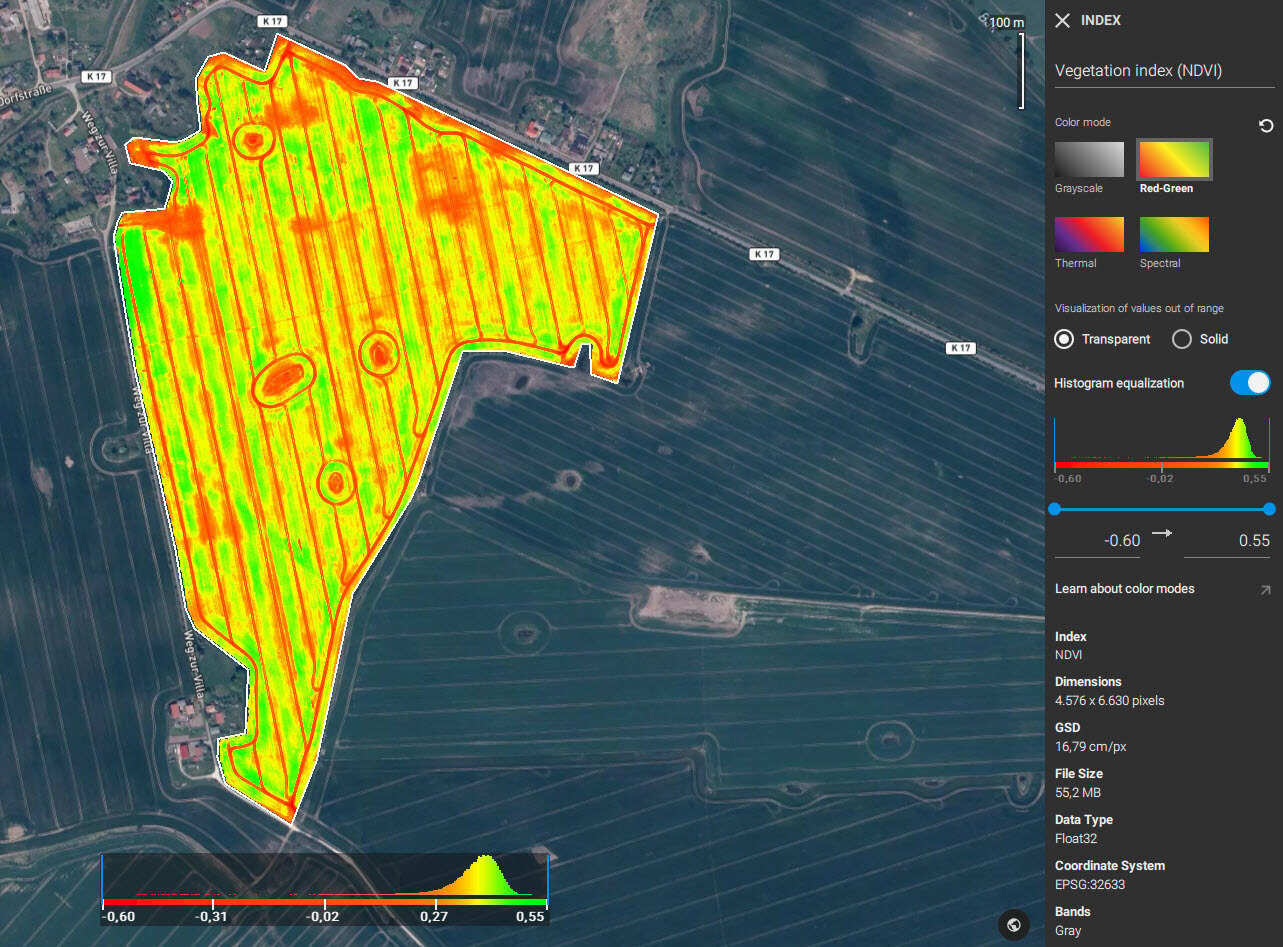
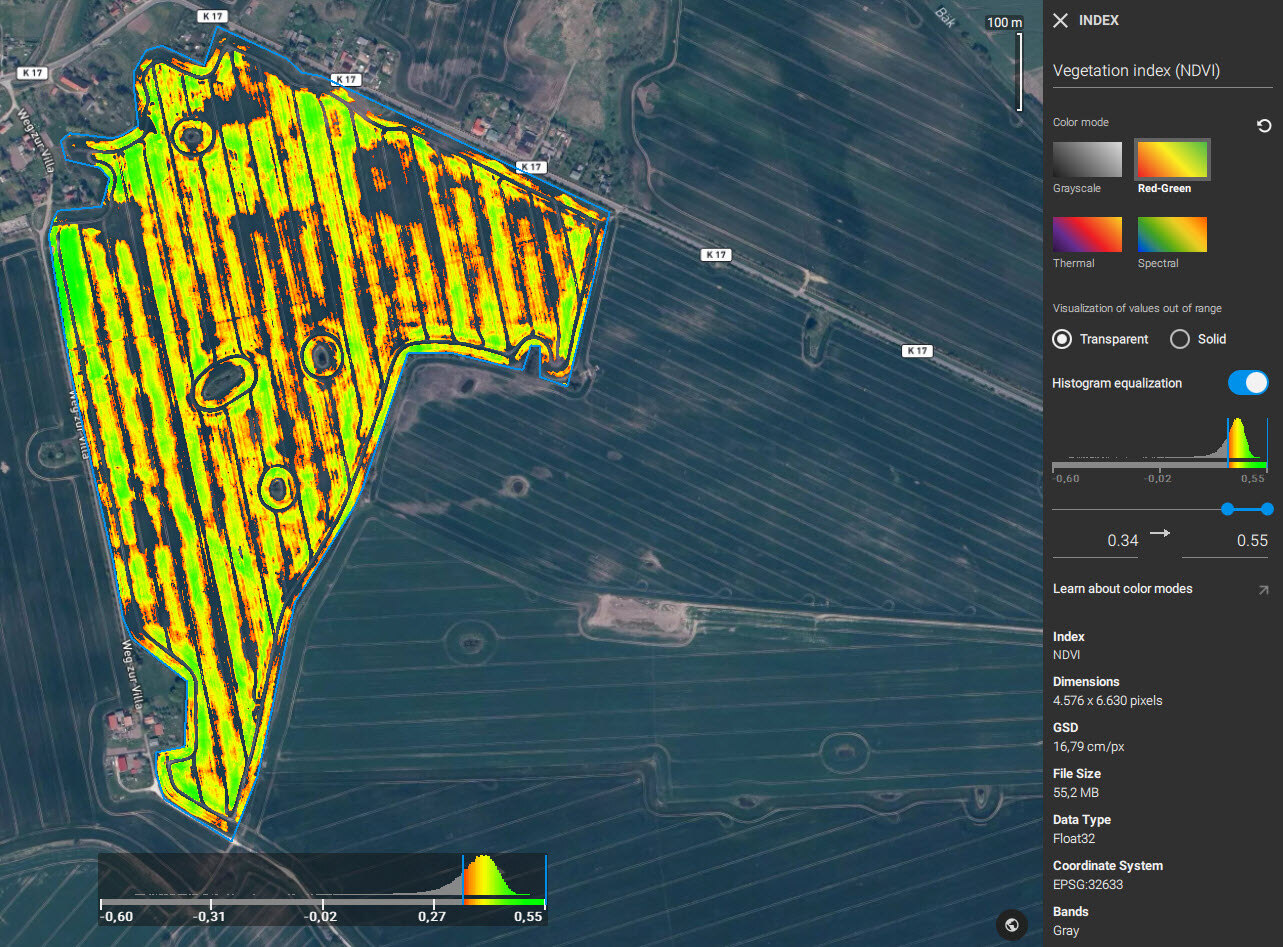
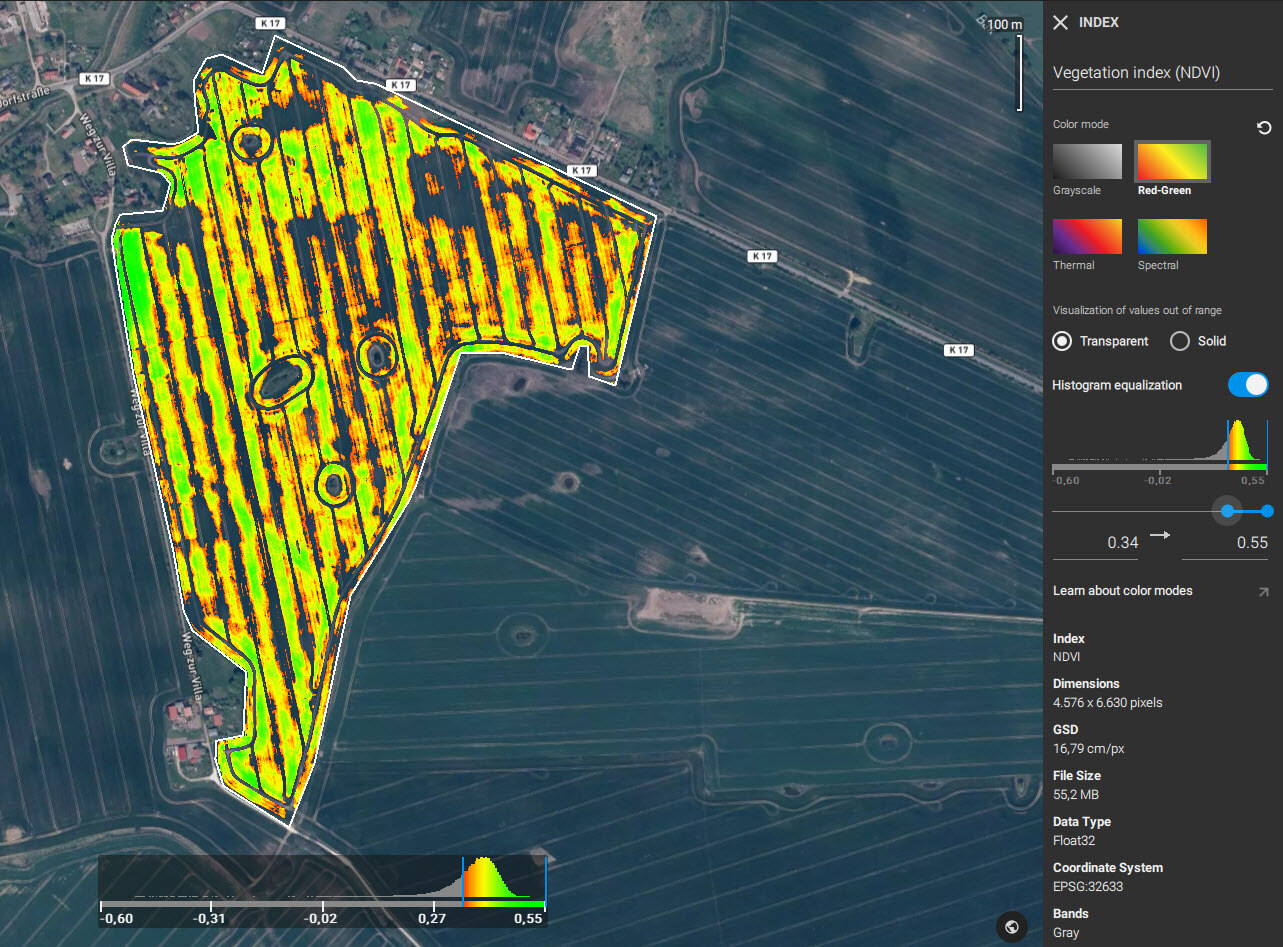
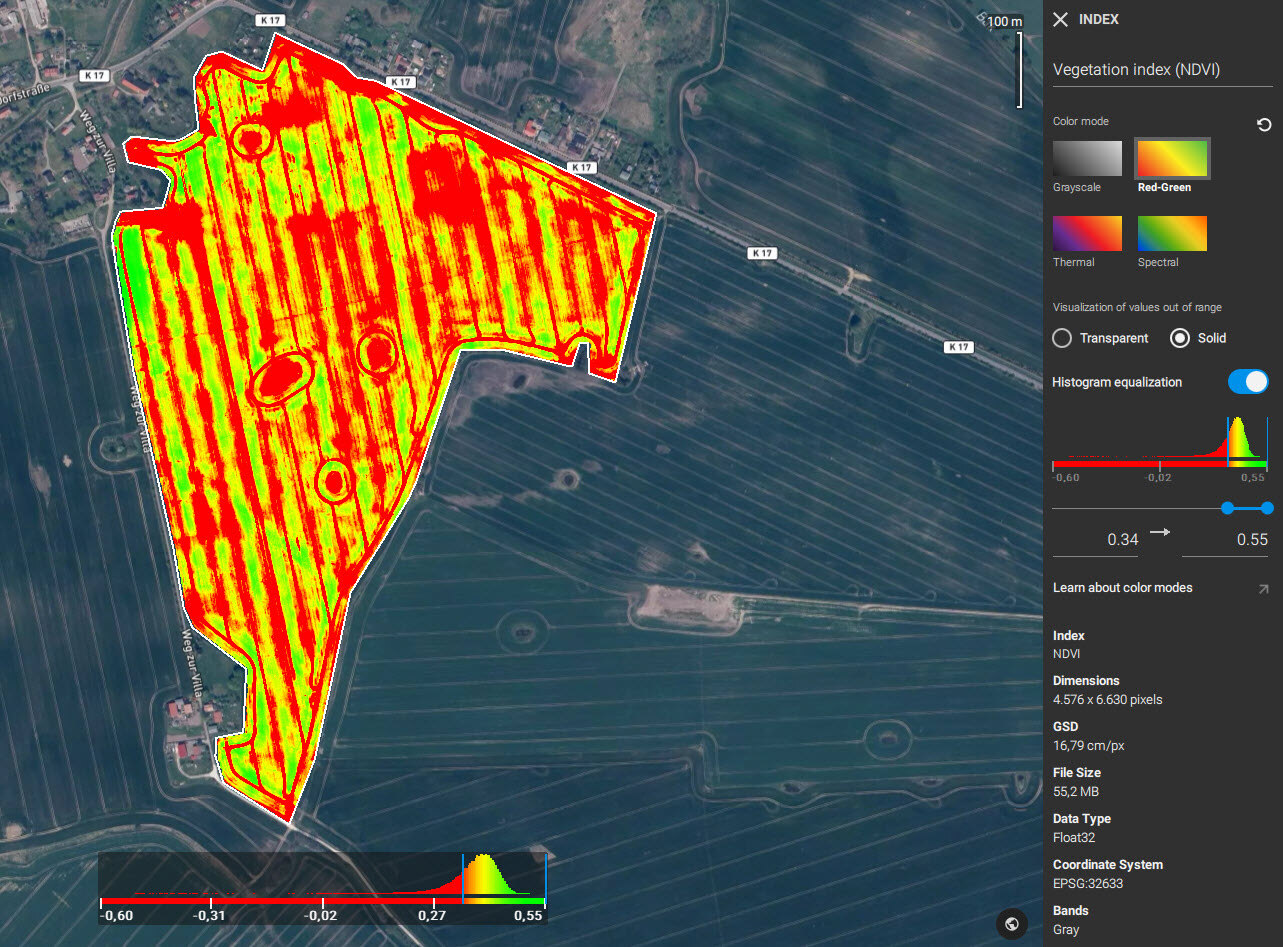
水平軸(x軸)の範囲を変更すると、レイヤーのシンボル表示、つまり色が変わります。以下の例は、動的範囲のさまざまな設定を示しており、ストレスを受けた領域と健康な領域をより明確に区別することができます。.
表示モード
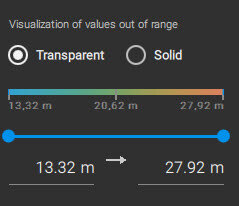
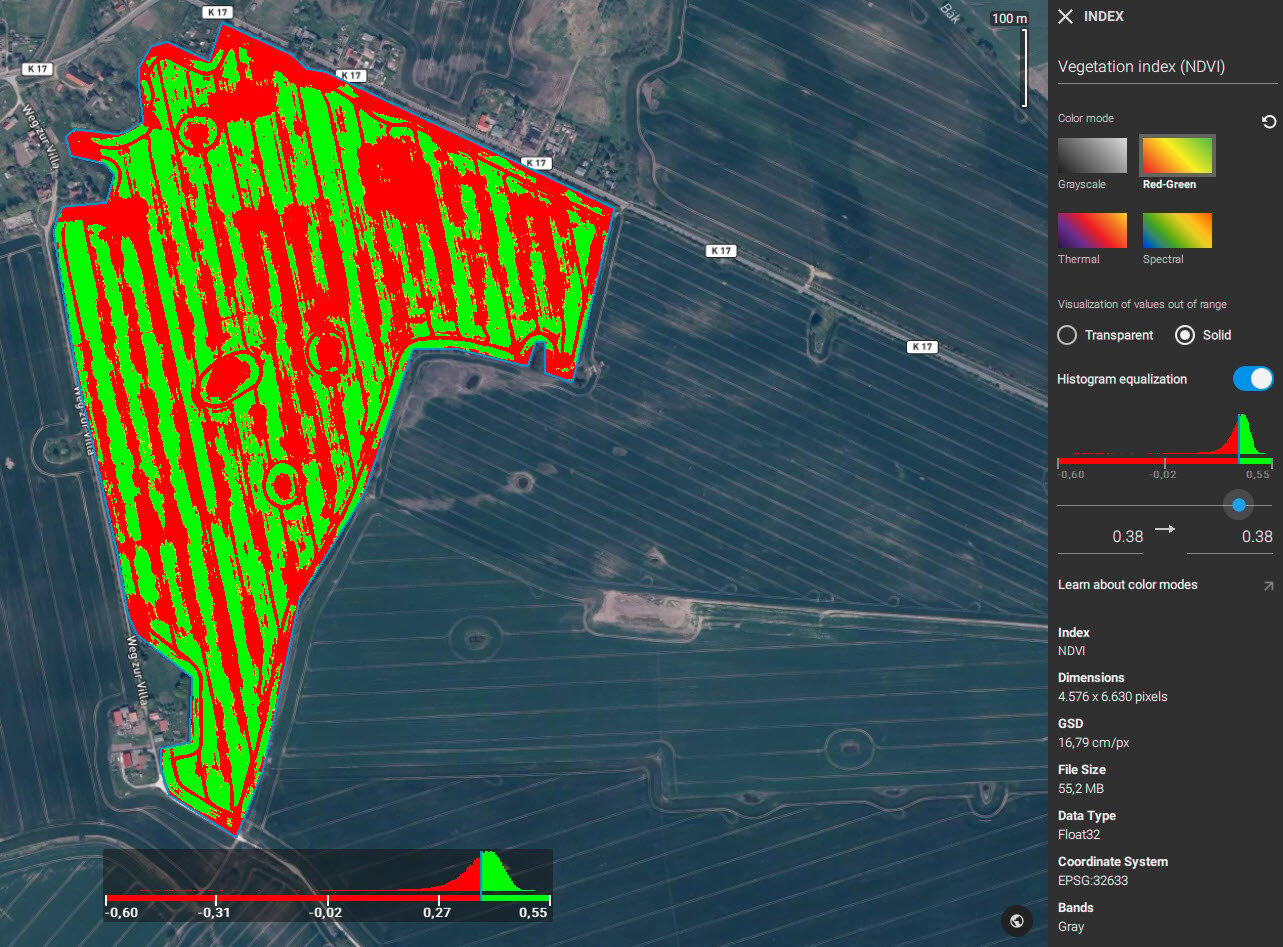
PIX4Dfieldsは、指定された色範囲を下回るデータ値を持つピクセルと上回るデータ値を持つピクセルに対して、透明と不透明の2つの表示モードを提供します。.
- 透明モードでは、 指定された範囲外のピクセル値を持つすべての領域が透明として表示されます。
- ソリッドモードでは、 指定された範囲より下の領域は不透明な色で表示され、範囲より上の値は別の不透明な色で表示されます。ソリッドモードで表示される色は、選択されたカラーモード(赤緑、スペクトル、熱色、グレースケール)によって異なります。たとえば、カラーモードが赤緑の場合、選択された範囲より上の値は緑色で表示され、範囲より下の値は赤色で表示されます。
ヒストグラム均等化
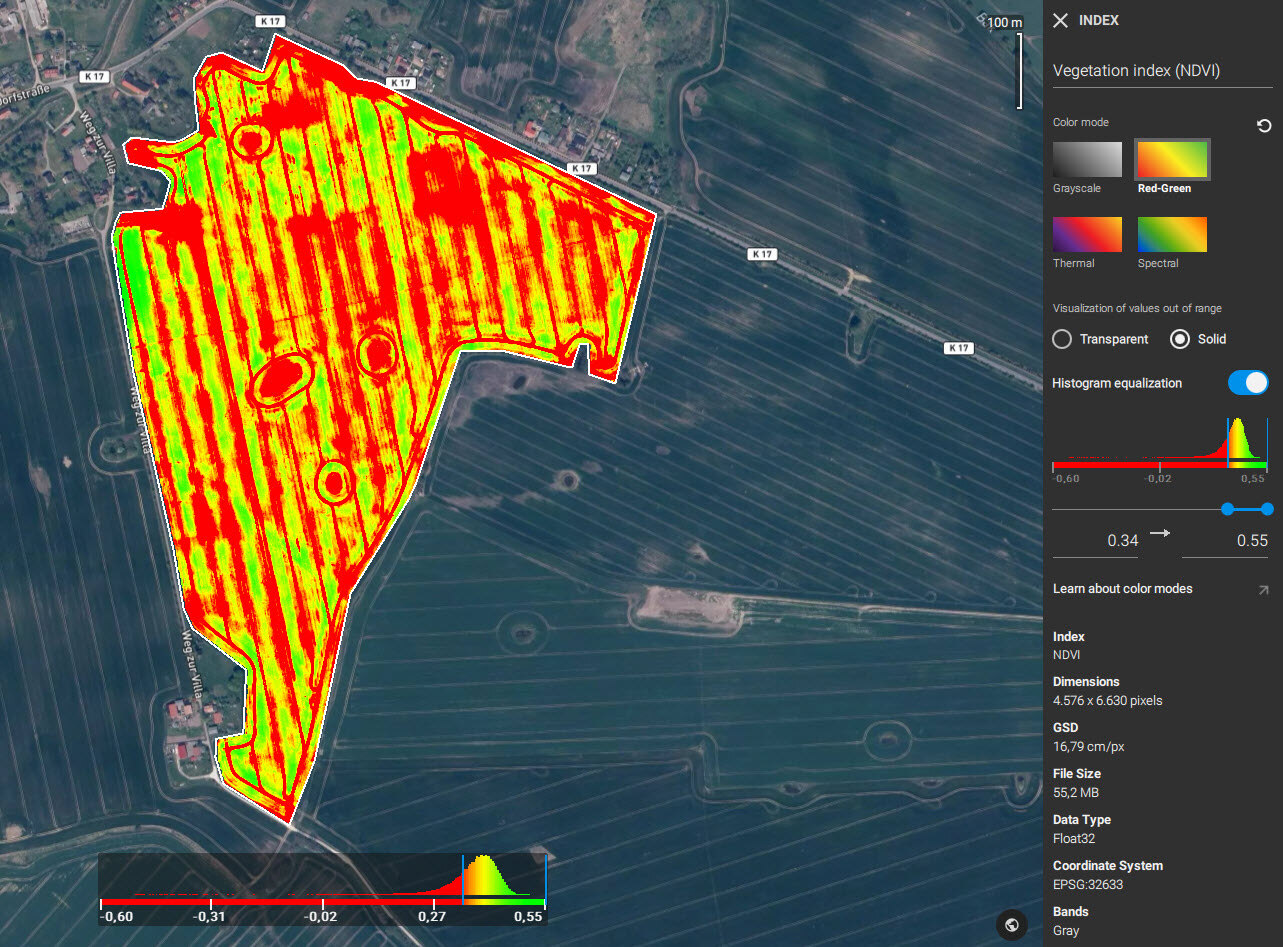
ヒストグラム均等化は、ヒストグラム内で最も頻繁に出現する輝度値を引き伸ばすことでコントラストを高めます。PIX4Dfieldsは、ヒストグラム均等化処理を用いて画像を強化することができます。.
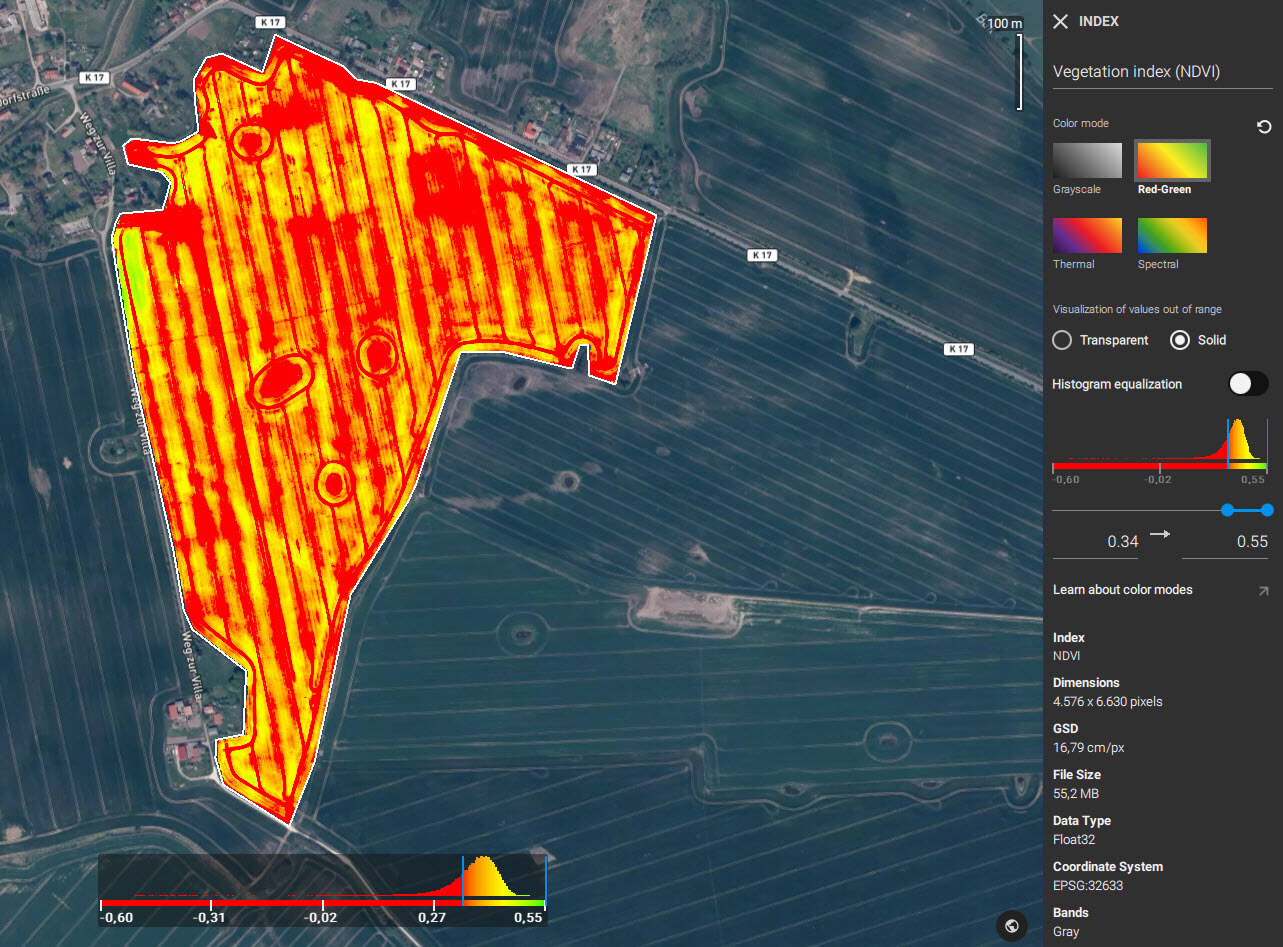
寸法
レイヤーの寸法(ピクセル単位)は、入力画像がカバーする領域とGSDによって決まります。.
GSD
地上サンプリング距離(GSD)とは、地上で測定された連続する2つのピクセル中心間の距離であり、通常はセンチメートルまたはインチで表されます。GSD値が高いほど、地上で見えるディテールは少なくなります(空間解像度が低くなります)。GSD値と空間解像度は、ドローンの飛行高度とカメラのパラメータによって決まります。ただし、GSDは高度な処理オプションの設定によって決定することもできます。GSD の詳細については、 PIX4DfieldsのOrthomosaic GSDを
ファイルサイズ
ファイルサイズは、画像のピクセル数とビット数によって決まります。.
データ型
PIX4Dfieldsは、8、10、12、14、16ビットの整数と浮動小数点を入力として、TIFF画像をサポートしています。詳細については、「 入力と出力」を
座標系
PIX4dfieldsは、WGS84楕円体に基づくユニバーサル横メルカトル図法(UTM)座標系を使用します。対応するUTMゾーンのEPSGコードが表示されます。.
バンド
このセクションでは、画像レイヤーの種類と構成について説明します。オルソモザイク画像の場合、画像を構成するスペクトルバンドの種類が一覧表示されます。植生指数は、単一バンドを示すために「Gray」と表示され、DSMは単に「DSM」と表示されます。.
取得
撮影時刻と飛行時間を表示します。この情報は、入力画像のEXIFタグから抽出されます。.
放射補正タイプ
PIX4Dfieldsがプロジェクトで使用した放射補正の種類は、対応するオルソモザイクをクリックすると確認できます。.
PIX4Dfieldsは、画像EXIFタグ、日照センサー、反射率ターゲット、熱プロファイル、撮影時の気象条件といった情報源の利用可能性に応じて、さまざまな種類の放射補正を実行します。詳細については、「 PIX4Dfieldsの放射補正」を
今すぐPIX4Dfieldsをお試しください
今すぐPIX4Dfieldsをお試しください! 登録して 、サンプルデータセットをダウンロードし、高度なレイヤー可視化機能をテストしましょう。