
この記事では、John Deere Operations Centerへの接続方法と、PIX4Dfields内でレイヤーを直接アップロードする方法について説明します。.
この記事では
はじめに
John Deere Operations Centerへの接続
John Deere Operations Centerに接続できません
どのレイヤーをアップロードできますか?
John Deere Operations Centerの必須ツール
ジョンディア・オペレーションセンターの紹介
PIX4Dfieldsユーザーは、John Deere Operations Centerアカウントを接続することで、境界線、航空写真による作物健康マップ、可変施肥などのデータを農場/圃場作業に直接シームレスにアップロードできます。農場管理システムに接続することで、データをさらに活用し、他の情報レイヤー(収量マップ、土壌マップなど)と並べて視覚化できるため、より的確な意思決定が可能になります。また、処方箋ファイルを圃場の機械に転送する際にも役立ちます。.
チュートリアル動画の全編をご覧ください。
ジョンディア・オペレーションセンターへの接続と共有。.
- PIX4Dfieldsを開きます。.
- Operation Centerにエクスポートするレイヤーを含むプロジェクトを開きます。.
- をクリックしてください エクスポート」 ダッシュボードの右上隅にある
- をクリック :
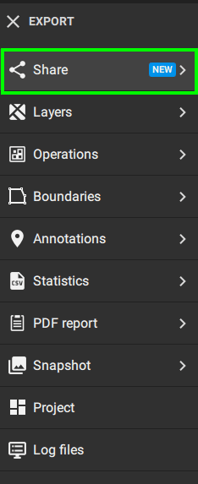
- をクリックしてください 。
- 「ジョンディアとつながる」をクリックしてください。
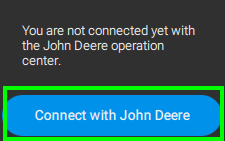
- サインインページに移動します。.
- 有効な認証情報を入力してください。.
- をクリックしてください。 「アクセスを許可」
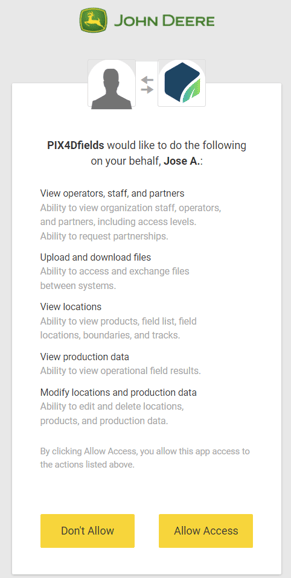
- ログインに成功したら、PIX4Dfieldsに戻ってください。.
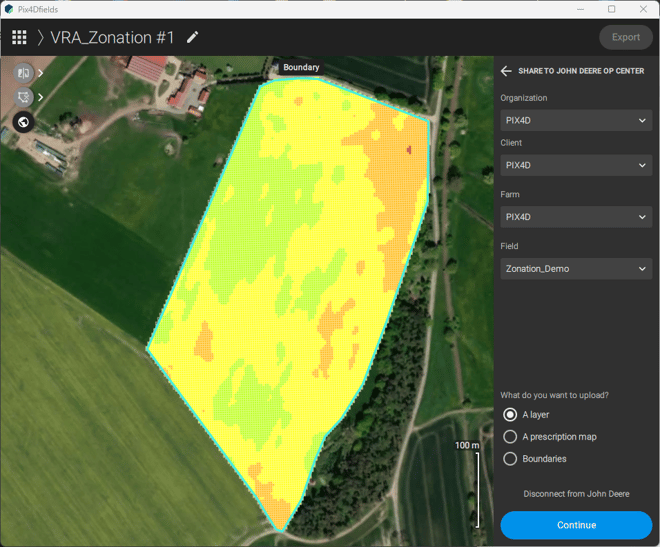
11. 組織、顧客、農場、 および 圃場 John Deere Operation Centerで指定されている
John Deere Operations Centerに接続できません
- クライアント、農場、およびフィールドが表示されない場合は、オペレーションセンターの 接続 >> PIX4Dfields >> 接続>> アクセスを許可をクリック の順に進んでください。
- 組織は表示されているが、グレー表示されているため選択できない。.
- この場合、グレー表示されている組織には権限がありません。
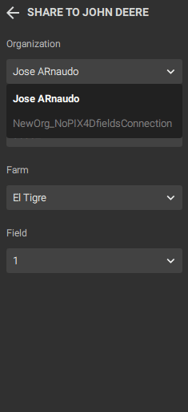
- この場合、グレー表示されている組織には権限がありません。
-
- にアクセスし PIX4Dfieldsへの接続ページ 、PIX4fieldsへのアクセスが必要な組織とパートナーを選択してください。

- にアクセスし PIX4Dfieldsへの接続ページ 、PIX4fieldsへのアクセスが必要な組織とパートナーを選択してください。
どのレイヤーをアップロードできますか?
オルソモザイク画像、反射率マップ、植生指数、およびターゲットオペレーションマップ(ゾーニングと処方箋)は、ジョンディアオペレーションセンターにアップロードできます。.
警告: 最大ファイルサイズは 100MBです。
共有する際は、以下の選択肢から1つずつアップロードできます。
- レイヤー:
- このオプションでは、オルソモザイク画像、デジタル表面モデル、およびインデックスマップをアップロードできます。.
- 名前を変更したり、説明を追加したりすることが可能です。.
- 処方箋マップ:
- このオプションを使用すると、あらゆる種類の標的作戦マップをアップロードできます。.
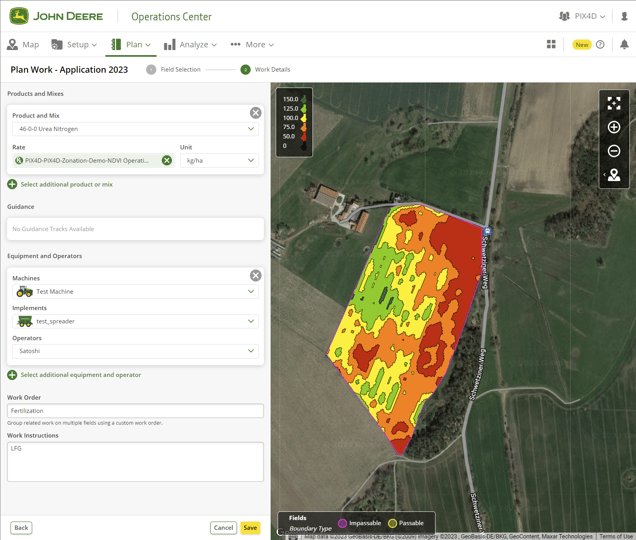
- 境界:
- このオプションを使用すると、境界線をアップロードしたり、必要に応じて穴を障害物に変換したり、障害物を通行不能または通行可能に設定したりできます。.
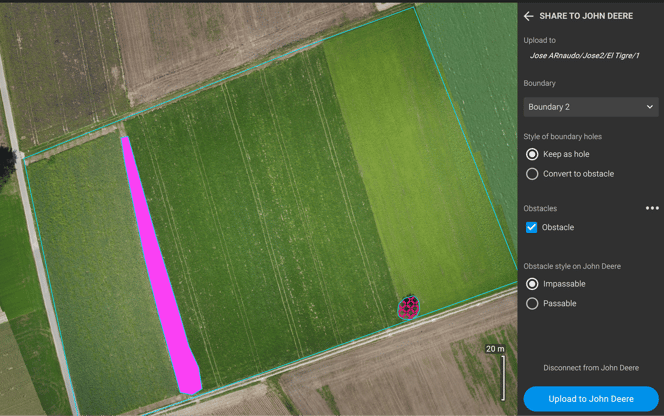
- 「John Deereにアップロード」をクリックすると、数分後にレイヤーがプラットフォーム上で利用可能になります。.
- このオプションを使用すると、境界線をアップロードしたり、必要に応じて穴を障害物に変換したり、障害物を通行不能または通行可能に設定したりできます。.
警告: サブポリゴンまたは穴との境界共有は、PIX4Dfields 2.8以降でのみ可能です。以前のバージョンを使用すると、アップロードが失敗する可能性があります。
ジョンディア・オペレーションセンターの必須ツール
地図
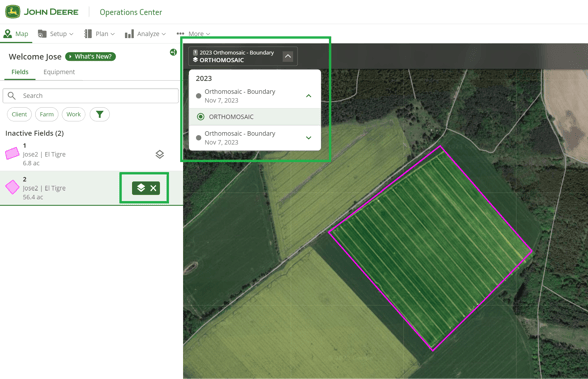
PIX4Dfields を通じてアップロードされたレイヤーは マップ表示。
レイヤーを表示するには:
- をクリックしてください 「フィールド」 フィールドを表示するには、
- フィールドを選択し、レイヤーアイコンをクリックします。.
- タイムラインで使用可能なレイヤーを選択してください。
ファイル
PIX4Dfields API を使用してアップロードされたファイルを確認するには、 [その他]、[ファイル]。
フィールドアナライザー
フィールドアナライザーを使用すると、作業層を個別に評価したり、異なる年の圃場のパフォーマンスを比較したり、農業情報にアクセスしたりできます。詳細については、 こちらをご覧ください。
ワークプランナー
ターゲットオペレーションマップを使用して変動料金適用を計画するには:
- に進みます 「計画」→ 「作業計画」。
- フィールドを選択してください。.
- に移動し 評価 て地図を選択してください
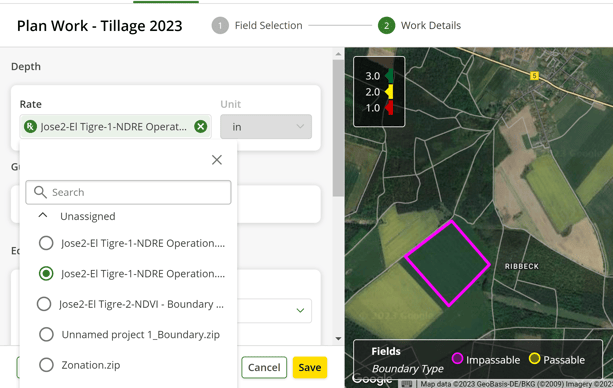
- を選択し 機械て 保存してください。
- 詳細については、 「ワークプランナーの使い方」をご覧ください。