
PIX4Dsurveyの無料トライアルを入手する方法
「Pix4D製品のトライアルライセンスの取得方法」
組織管理 - 役割
新規アカウントの場合は、サインアップしてPix4Dアカウントを作成してください。Pix4Dアカウントが作成されたら、「ログイン」セクションの説明に従ってログインできます。.
サインアップ
Pix4Dユーザーアカウントを作成するには:
に移動します ページ。
2. サインアップフォームに必要事項を入力します。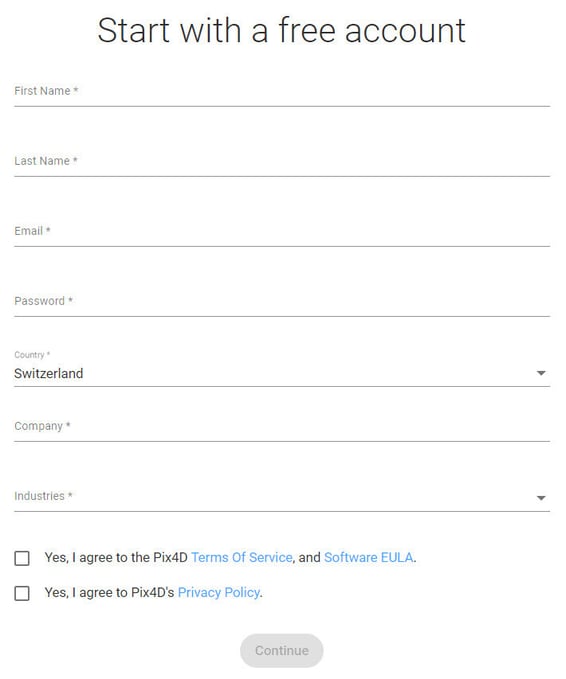
同意します 利用規約、 と ソフトウェア使用。
を確認し、同意します プライバシーポリシー。
をクリックします 「続行」。
6. プライバシー設定。
7. 「保存」。
ログイン
Pix4Dアカウントを新規登録するか、既存のPix4Dアカウントを使用してソフトウェアにログインしてください。.
- をクリックする
 アイコン ログイン」を 画面右上の
 - を入力し メールアドレス 、 「続行」をクリックしてください。
- を入力して パスワード をクリックしてください 「ログイン」
組織
ログインに使用したアカウントが1つまたは複数の組織に属している場合、ユーザーアカウントのイニシャルが入った円形のボタンをクリックすると、以下のオプションにアクセスできます。.
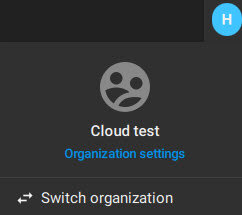
- 組織設定: に直接アクセスできるリンク 組織設定。
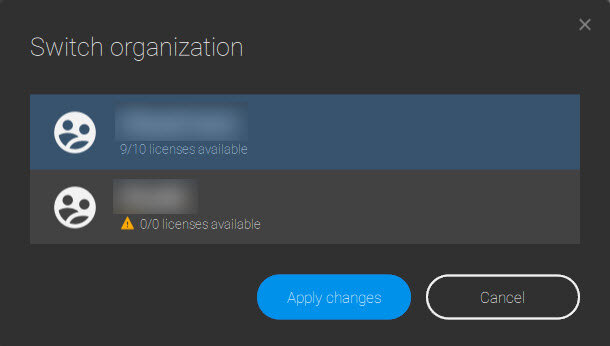
- 組織の切り替え: このボタンを使用して組織を切り替えることができます。ポップアップウィンドウが表示され、選択可能な各組織で利用可能なライセンス数が表示されます。
デバイスマネージャ
PIX4surveyのバージョン1.67.0以降、ライセンス管理を強化するための強力な機能が追加されました。これにより、PIX4Dsurveyライセンスに接続されたデバイスの監視と制御が可能になりました。.
デバイスの管理方法
接続されたデバイスを管理するには:
- に移動してください
 「アカウント」 右上隅の
 - クリックする
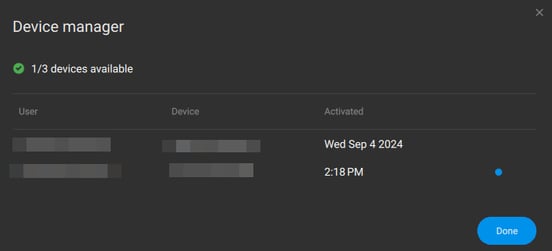
 デバイスマネージャ:
- 利用可能なデバイスの総数が表示されます。.
- ライセンスに接続されているすべてのデバイスの包括的なリストが表示され、各デバイスの名前も表示されるため、簡単に識別できます。.
- リモートでのライセンス無効化を選択することで、ライセンスシートを解放し ライセンスシートの 、そのデバイスのライセンスを即座に無効化することができます。
注: シートの取り外しには数分かかる場合があります。
- をクリック 「完了」
オフラインライセンス
PIX4Dsurveyはインターネットに接続されていないデバイスでも使用できます。ただし、オフライン機能を有効にするには、適切なライセンス認証とソフトウェアのアクティベーションを確実に行うための特定の手順に従う必要があります。
重要:PIX4Dsurveyのオフラインアクセスには、専用のオフラインライセンスが必要です。この機能が必要な場合は、 弊社の営業チームまでお問い合わせ。
重要:
- OTCライセンス(S&Uなし)はノードロックされています。ただし、システム障害が発生した場合は、Pix4Dの承認を得て一度だけライセンスを再発行できます。.
- 3年および5年ライセンス(S&U付き)はノードロックされています。システム障害が発生した場合、Pix4Dの承認を条件として、元の有効期間を維持したまま、年に1回ライセンスを再発行することができます。.
インターネットに接続されていないデバイスでPIX4DmaticまたはPIX4Dsurveyを使用するには、オフラインライセンスを申請する必要があります。このライセンスを取得するには、以下の手順に従ってください。
- オフラインで使用する予定のデバイスで、PIX4DmaticまたはPIX4Dsurveyを開いてください。.
- を開きます 環境設定 を使用して メニューの「編集」> 「環境設定」 (PIX4Dmatic または PIX4Dsurvey。
- を開きます オフラインライセンスの 。
- コピー ハードウェアID コピーボタンを使用してクリップボードにコピーします
 近くで発見 ハードウェアID 青い枠の中。.
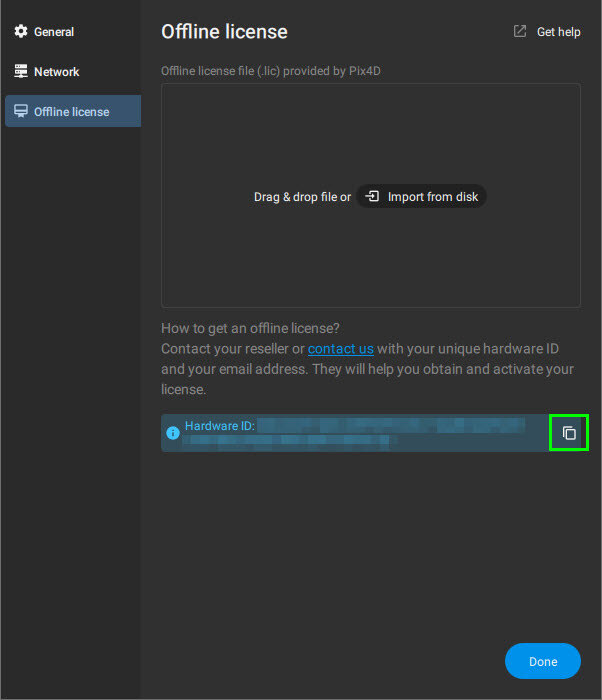 重要: をコピーする必要があります ハードウェアID オフラインで使用するデバイスで
 - 販売店にお問い合わせいただくか、 弊社をお知らせの上、 ハードウェアID。
- 販売担当者から製品の種類を確認するためご連絡いたします。.
お知らせ: 一括購入(OTC)ライセンスの場合、オフラインライセンスファイルはバージョンロックされます。サブスクリプションライセンスの場合、ライセンス期間(3年または5年)に基づいて有効期限が設定され、有効期間中は同じオフラインライセンスを使用してより新しいバージョンにアップグレードすることが可能です。
- これが確認され次第、Pix4Dはオフラインライセンス(.licファイル)を送信します。.
- 以下のいずれかの方法を使用して、ライセンスファイルをPIX4DmaticまたはPIX4Dsurveyにインポートしてください。
- にある、指定されたボックスにドラッグ&ドロップしてください 「オフラインライセンス」 タブ 。
- インポートボタンをクリックして
 、ライセンスファイルを選択してください。
- 最大許容バージョンまたはオフラインライセンスの有効期限は、 オフラインライセンス タブ。.
重要: ソフトウェアを別のデバイスで使用する必要が生じた場合は、 ハードウェアID 新しいデバイスから Pix4D。手順4以降は、再度同じ手順が適用されます。