
3Dビューでナビゲートする
3Dビューでパン、回転、ズームを行うには:
- 左クリック で3Dビューをパンします。
- 右クリックする と3Dビューを回転できます。
- を使って スクロールホイール 3Dビューを拡大・縮小してください。
定義済みのビューにアクセスするには:
- をクリックします 「表示」 の メニューバー。
- クリック:
- 正投影図(5) 正投影図に切り替える。
- 透視図(6) で透視図に切り替えます。
- コンテンツ全体を表示するにはズームしてください(Ctrl+1で ズームアウトしてシーン全体を表示できます)。
- Ctrl+2を押してください 選択したオブジェクトにズームするには、
- 上空からの視点(7) で、シーンを上から見た図です。シーン全体を表示するために、画面が縮小されています。
ヒント: もできます ショートカットキー 、あらかじめ定義されたビューでシーンを表示すること
ビデオ: 透視図と正投影図:ショートカットキーを使って#PIX4Dsurveyの3Dビューを簡単に操作できます!6を押すとプロジェクトが透視図で表示され、5を押すと歪みのない正投影図が表示されます。まるでオルソモザイクを見ているような感覚です。.
プロジェクト設定
ビデオ: PIX4Dsurveyでは、作業をより簡単、迅速、かつ効率的にする設定により、プロジェクトをより細かくコントロールできます。さまざまな設定から選択して、重要なことに集中しましょう!
ビデオ: PIX4Dsurveyでは、作業をより簡単、迅速、かつ効率的にする設定により、プロジェクトをより細かくコントロールできます。さまざまな設定から選択して、重要なことに集中しましょう!
注: PIX4Dsurvey 1.23以前のバージョンでは、これらの設定は 3Dビュー設定  ウィンドウの左下隅にある
ウィンドウの左下隅にあるクリックして  PIX4Dsurveyの右上隅を
-
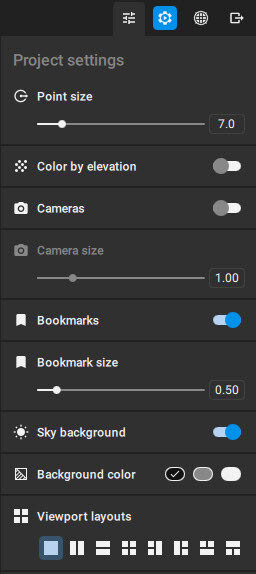
- ポイントサイズ (13 - デフォルト、0.1 - 200)で、プロジェクトのすべての点群の点サイズを変更します。各点群の点サイズは個別に設定できます。 コンテンツ - 点群 パネルにアクセスすることで 点群の特性
 個々の点群について。.
注: PIX4Dcatchで作成されたプロジェクトでは、視覚化体験を向上させるため、デフォルトでより小さな点サイズが割り当てられます。これはデータの内容には影響しません。
個々の点群について。.
注: PIX4Dcatchで作成されたプロジェクトでは、視覚化体験を向上させるため、デフォルトでより小さな点サイズが割り当てられます。これはデータの内容には影響しません。 - 標高による色分けこの機能を有効にすることで、点群の各点の標高に応じて、各点に色を割り当てることが可能になります。.
- デフォルトでは、カラーパレットは点群の最小高度と最大高度の値に基づいてスケーリングされます。ただし、2つのスライダーを動かすことで、開始点と終了点を手動で変更することも可能です。この範囲外の点は灰色で表示されます。.
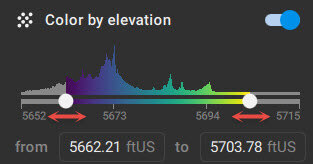
- 様々なカラーパレットからお選びいただけます。.
ビデオ: PIX4Dsurveyの最新機能では、点群の標高データを色分けして強調表示できます。作業に必要な情報を見つけるために、お住まいの地域に最適なカラーパレットを選択してください。 - デフォルトでは、カラーパレットは点群の最小高度と最大高度の値に基づいてスケーリングされます。ただし、2つのスライダーを動かすことで、開始点と終了点を手動で変更することも可能です。この範囲外の点は灰色で表示されます。.
- カメラ (オフ - デフォルト):プロジェクト内のカメラの位置と向きをオン/オフに切り替えます(フォトグラメトリプロジェクトでのみ使用可能)。
- カメラサイズ (1 - デフォルト、0.01 - 5)カメラのサイズを変更するには(カメラは上記のボタンまたは メニューの「表示」>「カメラ」)。
- ブックマーク (デフォルトでオン):プロジェクトビュー内のブックマークカメラの位置と向きをオン/オフに切り替えます。ブックマークの詳細については、こちらをご覧ください: PIX4Dsurvey のブックマーク。
- ブックマークのサイズ (0.50 - デフォルト、0.01 - 5)は、ブックマークカメラのサイズを変更します。
- 空の背景 (オン - デフォルト)は、共有された空のオン/オフを切り替えます。
- 背景色 (黒 - デフォルト、グレー、白)を変更してください。
- ビューポートレイアウト (デフォルトは1つのビューポート)を使用すると、ビューを複数のビューポートに分割できます。8種類のレイアウトが利用可能です。
 ビデオ: PIX4Dsurveyの分割ビューで、視野とベクター化機能を拡張しましょう。プロジェクトを複数の角度から同時に確認し、ビュー間でシームレスにベクター化を行い、次回のために好みのレイアウトを保存できます。.
 - ポイントサイズ (13 - デフォルト、0.1 - 200)で、プロジェクトのすべての点群の点サイズを変更します。各点群の点サイズは個別に設定できます。 コンテンツ - 点群 パネルにアクセスすることで 点群の特性
画像内をナビゲートする
重要: PIX4DmapperまたはPIX4Dmaticで処理された透視投影カメラプロジェクトでのみ利用可能です。詳細については、 「PIX4DmapperプロジェクトをPIX4Dsurveyにインポートする方法」 または 「PIX4DmaticプロジェクトをPIXDsurveyにインポートする方法」の 記事を参照してください。
個々の画像の表示を変更するには:
- を押し Ctrlキー ながら 左クリックする と、画像をパンできます。
- を押し Ctrlキー を回す スクロール ホイール と、画像を拡大・縮小できます。
すべての画像の表示を変更するには:

- クリックして
 マーカーを追加します(最低2枚の画像にマーカーを付ける必要があります)。
 - をクリックしてください 「+」 または 「-」 表示される画像の列数を増減するには、
- スライダーを使って、すべての画像を一度に拡大縮小できます。.
注: の場合 複合プロジェクト、フィルターアイコンが  有効になり、特定のプロジェクトをアクティブ/非アクティブ化することで、元のプロジェクトに基づいて入力画像をフィルタリングできます。これは、たとえば、ドローンで撮影した画像を含む複合プロジェクトと、地上で撮影した画像を含むプロジェクトの場合に便利です。フィルターを使用すると、地上で撮影した画像のみ、またはドローンで撮影した画像のみを表示できます。
有効になり、特定のプロジェクトをアクティブ/非アクティブ化することで、元のプロジェクトに基づいて入力画像をフィルタリングできます。これは、たとえば、ドローンで撮影した画像を含む複合プロジェクトと、地上で撮影した画像を含むプロジェクトの場合に便利です。フィルターを使用すると、地上で撮影した画像のみ、またはドローンで撮影した画像のみを表示できます。