
ライセンス: この記事は、 PIX4Dcloud Starter および PIX4Dcloud Pro ライセンス(旧PIX4Dcloud Advanced)に適用されます。
役割:
- 所有者、管理者、編集者 、および 閲覧者は 、PIX4Dcloudでデータセットを閲覧できます。
- のみです 所有者、管理者、および編集者 PIX4Dcloudのデータセットに対して永続的な変更(注釈の保存、ファイルのインポートなど)を行うことができるのは、
動画:以下の動画チュートリアルでは、PIX4Dcloudで結果を視覚化する手順を段階的に説明しています。
レイヤー
左側のパネルには レイヤー が表示されます。利用可能なレイヤーは以下のとおりです。
 注釈: それは、以下の測定対象物群で構成されます。
- 距離
- エリア
- 円
- 巻
- マーカー
- 検査
 GCP():AutoGCP機能によって検出およびマークされたGCPとチェックポイントが含まれます。詳細については、 「GCPレイヤー」を。(PIIX4Dcloud Proライセンス以上でのみ利用可能)
 自動タグ:コード化されたタグはPIX4Dcatchで直接使用でき、アプリケーションによって自動的に検出およびマークされます。詳細については、 「自動タグ検出と手動GCPマーキングの使用方法 - PIX4Dcatch」を参照してください。
.png?width=24&height=24&name=tie_points%20(1).png) ローカライゼーションポイント:ユーザーが定義したカスタム座標系を使用して、PIX4Dcatchからアップロードされたプロジェクトを処理できます。詳細については、「 PIX4Dcloudでサイトローカライゼーションプロジェクトを視覚化する方法」を参照してください。
ローカライゼーションポイント:ユーザーが定義したカスタム座標系を使用して、PIX4Dcatchからアップロードされたプロジェクトを処理できます。詳細については、「 PIX4Dcloudでサイトローカライゼーションプロジェクトを視覚化する方法」を参照してください。 デザインオーバーレイ: CADオーバーレイ サイトにアップロードされた
 出力:写真測量処理中に生成された以下の出力を収集します。
 オルソモザイク
 DSM
DSM 点群
点群 3Dテクスチャメッシュ
.png?width=24&height=24&name=gaussian%20(1).png) ガウススプラット(*)
ガウススプラット(*) 索引
索引 IFC
IFC
(*) PIX4Dcatchからの処理時のみ利用可能
名前またはタグで絞り込む
でレイヤーまたはレイヤー内のアイテムを検索する場合 レイヤー 、フィルターは検索範囲を絞り込むのに役立つツールです。
の一番上に レイヤー 、
- 名前で絞り込むには、レイヤー名またはそのアイテム名を入力してください。
- タグで絞り込むには、検索処理を高速化するために、このタグに以前割り当てられていたタグを入力してください。
2D/3Dビュー
ユーザーはスイッチャーを使用して2Dビューと3Dビューを切り替えることができます。  .
.
- 2Dビューには、注釈と出力結果が2Dで表示されます。.
- 3Dビューでは、注釈と3D出力が3Dで表示されます。.
2D表示では、ベースマップセレクターを使用して、 道路地図 と 衛星 地図を切り替えることができます。
2D/3Dツール
これらのツールを使用すると、2Dビューと3Dビューで注釈を選択、変更、作成できます。詳細については、 「2D/3Dツールと注釈」を。
視覚化の設定とコマンド
 北方向表示:2D/3Dビューで出力が回転した際の北方向の位置を示します。
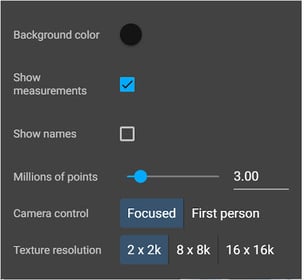
 ビューア設定
- 2Dと3Dの両方で、以下の定義が可能です。
- 注釈上のラベル(測定値と名称)の視覚化。.
- 3D空間でのみ、以下のことが定義できます。
- カメラ操作:フォーカスモードと 一人称視点 モードが選択可能。
- 2Dと3Dの両方で、以下の定義が可能です。
-
-
- 背景色。.
- モデルに表示する点の数(百万単位)。.
- 3Dアンビエントオクルージョン:DXF、IFC、および点群として、一部の3Dレイヤーの視覚化を改善します。.
-
-
-
- テクスチャ解像度:3種類のテクスチャメッシュを選択できます。2k x 2k、8k x 8k(デフォルト)、16k x 16k。.
情報:
- PIX4Dcloud上で直接処理する場合、3Dメッシュの解像度は常に16k x 16kです。.
- PIX4Dcloud上で直接処理する場合、3Dメッシュの解像度は常に16k x 16kです。.
- テクスチャ解像度:3種類のテクスチャメッシュを選択できます。2k x 2k、8k x 8k(デフォルト)、16k x 16k。.
-
 ビューをデフォルトビューとして保存する:
- 2Dの場合:
- これにより、プロジェクトの2Dビューが所有者によって開かれたり、関係者と共有されたりするたびに保持される、デフォルトの2Dビューを定義できます。.
- 3Dで:
- これにより、プロジェクトの3Dビューが所有者によって開かれたり、関係者と共有されたりするたびに保持されるデフォルトの3Dビューを定義できます。
- 2Dの場合:
 スクリーンショットを撮るこのコマンドは、現在のズームレベルでアクティブなビューから、ユーザーインターフェースを除いたJPGスクリーンショットを撮影します。.
- 2Dでは、スクリーンショットには以下が含まれます。
- 選択されたベースマップを持つ選択された2Dレイヤー、
- 表示されている場合は、アクティブな注釈とそのラベル。.
- 3Dでは、スクリーンショットには以下の内容が含まれています。
- 選択された背景色を持つ選択された3Dレイヤー、
- 表示されている場合は、アクティブな注釈とそのラベル。.
- 2Dでは、スクリーンショットには以下が含まれます。
 スナップモード: 3Dエディタで、デザインオーバーレイファイルの端に注釈をスナップします。
 現在位置を表示:(2Dのみ)ユーザーの現在位置を表示します。位置情報の追跡が許可されていない場合は、Webブラウザからポップアップメッセージが表示され、許可を求められます。
 中央マップ:マップ/モデルを中央の視点に配置できます。
 ズームイン:地図/モデルを拡大表示できます。
 ズームアウト:マップ/モデルをズームアウトできます。
レイヤーの詳細
ユーザーは、さまざまな出力レイヤーと注釈レイヤー、およびそれらのアイテムに関する詳細情報と設定を指定できます。.
の残りの項目にドラッグすることで、複数の注釈またはDXF/IFCファイルを選択または選択解除することも可能です レイヤー 。
注釈レイヤーの下にフォルダを作成することで、すべての情報をより良く、より簡単に整理できます。.
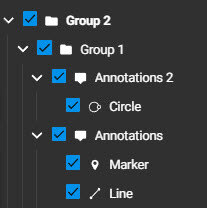
注釈、線、多角形、円、体積、マーカー、検査
で確認できます 、「2D/3Dツールと注釈」。
デザインオーバーレイファイル(画像およびベクターデザイン)
をクリックすると DXF 、右側に詳細パネルが開きます。
- 名前
- (任意) 説明
- (オプション) タグ
- 設定
- 表示:レイヤーを表示するか非表示にするかを設定します。
- 不透明度:不透明度を0から100の間で調整します。
- 画面上の3Dカスタム立面図
- 標高設定: DXFメタデータから高さの値を読み取る機能を有効にします。値を入力すると、DXFファイルがその標高に移動します。
- 標高:カスタムの高さ値を手動で入力してください。
GCP: (PIIX4Dcloud Proライセンス以上でのみ利用可能)
内のGCP名をクリックすると 、右側に詳細パネルが開きます。
- 名前
- タイプ
- 座標
自動タグ
内のオートタグポイント名をクリックすると 、右側に詳細パネルが開きます。
- 名前
- 設定
- 表示: レイヤーを表示するか非表示にするかを設定します。
- 不透明度: 不透明度を0から100の間で調整します。
- 座標
位置情報ポイント
内のポイント名をクリックすると 、右側に詳細パネルが開きます。
- タイプ: ポイント名
- ローカル座標:ユーザーが定義したカスタム座標系における点の測定値を指します。
- グローバル座標:PIX4Dcatch + roverで選択されたグローバル座標系の点の座標。
- 残差:その時点における、グローバル座標系からカスタム座標系への変換の残差。
オルソモザイク
をクリックすると オルソモザイク 、右側に詳細パネルが開きます。
- 名前
- (任意) 説明
- (オプション) タグ
- 設定
- 表示:レイヤーを表示するか非表示にするかを設定します。
- 不透明度:不透明度を0から100の間で調整します。
DSM
をクリックすると DSM 、右側に詳細パネルが開きます。
- 名前
- (任意) 説明
- (オプション) タグ
- 設定
- 表示:レイヤーを表示するか非表示にするかを設定します。
- 不透明度:不透明度を0から100の間で調整します。
- 標高:レイヤーに表示するポイントの標高間隔を定義します。
点群
をクリックすると ポイントクラウド 、右側に詳細パネルが開きます。
- 名前
- (任意) 説明
- (オプション) タグ
- 設定
- 表示:レイヤーを表示するか非表示にするかを設定します。
- 標高:このオプションを有効にすると、標高の勾配を反映したカラースケールでポイントクラウドの各ポイントに色を付けることができます。
- ポイントサイズモード:オプションは 適応型 と 固定型。詳細については、 「3Dでポイントクラウドを最適に視覚化する方法」を。
- ポイントサイズ:ポイントのサイズを0.05倍から10倍まで拡大します。
3Dテクスチャメッシュ
をクリックすると 3Dテクスチャメッシュ 、右側に詳細パネルが開きます。
- (任意) 名前
- (任意) 説明
- (オプション) タグ
- 設定
- 表示:レイヤーを表示するか非表示にするかを設定します。
- 不透明度:不透明度を0から100の間で調整します。
- 背面カリング:ポリゴンがビジュアライゼーション中に表示されるかどうかを決定します。詳細については、 背面カリングを参照し。詳細については、 こちらをクリックしてください。
ガウススプラット
をクリックすると ガウススプラット 、右側に詳細パネルが開きます。
- (任意) 名前
- (任意) 説明
- (オプション) タグ
- 設定
- 表示:レイヤーを表示するか非表示にするかを設定します。
- リアルな反射:このオプションを有効にすると、明るい光の点(車のボンネットに反射する太陽光など)を視覚化できます。
索引
をクリックすると インデックス 、右側に詳細パネルが開きます。
- 名前
- (任意) 説明
- (オプション) タグ
- 設定
- 表示:レイヤーを表示するか非表示にするかを設定します。
- フィールドのインデックス分布値が フィールド境界 このセクションに表示されます。
- ヒストグラム:x軸は選択したレイヤー内のピクセル値の範囲を示します。y軸は特定の値を持つピクセルの出現頻度を示します。
IFC
をクリックすると IFCモデル 、右側に詳細パネルが開きます。
- 名前
- (任意) 説明
- (オプション) タグ
- 設定
- 表示:レイヤーを表示するか非表示にするかを設定します。
- 不透明度:不透明度を0から100の間で調整します。
ます 。  左パネルのレイヤー名にカーソルを合わせると、DXF、注釈、点群、3Dメッシュ、IFCファイルでフォーカス機能が利用できます。この機能を使うと、ビューアをオブジェクトの中央に表示でき