
新しいプロジェクト
PIX4Dmatic では、ホーム画面に画像や画像フォルダをドラッグアンドドロップするか、メニューバーを使用するか、Ctrl + N (⌘ + N) ショートカットを。
入力ファイルをドラッグアンドドロップする
- ドラッグ&ドロップします ホーム画面に画像や画像フォルダを
- を指定してください プロジェクト名 と パス プロジェクトの
- をクリックしてください 「開始」。
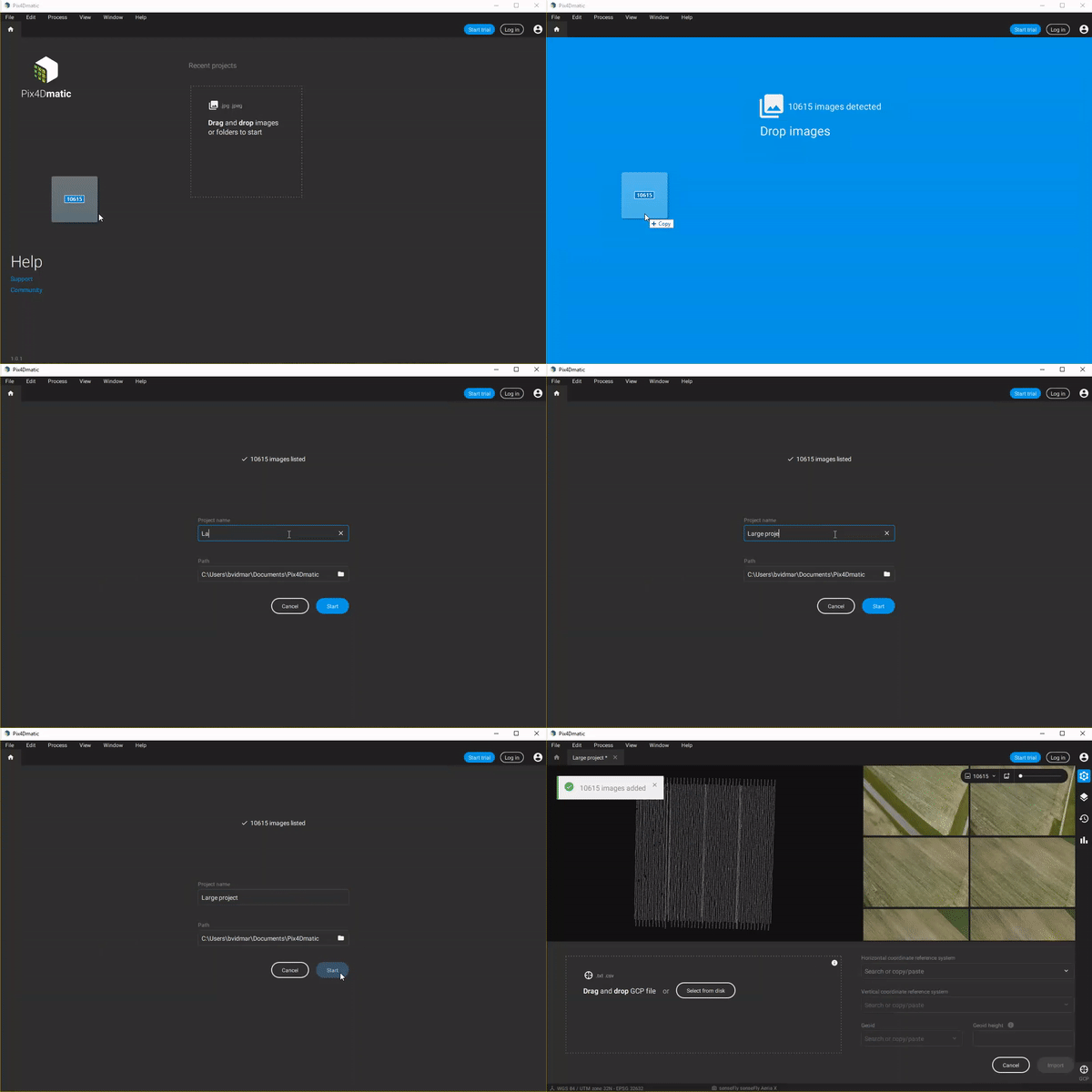
新しいプロジェクトが作成され、処理準備が整いました。追加の入力ファイルをインポートするには、 [ファイル] メニューを使用するか、画面上にドラッグ&ドロップしてください。
ホーム画面から
- をクリックしてください ディスクから選択」 ホーム画面で「
- クリック:
- 、 には
- 「フォルダを選択...」をクリックしてください 。
- を指定してください プロジェクト名 と パス 新しいPIX4Dmaticプロジェクトの
- をクリックしてください 「開始」。
新しいプロジェクトが作成され、処理準備が整いました。追加の入力ファイルをインポートするには、 ファイル メニューを使用するか、画面上にドラッグ&ドロップしてください。
メニューバーから
- をクリックしてください 「ファイル」 メニューバーの
- をクリックしてください 。
- を指定してください プロジェクト名 と パス プロジェクトの
- をクリックしてください 「開始」。
新しい空のプロジェクトが作成され、画像のインポート準備が整いました。.
オープンプロジェクト
ホーム画面またはメニューバーを使用して、既存のPIX4Dmatic(.p4m)プロジェクトを開くことができます。プロジェクトは、Ctrl + O(⌘ + O) ショートカット。
ホーム画面から
ホーム画面でプロジェクトのサムネイルをクリックしてください。この機能は、以前に開いてマシンに保存したプロジェクトでのみ利用可能です。.
メニューバーから
- をクリックしてください 「ファイル」 メニューバーの
- をクリックしてください ...
- ポップアップ表示される 「プロジェクトを開く」、ファイルを指定して 「開く」。
プロジェクトが開かれ、プロジェクトを表示する新しい画面が開きます。.
場合によっては、プロジェクトが他の場所で開かれていないにもかかわらず、ソフトウェアが「プロジェクト使用中」というメッセージを表示することがあります。そのような場合は、プロジェクトフォルダのtempサブディレクトリにあるproject.lockファイルを削除してください。
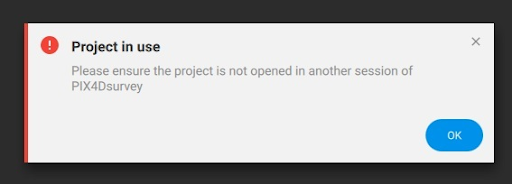
重要:ファイルを削除する前に、プロジェクトを閉じなければなりません。
画像を追加
プロジェクトに画像を追加するには、以下の方法があります。
- ドラッグアンドドロップする 画面上に画像や画像フォルダを
- で 、 をクリックする
 >
>  画像のインポート...か、
 - を使用します メニューバー > ファイル > 画像のインポート...
処理キュー
PIX4Dmaticには、処理対象プロジェクトを一覧表示する機能があります。キューに登録されたプロジェクトは、登録された順に処理されます。前のプロジェクトが完了するまで、次のプロジェクトは待機状態になります。プロジェクトが完了すると、キューに登録された次のプロジェクトが遅延なく処理を開始します。.
プロジェクトの処理中に、新しいプロジェクトを作成するか、既存のプロジェクトを開いて 「開始」、プロジェクトは自動的にキューに追加されます。処理状況は、下のステータスセンターに表示されます。
