
ダウンロード
PIX4Dmaticは3つの異なる場所からダウンロードできます。.
- 技術リリースノート - PIX4Dmatic
- ダウンロードページ
- アカウントページからソフトウェアをダウンロードしてください。.
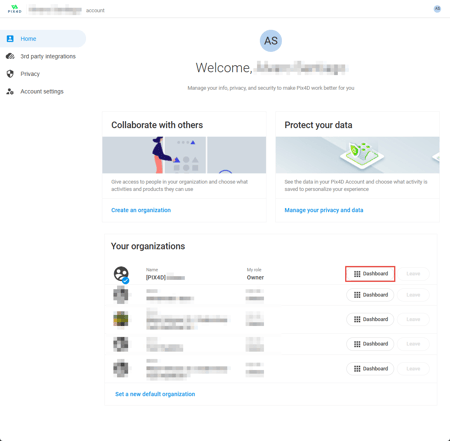
- アカウントページを開き、Pix4Dアカウントでログインしてください。.
- で 「組織」、 ダッシュボード ライセンスを保有している組織の
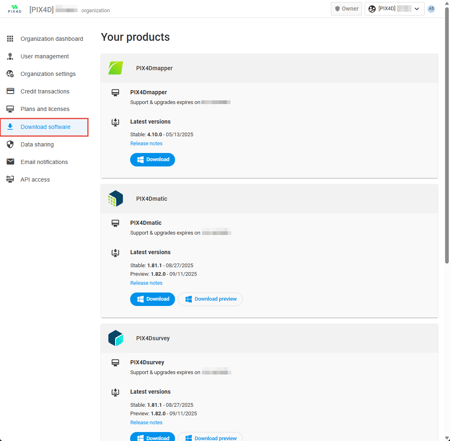
- 左側のサイドバーで、 「ソフトウェアのダウンロード」。
Windowsへのインストール
ソフトウェアをダウンロードしたら、以下の手順に従ってインストールしてください。
1. ダウンロードしたファイルをダブルクリックします。PIX4Dmatic セットアップ ウィザードが起動します。
2. (オプション) ポップアップ「 ファイルを開く - セキュリティ警告」 が表示された場合は、 「実行」。
3. ポップアップ PIX4Dmatic セットアップの画面で 「PIX4Dmatic セットアップ ウィザードへようこそ」、 「次へ」。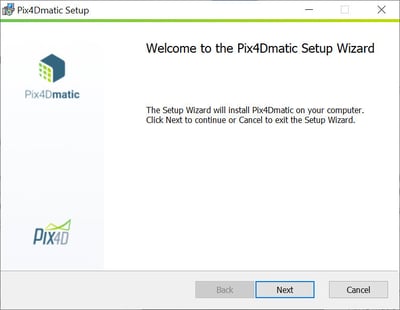
を読んで同意します エンド ユーザー ライセンス契約 インストールを続行するには、 次へ」。
5. (オプション) 「変更...」 インストール先パスを変更するには、 「次へ」。
6. 「インストール」。
7. (オプション) ソフトウェア情報ウィンドウ「このアプリがデバイスに変更を加えることを許可しますか」で、 「はい」。
8. 「 完了」。
場合 「PIX4Dmaticを起動する」 (デフォルト)が選択されている PIX4Dmaticセットアップ 、ソフトウェアは自動的に起動します。そうでない場合は、Windowsのスタートメニューからソフトウェアを開いてください。
macOSへのインストール
ソフトウェアをダウンロードしたら、以下の手順に従ってインストールしてください。
1. ダウンロードしたファイルをダブルクリックします。
2. PIX4Dmatic の に アプリケーションフォルダ。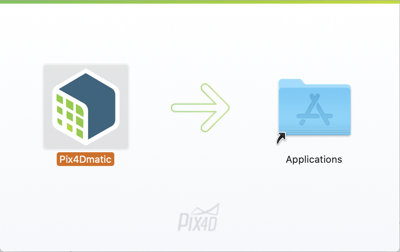
を開き Finder タブをクリックします 「アプリケーション」。
をダブルクリックして PIX4Dmatic プログラムを実行します。
5. (オプション) ポップアップが表示された場合は、 「開く」。
PIX4DmaticはAWSまたはMicrosoft Azure上で動作しますか?
PIX4Dmaticは、Amazon Web Services(AWS)やMicrosoft Azureなどのリモート環境または仮想化環境での使用についてテストされていません。そのため、これらの構成は公式にはサポートされていません。.
これらの環境でプロジェクトを正常に実行および処理できる可能性はありますが、動作やパフォーマンスは保証できません。Pix4Dのテクニカルサポートは、AWSまたはAzure環境におけるセットアップ、構成、トラブルシューティングに関するサポートは提供しておりません。.