
この記事では、試験区画を例に、PIX4Dfieldsで注釈を使用する方法を説明します。
注釈ツールは、面積、長さ、平均指数値などの統計情報を計算することで、試験区画の操作を支援します。このツールは、フィールドや関心領域のジオタグ付き画像をインポートすることもできます。
この記事では
注釈をシェイプ(GeoJSON、KML、Shapefile)としてインポートする
ジオタグ付き画像を注釈としてインポートする
マップレイヤー上に直接注釈を作成する
Magic Tool の検出結果を注釈として保存する
注釈を編集
する 注釈をエクスポート
する 注釈の統計情報をエクスポートする
ための注釈のアップロード PIX4Dcloud に共有する
ヒント: PIX4Dfieldsを使用した試験区画操作の詳細については、以下のビデオのワークフローを参照してください。
注: 今すぐPIX4Dfieldsをお試しください! 登録して 15日間の無料トライアルに サンプルデータセット 、PIX4Dfieldsで注釈を作成するのがいかに簡単かがわかります。
注釈をジオメトリファイル(GeoJSON、KML、Shapefile)としてインポートする
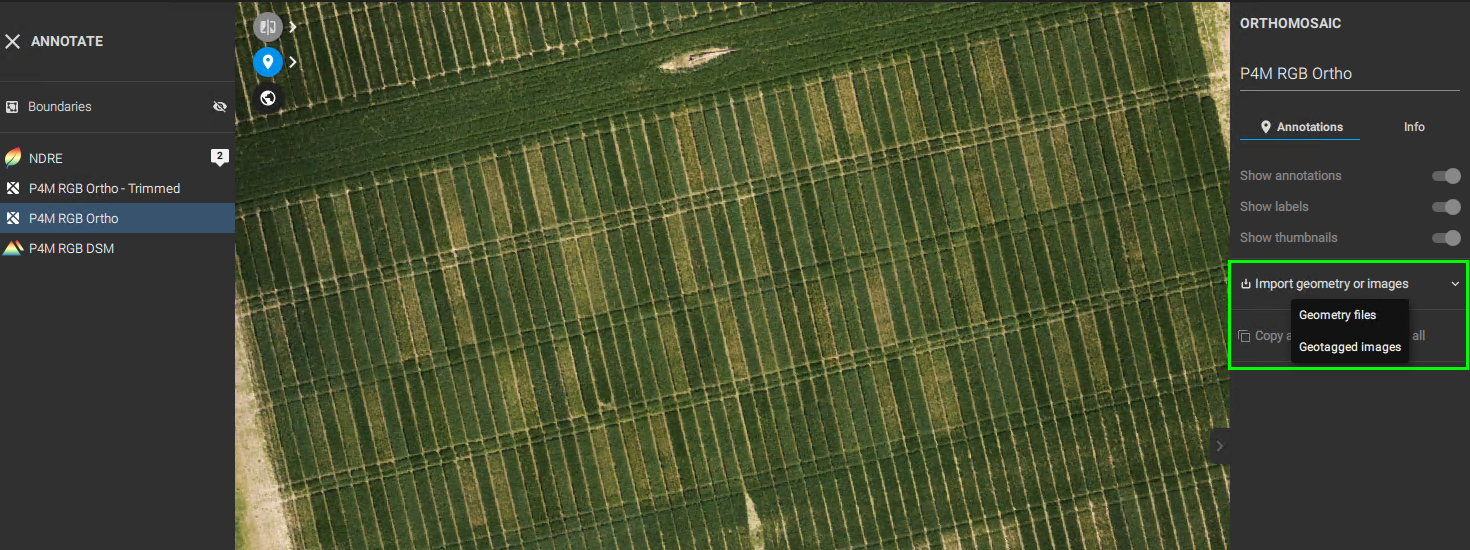
注釈は現在選択されているレイヤーにインポートされます。注釈をインポートするには:
- に移動してください 「注釈」タブ 右側のボードにある
- をクリックします 「ジオメトリまたは画像をインポート」。
- 各ポリゴンの名前を読むには、列名を 「名前」または「タイトル」。
- を選択してください ジオメトリファイル 注釈としてインポートする
- をクリックしてください 「開く」。
ヒント: 各ポリゴンの名前を読み取るには、列名を 「名前」または「タイトル」。これにより、各ポリゴンが適切な名前でインポートされます。
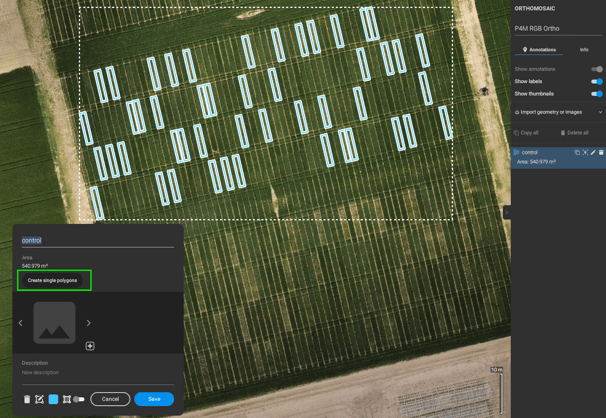
注記: マルチパートポリゴンは、単一の注釈に分解できます。各注釈はそれぞれ独自のレイヤーになります。これを行うには、 単一ポリゴンを作成する 注釈編集ダイアログボックスで。.
位置情報付き画像を注釈としてインポートする
位置情報付き画像をインポートするには:
- に移動してください 「注釈」 右側のボードにある
- をクリックします 「ジオメトリまたは画像をインポート」。
- 位置情報データを含む画像を1枚または複数枚選択してインポートしてください。.
- をクリックしてください 「開く」。
- 画像はインポートされ、注釈として作成されます。注釈には、インポートされた画像が添付ファイルとして含まれます。.
- 添付ファイルは地図上にサムネイルとして表示されます
マップレイヤーに直接注釈を作成する
レイヤーに注釈を追加するには:
- をクリックします 注釈ツール マップレイヤーの左上隅にある
- ポイント、ライン、エリアの注釈、またはマルチポイントを選択してください。.
- 左クリックで新しい頂点またはポイントを追加します。.
- エリアを作成する際、3番目の頂点の後に、一連のツールが表示されます。
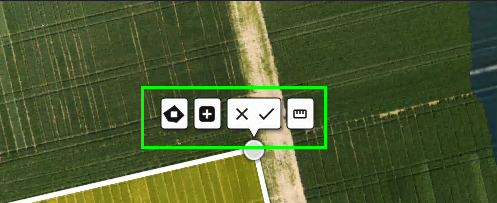
- クリック 穴を開ける 注釈内の不要なオブジェクトを削除するアイコン:
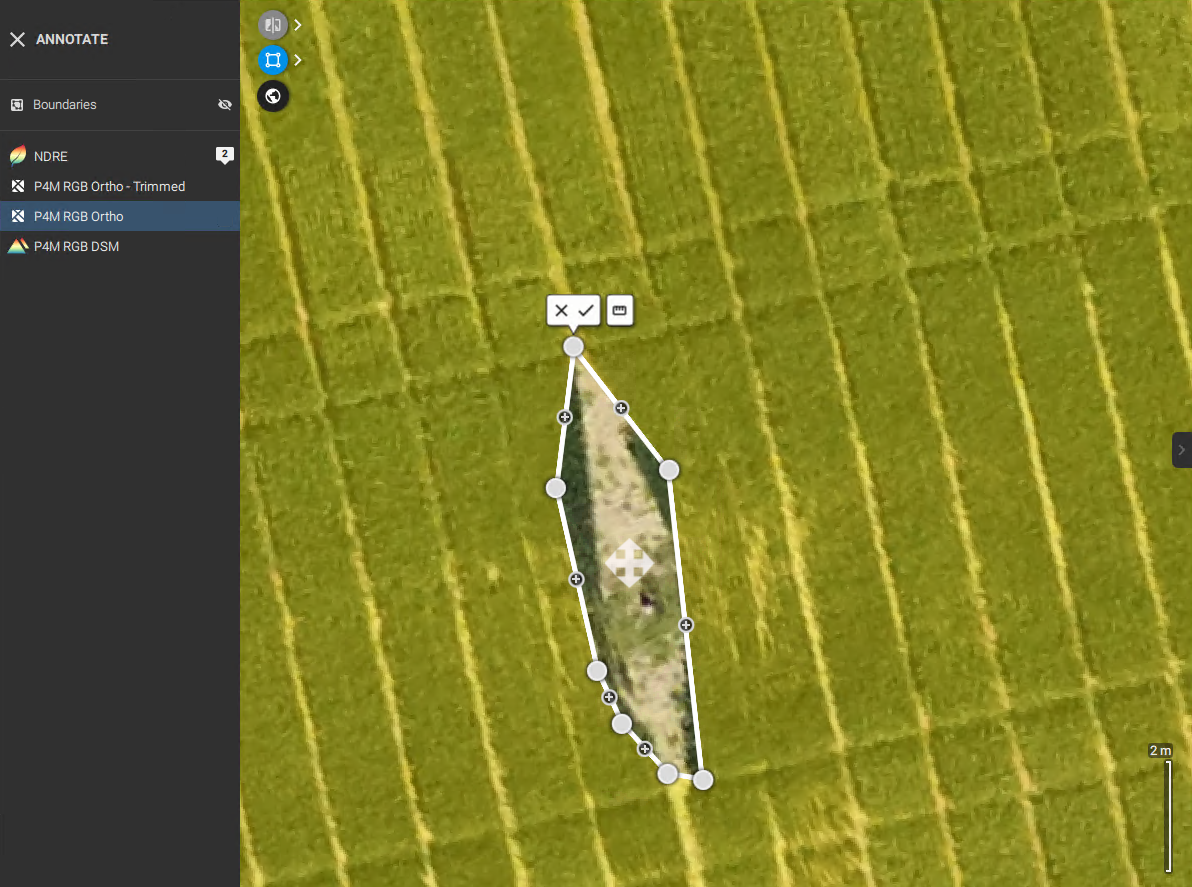
- 完了したら、 チェックマークをクリックしてください。
- をクリックします 「サブポリゴンの追加」 同じエリア注釈上に別のポリゴンを作成するには、
- 完了したら、 チェックマークをクリックしてください。
- 注釈にタイトル(必須)、説明(任意)、画像(任意)を追加してください。.
- をクリックしてください 「保存」。
注: 点注釈は点の座標を表示し、線注釈は長さを測定し、多角形注釈は面積を測定します。詳細については、 「測定ツール」を。
ヒント: エリア注釈は統計的な洞察を提供します。たとえば、植生指数レイヤー上のエリア注釈は、ポリゴン内のゾーンの平均指数値を表示します。例:
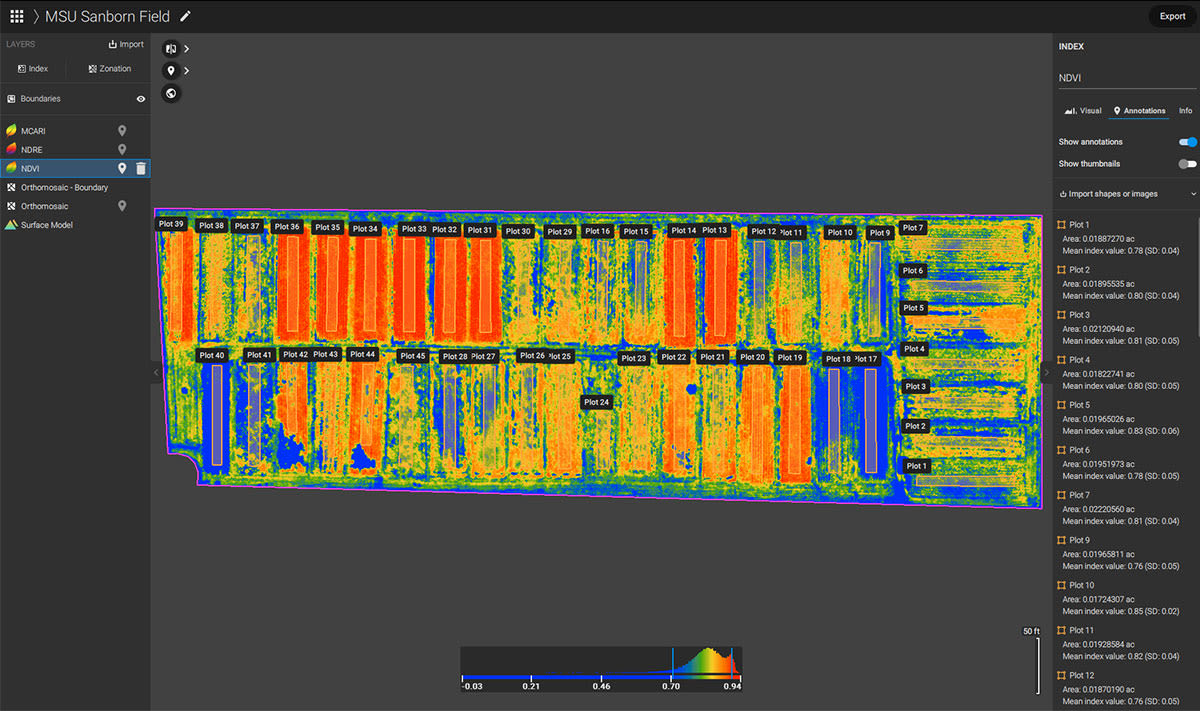
注釈のコピー/変換
コピーまたは変換するには:
- 複製/変換したい注釈を選択し、 コピー アイコンをクリックします。
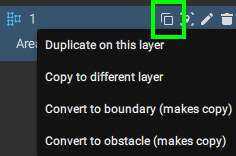
- 複製、コピー、または境界/障害物への変換を選択してください。.
- 新しい注釈が作成されます。複製元のファイルは変更されません。.
Magicツールの最終ステップでは、検出結果をエリア注釈に変換することが可能です。.
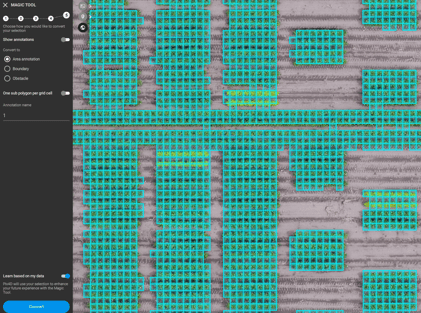
注釈を編集する
- ダブルクリックして 右側のボードにある注釈タブ、またはマップ上で直接、注釈を 編集アイコンを 右側のボードにある注釈オブジェクトの横にある
- クリック 編集アイコン 注釈編集ダイアログボックスで。.
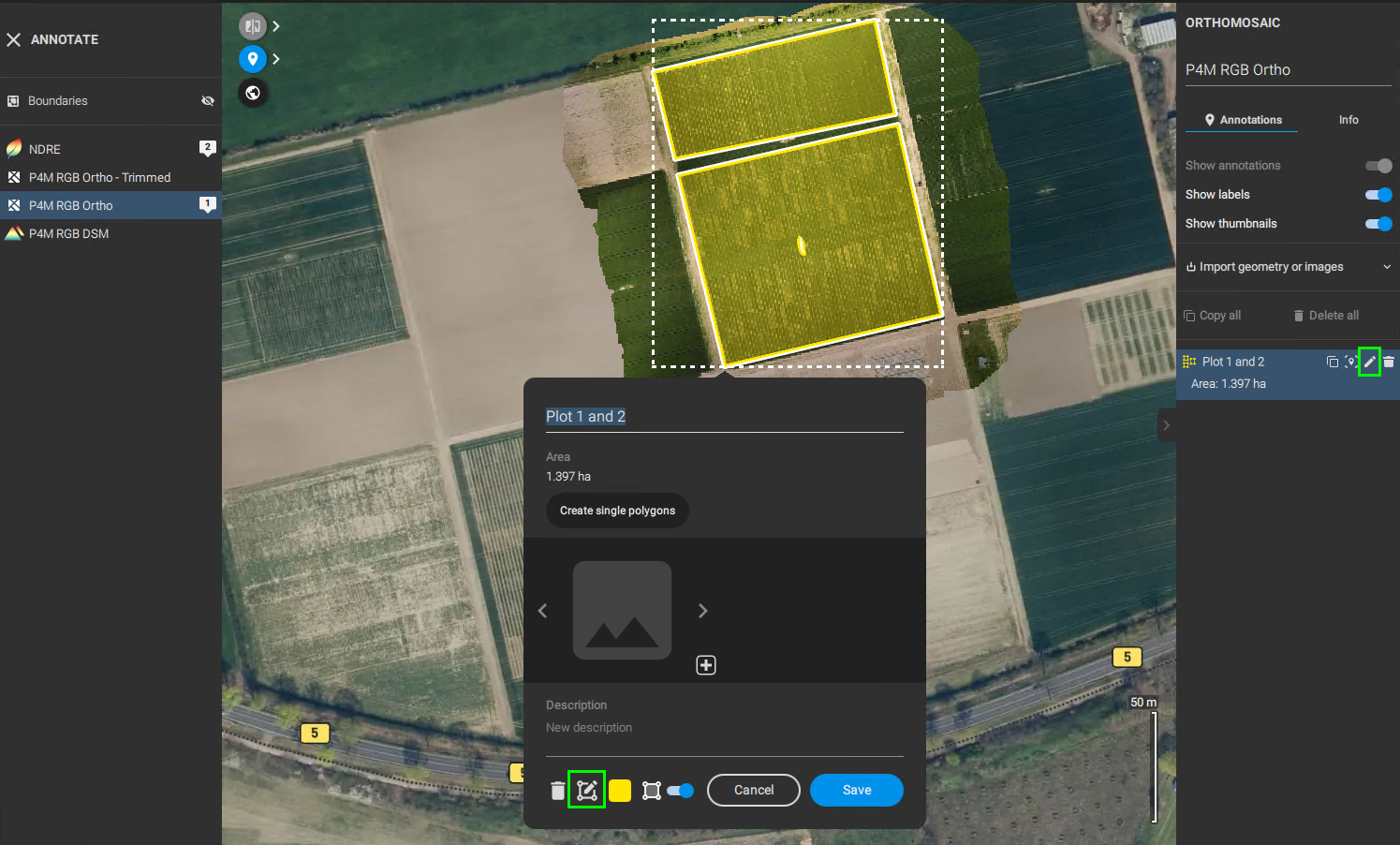
- 矢印十字アイコンが付いた領域または線をドラッグ&ドロップするか、点注釈の場合は直接ドラッグして位置を変更します。.
- 線と面の場合:
- 白い点をドラッグして、領域または線を変更します。.
- 頂点を増やすには、「プラス」記号をクリックしてください。.
- 頂点を削除するには、ある頂点をクリックして別の頂点の上にドラッグします。選択した頂点の周囲に赤い輪が表示されるまで待ち、マウスボタンを離します。これで頂点が削除されます。.
- 線と面の場合:
- クリックし チェックマークを 編集した領域、線、または点の形状を確定するには X キャンセルして注釈を変更しない場合は
- 注釈ダイアログボックスの説明欄に説明を追加してください。.
- 画像を添付できます。.
- 編集した注釈は「 保存」 ボタンで保存してください。
注釈をエクスポートする
注釈をエクスポートするには:
- をクリックしてください エクスポート」 上部バーの右上隅にある
- エクスポートの下で、 注釈.
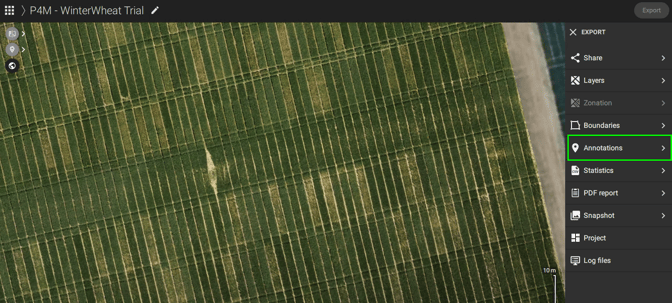
- 「レイヤーを選択」で、エクスポートする注釈レイヤーを選択します。.
- エクスポートする注釈を選択してください。.
- フォーマットを選択してください。.
- をクリックします 「エクスポート」。エクスポート先のフォルダーに移動します。「ファイル名」にファイル名を入力します。
注釈統計をエクスポートする
アノテーションに関する統計情報はエクスポートできます。詳しくは、 PIX4Dfieldsの統計情報ページ。
ための注釈アップロード PIX4Dcloudに共有する
を使用してインターネット経由で共有できます 「Share to PIX4Dcloud」。アップロードごとにサポートされる注釈レイヤーは1つだけです。詳細については、 「Share to PIX4Dcloud」をご覧ください。