
|
|
|
|
|
|


DSM
DSMステップでは 解像度、 表面平滑化を有効にし、 有効にします 補間を デジタル表面モデル(DSM)作成のための
- をクリックしてください 「処理オプション」
 。
。 - メニューバーで、 [プロセス] > [DSM...]
入力
この処理オプションは、DSM生成に使用する入力ソースを定義します。以下のオプションが利用可能です。
- 高密度点群
- 深度点群(PIX4Dcatchプロジェクト)
- 深度と高密度融合(PIX4Dcatchプロジェクト)
- 自動タイポイント(PIX4Dmatic バージョン 1.69.0 以降)。ATP は、平坦なエリアや予備的な評価に適した低解像度の DSM を生成するため、迅速なプレビューを目的としています。最適な品質を得るには、高解像度の点群を使用してください。.
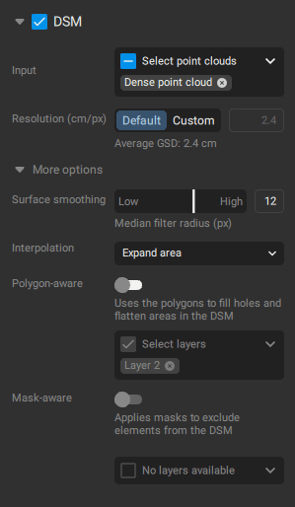
注: バージョン1.79.0以降では、DSM生成のために複数の入力を選択できます。
ヒント:DSM生成の入力として自動タイポイントを選択すると、3D構造が最小限の比較的平坦なプロジェクト(建物、橋梁など)に役立ちます。このオプションは、絶対精度(GCP/チェックポイントに対する位置)を維持しながら、このようなプロジェクトのDSM生成プロセスを高速化するために導入されました。
重要: バージョン1.69.0以降、DSM生成の入力として自動タイポイントを使用するオプションが追加されました。オルソモザイクはDSMに基づいて作成されるため、同じ入力が使用されます。
入力が選択されていない場合、開始ボタンは有効にならず、処理パネルに警告メッセージが表示されます。

解決
DSM(デジタル表面モデル)の生成に使用する空間解像度を定義します。デフォルトの解像度は、プロジェクトの計算された平均地上サンプリング距離(GSD)に基づいて決定されます。.
- 解像度 [単位/ピクセル]DSMの解像度を定義します。.
- デフォルト:解像度はプロジェクトのGSDの1倍です。
- カスタム:DSMの解像度に任意の値を選択できます。
表面平滑化
、 最終 生成されたDSMに表面平滑化処理が適用されます。低い値を使用すると 的 なDSMにはよりシャープな特徴とエッジが含まれます。 高い 値を使用すると、DSMは滑らかになります。
- 表面平滑化(0~20、デフォルトは12)メディアンフィルタの半径を選択することで、DSM平滑化の効果を決定できます。
- 0平滑化処理は適用されていません。.
- 低い値(1に近い値): 表面の向きを維持し、建物の角や縁などの鋭い特徴を保持しようとします。
- 高(20に近い値):周囲の広い領域に基づいて、対象領域を滑らかにしようとします。鋭いエッジは滑らかになり、平面性が低い領域は滑らかにされて平面になります。
補間
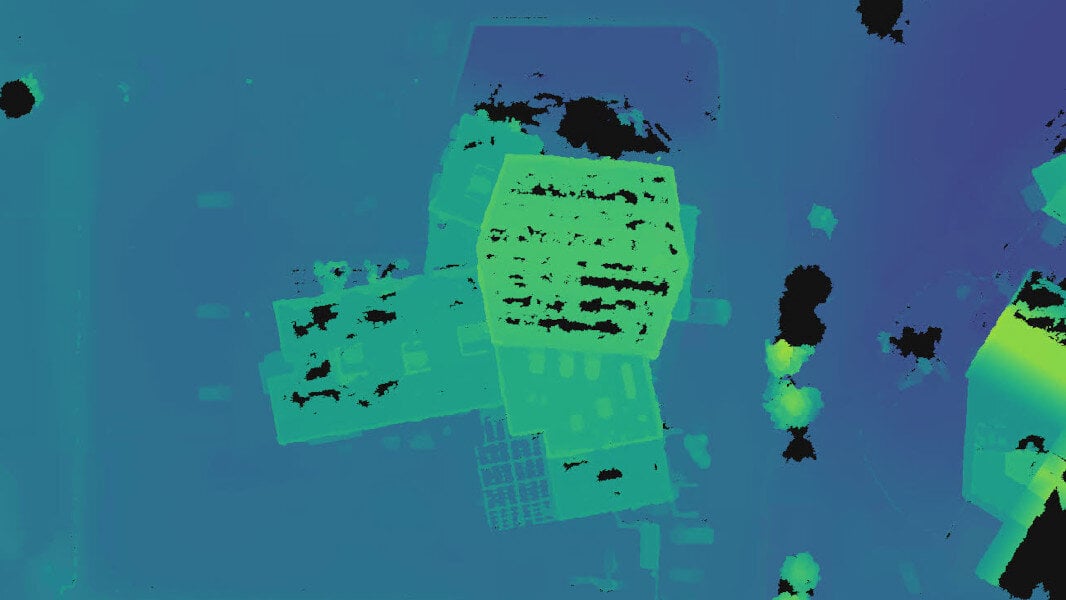
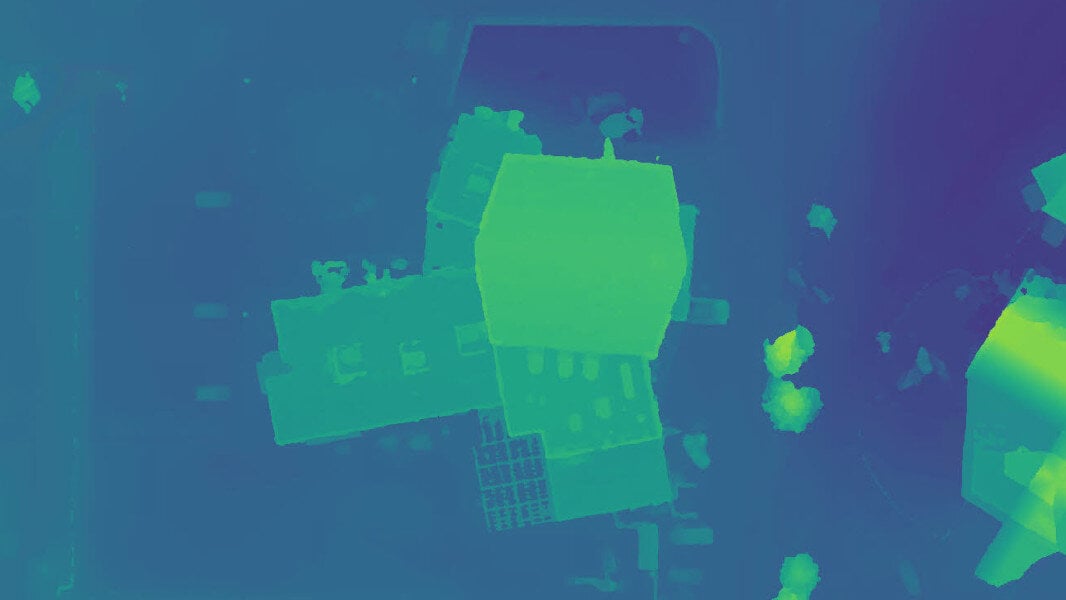
補間 、 生成されるDSMの完全性に影響を与えます。
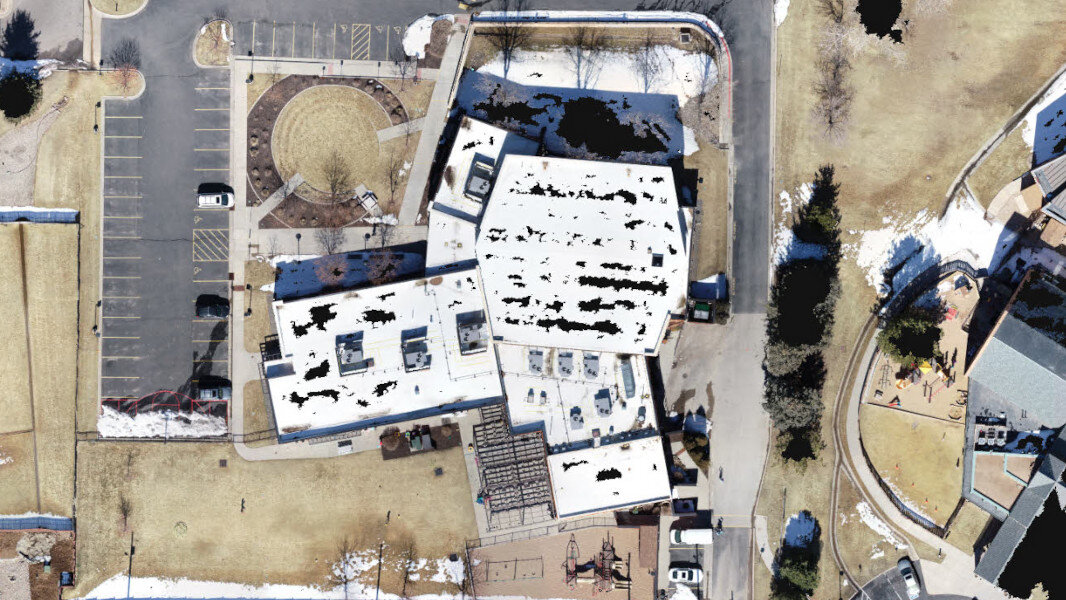
- 補間は行いません。高密度点群が生成された領域のみがDSMに再構築されます。高密度点群が生成されていない、または密度が不十分な領域では、DSMに穴が生じます。
- 穴埋め処理。DSMの穴埋め部分は、近隣のデータに基づいて埋められます。
- 領域を拡大します。DSMデータは拡張され、(校正済みの)カメラから見える領域全体をカバーしようとします。
ポリゴン対応
ポリゴンを使用して、DSMの穴を埋めたり、領域を平坦化したりします。.
マスク着用に配慮
DSMから要素を除外するためにマスクを適用します。マスクの操作に関する詳細な手順については、次の記事を参照してください: マスク - PIX4Dmatic
輸出
以下のエクスポート設定が利用可能です。
- 圧縮(LZW圧縮、有効 - デフォルト): エクスポートされたファイルの圧縮方法を定義します。.
- LZW圧縮 - 有効: ファイルの圧縮中にデータが失われることはなく、.tiffファイルの画質も劣化しません。これにより、エクスポートされたファイルのサイズが小さくなります。
- LZW圧縮 - 無効:エクスポート時に圧縮は使用されません。そのため、エクスポートされたファイルのサイズが大きくなります。
- ファイルの種類(単一ファイル - デフォルト):
- シングル:画像は単一のファイルとしてエクスポートされます。
- タイル(2048ピクセル - デフォルト):画像は、1024ピクセル、2048ピクセル、または4096ピクセルのいずれかの事前定義されたサイズのタイルに分割してエクスポートされます。タイルの原点は、プロジェクト境界の左上隅です。
- 画像サイズ(デフォルト:100%): エクスポートされるファイルのサイズを定義します。.
- 100%エクスポートされた画像は元のサイズを維持します。.
- 50%エクスポートされる画像は、元のサイズの50%に縮小されます。.
- 25%エクスポートされる画像は、元のサイズの25%に縮小されます。.
例: 元のサイズが 10000 x 10000 ピクセルのファイルの場合、エクスポートされたファイルは 画像スケール:
- 100%: 10000 x 10000ピクセル。.
- 50%: 5000 x 5000ピクセル。.
- 25%: 2500 x 2500ピクセル。.
- 名前を付けて保存...:
- シングル:エクスポートするファイルのパスとファイル名を指定します。
- タイル: 保存先のフォルダを指定します。
後にDSMを自動的にエクスポートするには DSM :
- で 「処理オプション」>「エクスポート」、 「DSM GeoTIFF」 オプションを選択します。
- (オプション) … 、エクスポート設定を指定します。
- をクリックしてください 「開始」。
- メニュータブで、 [ファイル] > [DSMのエクスポート]をクリックします。
- で DSMのエクスポート 、エクスポート設定を選択します。
- をクリックします 「エクスポート」。