
この記事では
新しいポイントコレクションを作成する
ポイントを測定する
測量ポール/三脚を使用して
ポイントを
測定する ポイント
をインポートする ポイントを編集する 写真を参照
を削除する
を変更する
ARでポイントを表示する
ポイントコレクションを管理する
ポイントコレクションを一覧表示する
ポイントコレクションをエクスポートする
拡張現実(AR)でポイントコレクションを視覚化する
ポイントコレクションを削除する
新しいポイントコレクションを作成する
とも呼ばれます)を作成する必要があります GCPコレクション。このポイントコレクションは、計測点やインポートされたポイントを保存するためのプレースホルダーとして機能します。
-
をタップして メイン画面のアイコン
 。
。
-
をタップします 「新規コレクション」
ボタン
-1.png?width=90&height=25&name=Button%20(7)-1.png) 計測またはインポートしたポイントを保存するための新しいポイントコレクションを作成するには、
計測またはインポートしたポイントを保存するための新しいポイントコレクションを作成するには、 -
新しいポイントコレクションの名前を入力してください。.
で 「ポイントCRS」 、目的の出力座標参照系を選択します。
-
 水平座標参照系を選択してください。.
 垂直座標参照系を選択してください。.
 ジオイドを選択してください(利用可能な場合)。.
-
- タップ 作成する。.
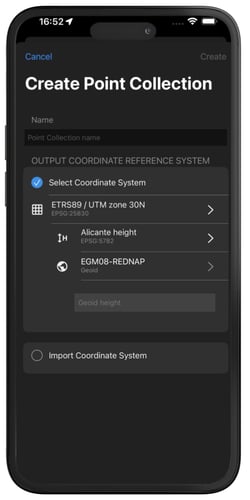
重要: オプション 座標系のインポート では、Well-Known Text(WKT)ファイルを使用できます。詳細については、 こちらを。
局所的なジオイドが利用できない場合は、一定のジオイドオフセット(楕円体からの高さ)を入力できます。このオフセットは、測定されたすべての点に適用され、楕円体の高さを均一な正標高に変換します。.
新しいポイントコレクションを作成する際、水平座標系と垂直座標系のフィールドは、現在の領域と構成情報に基づいて自動的に入力されます。.
- GNSS/GPS搭載時:
- 水平座標系:WGS 84(EPSG 4326)
- 垂直方向:楕円体の高さ
- PIX4D対応RTKデバイスの場合:
- 水平方向:入力されたNTRIP CRSによって異なります。例:ETRS89(EPSG 4258)、NAD83(2011)(EPSG 6318)、JGD2011(EPSG 6668)
- 垂直方向:楕円体の高さ
測定ポイント
ポイントコレクションを作成した後、ポイントを測定することが可能になります。.
測量ポール/三脚を使用して測定点を測定する
GCP(地上基準点)の高精度測定を実現するための重要な前提条件は、アンテナの高さ(Z軸)を正しく設定することです。.
- ポイントを保存するポイントコレクションを作成または選択します。.
- をタップしてください 「新規ポイント」
 。
。 - ポイント名はポイントコレクション名に基づいて自動生成されますが、変更可能です。ポイントコレクションが使用される場合 自動タグ検出その場合、ポイント名の接尾辞には、タグに表示されている番号と同じ番号を含める必要があります。.
- PIX4D対応のRTKデバイスを使用する場合、アンテナの高さは、RTKデバイスの基部から、測点の中心となる地面までの高さを測定する必要があります。.
-2.png?width=250&height=394&name=image%20(3)-2.png)
- デバイスのGNSS/GPSを使用する場合、アンテナの高さはデバイスの中心から測定地点の中心の地面までの距離で測定されます。正しい値を入力するには、測定を開始する前にアンテナの高さを測定してください。アンテナの高さはメートルまたはフィートで入力できます。.
- PIX4D対応のRTKデバイスを使用する場合、アンテナの高さは、RTKデバイスの基部から、測点の中心となる地面までの高さを測定する必要があります。.
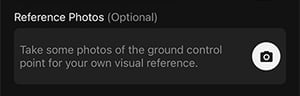
- 必要に応じて、参考画像を追加し、説明文を記述してください。.
- 測定時間を設定します(5秒、15秒、30秒、またはカスタム)。.
- タップする 測定
 ボタン.
ボタン.
待つことをお勧めします RTK固定 そして、測定開始前に最適なHDOP/VDOP値を設定します。.-1.png?width=250&height=500&name=Plantilla%20Iphone%20(39)-1.png)
- ボタン 計測を開始する デバイスが地面と一直線になり、気泡が緑色に変わると、動作が開始されます。正確な点測定を行うには、緑色の気泡が可能な限り中央に位置するようにする必要があります。.
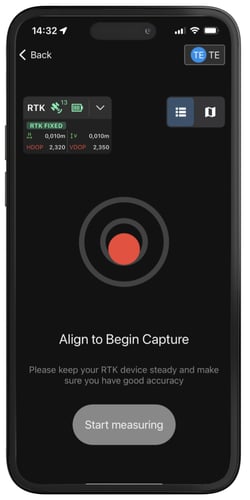
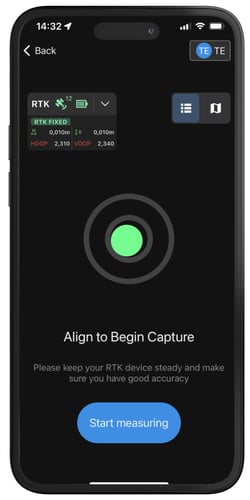
- 測定されたすべてのポイントは保存され、ポイントコレクションからアクセスできます。同じワークフローに従って、新しいポイントの測定を続けてください。名前と説明の編集、参照写真の追加、ポイントの削除も可能です。詳細については、 「ポイントの編集」を参照してください。
輸入地点
PIX4Dcatchは、GCP座標を既存のポイントコレクションにインポートすることも可能です。.
- 目的の点群がまだ存在しない場合は、まず作成する必要があります。.
- をクリックしてください 。
- GCP(地上基準点)の測定値を含むファイルを選択してください。座標がポイントコレクションと同じ座標参照系であることを確認してください。.
- 正しい測定単位(メートル、フィート、米国測量フィート)を選択してください。.
- 軸の向き(北/東、東/北)を選択してください。GCPフォーマットの詳細については、 「タイポイント(GCP、CP)インポートフォーマット - PIX4Dmatic」
編集ポイント
点群を選択し、測定またはインポートされた点を編集します。点の測定中および測定後に、以下の編集操作が可能です。
- 参考写真を追加および編集する
- ポイント/ポイントコレクションの名前を変更する
- ポイント/ポイントコレクションを削除する
参考写真
現場の状況に関する詳細情報を追加するには、各地点の参考写真を撮影してください。参考写真は、新しい地点を測定する前でも後でも構いません。.
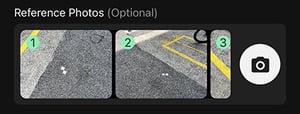
- 参考写真を撮影する方法は2つあります。
- GCPを測定する前に: から ニューポイント ダイアログをタップします カメラ アイコン
 で 参考写真(任意) タブ。.
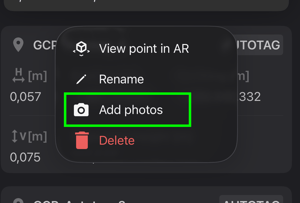
- GCPを測定した後: 保存された GCP のリストで、目的のポイント測定を長押しして、 写真を追加する
 ドロップダウンメニューから選択してください。.
- GCPを測定する前に: から ニューポイント ダイアログをタップします カメラ アイコン
- 狙いを定めてタップする
 参考写真を撮影します。必要に応じて複数枚撮影してください。また、タップして写真を削除することもできます。
  アイコン。.
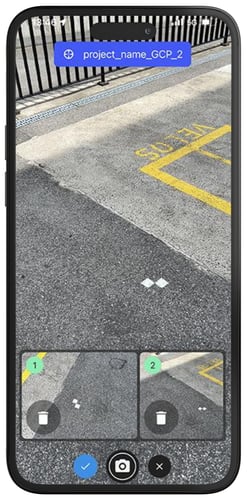
- タップしてください
 写真を保存するには
  。保存が終わったらキャンセルするにはタップしてください。
削除ポイント
点群から個々の点を削除することも、点群全体を削除することも可能だ。.
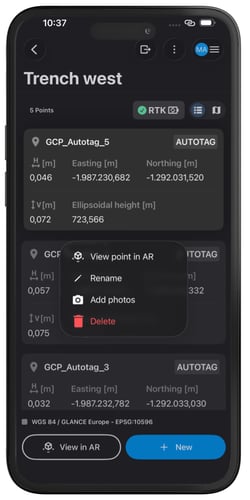
- 削除したい箇所をタップして長押しします。.
- メニューからタップ 消去
 .
.
- をタップして確定します 削除

- キャンセルをタップして中止してください

- をタップして確定します 削除
ポイント名の変更
個々のポイントの名前を変更することも、ポイントの集合全体の名前を変更することも可能だ。.
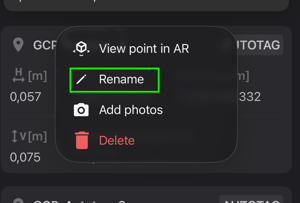
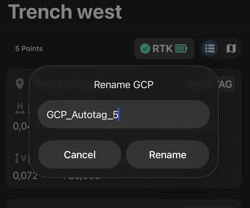
- 名前を変更したいポイントの集合または単一のポイントをタップして長押しします。.
メニューから 「名前の変更」  。新しい名前を入力し、 「名前の変更」。
ARにおける視点
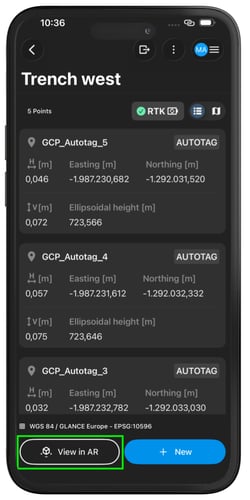
その地点を拡張現実で表示することが可能です。.
重要: ARでポイントを表示するには、RTKデバイスに接続する必要があります。
1. ARの視点アイコンをタップします 
2. 「ARを終了」をタップしてARモードを終了します。..png?width=75&height=32&name=Button%20(11).png)
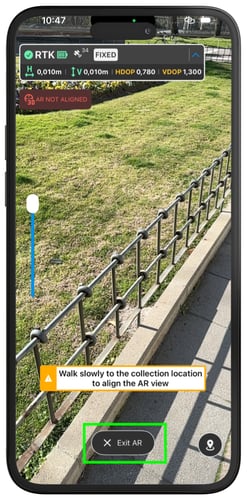
ポイントコレクションの管理
ポイントコレクション一覧
.png?width=250&height=500&name=Plantilla%20Iphone%20(40).png)
ポイント 管理 ウィンドウには、以下の内容が表示されます。
- コレクションの数。.
 リスト表示とマップ表示を切り替える。.
- 既存のポイントコレクションの一覧。.
 座標参照系を入力してください。.
 測定点の数。.
- 新しいポイントコレクションを開始する。.
- マップビュー
 。
。
マップビューからは、新規ボタンを使用して新しいポイントコレクションを追加したり-1.png?width=89&height=24&name=Button%20(7)-1.png) 、ポイントコレクションの名前をタップしてアクセスしたりできます。
、ポイントコレクションの名前をタップしてアクセスしたりできます。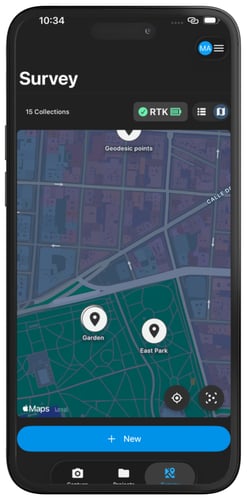
エクスポートポイントコレクション
計測されたポイントは、あらかじめ定義されたファイル形式でエクスポートできます。.
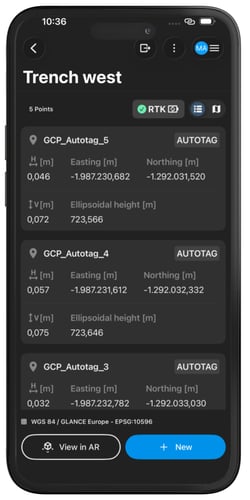
- からポイントコレクションを選択します 調査 。
- 右上隅にあるエクスポートアイコンをタップします。
 .
. - エクスポート方法を選択してください(例:メール、クラウドストレージ、スマートフォンストレージ)。
- ポイントコレクションを含む.zipファイルが生成されます。.
- ファイルのエクスポート後、それらのファイルはコピーまたは共有して、PIX4Dmaticやその他のサードパーティ製ソフトウェアで使用することができます。.
拡張現実(AR)で点群を視覚化する
投影座標系と地理座標系を用いたポイントコレクションは、ARで視覚化できます。詳細については、記事 「ARポイント - PIX4Dcatch」。
ポイントコレクションを削除
ポイントコレクションは、ポイントコレクション管理画面から削除できます。.
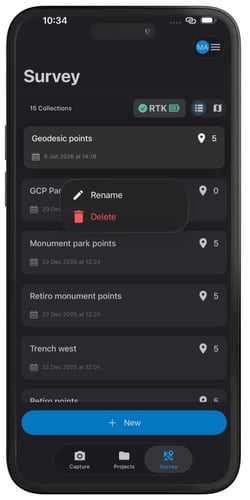
- 削除したいポイントコレクションを長押ししてください。.
- メニューからタップ 消去 .
- をタップして確定してください 削除 。
- キャンセルをタップして中止してください
- をタップして確定してください 削除