
ライセンス:この記事は、 PIX4Dcloud Starter および PIX4Dcloud Pro ライセンスに適用されます。
役割: のみです 所有者、管理者、および編集者 PIX4Dcloudに注釈を永続的にアップロードおよび保存できるのは、
問題の説明/原因
以下のような状況では、PIX4Dcloudに注釈が保存されない場合があります。
1. アノテーション移行の失敗
注釈の保存方法に関する内部変更に伴い、古いプロジェクトを開くと、既存の注釈は自動的に新しいデータベースに移行されます。.
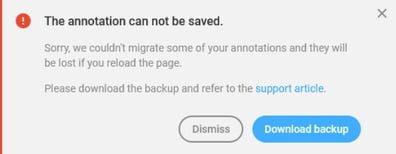
移行プロセスが失敗した場合、ユーザーインターフェースには以下が表示されます。
-
移行に問題が発生したことを示す通知。.
-
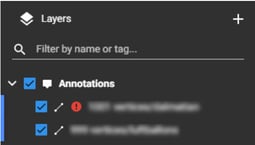
移行できなかった注釈レイヤーの横に、失敗ステータスアイコンが表示されます。.
影響を受ける注釈レイヤーを選択すると、障害が発生した具体的な理由が表示されます。.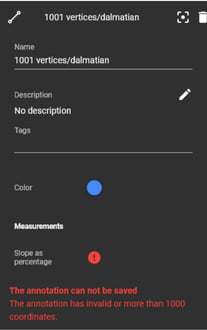
2. インポート時にサポートされていない注釈形式
アノテーションをアノテーション階層にインポートする際、一部のファイルはサポートされているフォーマット要件を満たしていない場合があります。その場合は、次のようになります。
-
アノテーションはインポートされませんでした。.
-
注釈レイヤー階層の下に、失敗ステータスアイコンが表示されます。.
-
レイヤーを選択すると、障害の正確な原因が表示されます。.
考えられる解決策/確認事項
アノテーション移行の失敗について
-
クリックすると 「バックアップをダウンロード」を 、影響を受ける注釈が GeoJSON 形式でエクスポートされます。
-
ファイルが大きい場合や複雑な場合は、座標の少ない小さなファイルに分割してください。.
-
修正したファイルをプロジェクトに再インポートしてください。.
インポート失敗の場合
-
注釈ファイルの形式がPIX4Dcloudでサポートされていることを確認してください。.
-
失敗した注釈レイヤーを選択した際に表示されるエラーメッセージを確認してください。.
-
指示に従ってファイル構造またはジオメトリを修正し、注釈を再インポートしてください。.
警告: [閉じる]を か、ページを更新すると、失敗ステータスアイコンが消えます。バックアップがダウンロードされていない場合、正常に移行されなかった注釈は完全に失われます。