
この記事では
標準衛星データの概要
画像価格とクレジット消費
PIX4DfieldsへのSentinel 2画像のインポート方法
インポート後に利用可能なレイヤーとバンド 利用
可能なレイヤーで何ができるのか?
衛星トラブルシューティング
今すぐPIX4Dfieldsをお試しください
標準衛星データの概要
標準解像度の衛星画像は、欧州宇宙機関(ESA)のSentinel-2ミッションによって提供されています。PIX4Dfields
2.12以降、標準解像度の衛星画像のダウンロードにはクレジットが必要となり、 高解像度の衛星画像 も利用可能になりました。
以前のバージョンのPIX4Dfieldsは、月間のフェアユース制限の範囲内で、追加料金なしで標準解像度の画像に引き続きアクセスできます。.
この追加により、農業および関連産業において、衛星データとドローンデータを組み合わせる絶好の機会が生まれます。衛星画像はすでに農家、研究者、農業関連企業によって、圃場の監視やデータに基づいた意思決定の支援に広く利用されています。.
衛星画像の主な利点は、広範囲をカバーできること、過去のデータセットにアクセスできること、そして現場に物理的に立ち入ることなく遠隔で圃場を監視できることである。.
主な制約としては、雲量による影響の可能性、場所によっては再訪間隔が比較的短いこと、ドローン画像に比べて地上サンプリング距離(GSD)が粗いことなどが挙げられます。しかしながら、その解像度は多くの農業用途には十分です。.
標準解像度データ特性:
- 2017年以降の世界各地の過去データが入手可能です。.
- 再訪までの期間は約5日です。.
- すべてのバンドは5メートル解像度にリサンプリングされ、単一のラスターファイル(.tiff)に結合されます。.
- 放射測定補正と大気補正を適用して、Sen2Corを用いてL1Cデータから処理された大気底部(BOA)反射率データが得られます。.
- 個別の申請における最大圃場境界面積は約10,000ヘクタールです。.
解像度
画像価格とクレジット消費
PIX4Dfields 2.12以降、標準解像度の衛星画像はクレジットを使用してアクセスできるようになりました。ユーザーは必要に応じてアカウントにクレジットを追加できます。クレジットの消費量は、注文したヘクタール数に直接連動しています。
- 1クレジット=50000ヘクタール
- 1ヘクタール=0.00002クレジット
- 費用は境界面積と選択されたシーン数に基づいて計算され、最も近い整数クレジットに切り上げられます。例えば、100ヘクタールの畑は1クレジットです。10,000ヘクタールの畑で6つのシーンを選択した場合、60,000ヘクタールとなり、2クレジットとなります。.
詳細については、 「衛星データに関するよくある質問 - PIX4Dfields」 および 「クレジットシステムに関するよくある質問 - PIX4Dfields」をご覧ください。
PIX4DfieldsにSentinel-2画像をインポートする方法
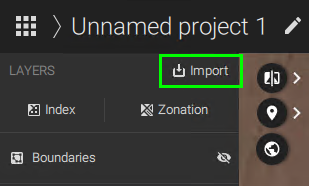
Sentinel-2画像は、新規プロジェクトにも既存プロジェクトにもインポートできます。.- 既存のプロジェクトに画像をインポートするには、
 「インポート」 レイヤーメニューの
- 新しいプロジェクトに画像をインポートするには、
 「新規プロジェクト」 ダッシュボードの
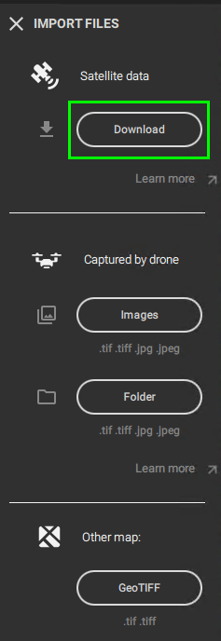
後 ファイルインポート メニューが表示された
- を選択してください 「ダウンロード」 の 「衛星データ」 。
- をクリックして作成する
 「新規作成」 か、「形状のインポート」をクリックしてインポートできます
  。 境界を作成する際は、検索位置アイコンを使用してフィールドの位置をすばやく検索してください。
形状内の穴は破棄され、フィールド全体のデータが表示されます。レイヤーに穴が必要な場合は、衛星ダウンロードに使用した境界と同じ境界を使用して後でトリミングできます。詳細については、「 レイヤーのトリミング」を参照してください。 - 境界線が選択されると、前月に利用可能な画像がグラフに表示されます。.
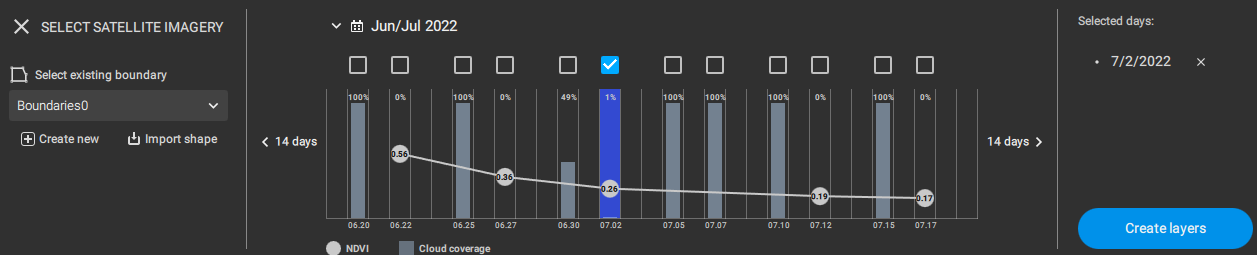
- X軸には各画像の撮影日が示されています。.
- Y軸には
 雲量を示す 棒グラフと平均
  NDVIが。
 - 地図上に画像を表示するには、バーをクリックしてください。.
- ます 。 側面にある14日間のボタンを使用すると、その期間内の画像を検索でき
- カレンダーアイコンをクリックして、別の月または年を選択してください。.
- 画像をダウンロードするには、該当するバーの上にあるチェックボックスをクリックして選択してください。.
- すると、選択された日付がメニューの右側にある「選択された日付」の下に表示されます。.
- をクリックすると 「レイヤーを作成」 、PIX4Dfieldsのレイヤーメニューで使用できるようになります。
- 合計金額が正しいことを確認し、 「購入」をクリックしてレイヤーを作成します。
- クレジットが不足している場合は、「クレジットが足りません。レイヤーを作成するには、クレジットを追加で購入してください。」というメッセージが表示されます。クレジットの購入方法については、 「クレジットの購入方法 - FAQ」をご覧ください。
- 購入が確定すると、注文が処理され、レイヤーメニューから画像が利用できるようになります。.
購入後のレイヤーと利用可能なバンド
ダウンロードされた画像ごとに、2つのレイヤーが生成されます。1つは利用可能なすべてのバンドを含むRGB合成オルソモザイク画像、もう1つは事前に計算されたNDVIレイヤーです。.
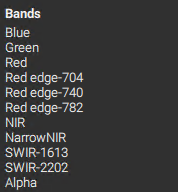
利用可能なレイヤーで何ができますか?
生成された両方のレイヤーで、利用可能なすべてのPIX4Dfieldsツールを使用できます。すべてのバンドを含むRGB合成オルソモザイクは、ために使用を作成 植生指数を作成するために使用できます 、ゾーニングマップと処方マップ
衛星のトラブルシューティング
- PIX4Dfields 2.11およびそれ以前のバージョンには、衛星データに対するフェアユースの割り当て量がありました。.
制限に達すると、次のエラーメッセージが表示されます。
「衛星データダウンロード制限に達しました
R0021: 月間の衛星データダウンロード制限に達しました。サポートにお問い合わせください。」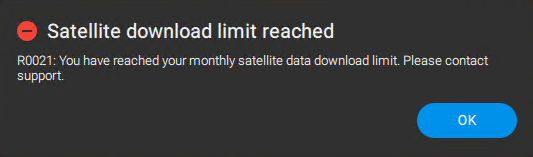
- 割り当て量は毎月リセットされます。.
- PIX4Dfields 2.12へのアップデートをお勧めします。このバージョンでは、ダウンロードできる衛星画像の枚数制限が解除されます。なお、ダウンロードする画像ごとにクレジットが消費されますのでご注意ください。.
- 衛星画像へのアクセスが不可能な場合は、 ファイアウォールの例外設定 を追加する必要があります。
- 「R0058: 衛星データプロバイダー側の問題により、衛星データのインポートに失敗しました。」このエラーは、インストールが破損している場合に発生する可能性があります。以下の手順に従ってください。 PIX4Dfieldsをアンインストールする方法。. 記載されているとおり、レジストリエディタの情報を必ず削除してください。.
- PIX4Dfieldsの最新バージョンにアップデートすることをお勧めします。.
- Macユーザーの場合:接続を制限する「webfilterproxyd」というシステムプロセスが存在しないことを確認してください。通常は「ペアレンタルコントロール」の中にあります。.
- その他の問題が発生した場合は、 サポートにお問い合わせ。
今すぐPIX4Dfieldsをお試しください
登録してください PIX4DfieldsにSentinel-2衛星画像をインポートするには、15日間の無料トライアルに