
この記事では、IFCファイルのアップロード方法、および3Dビューでのファイルの表示と操作方法について説明します。この機能により、BIMデータと3D再構築データを比較することが可能になり、建設モニタリングや設計検証のワークフローをサポートします。.
✅含まれるもの:PIX4DCloud ProおよびPIX4DCloud Enterprise
❌含まれていないもの:PIX4Dcloud Starter
IFCファイルをアップロードする方法
警告:
- 役割: のみが 所有者、管理者、編集者 PIX4Dcloudのデータセットでは、
- 座標系が同じであること: IFCファイルは 同じ座標系 プロジェクトと 座標系が指定されていない 正しくインポートできません。
- 単一ファイル: IFCファイルは1つ プロジェクトごとにインポートできる
- 置換可能: IFCファイルは 置換 アップロード後に
ビデオチュートリアル:
IFCファイルをアップロードするには、以下の手順に従ってください。
- PIX4Dcloud Driveからプロジェクトにアクセスしてください。.
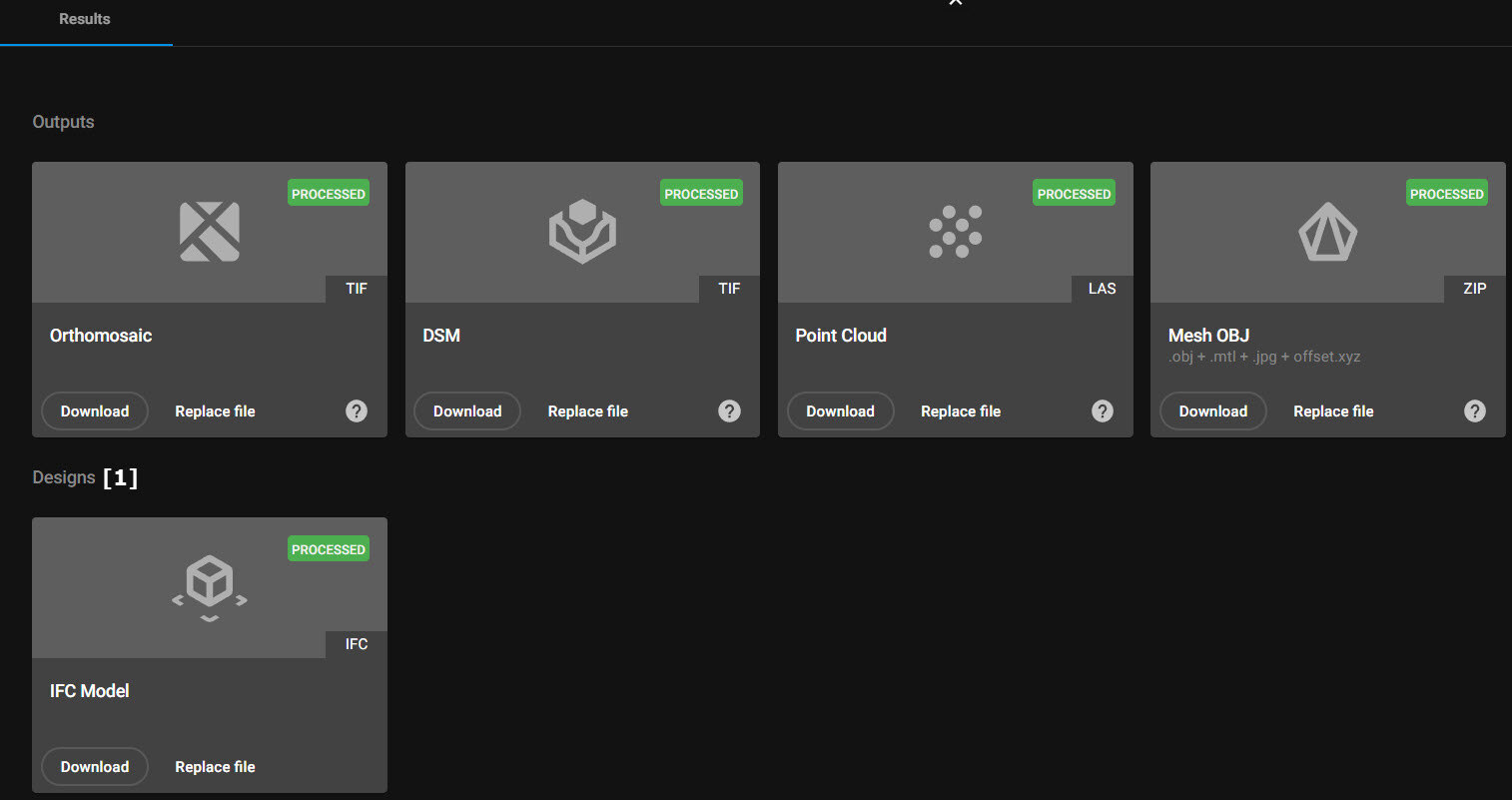
- 右上メニューで、 [ファイルとレポート] > [結果]。
- で デザイン」 、 「ファイルのアップロード」。
- ローカルデバイス上のIFCファイルに移動してください。.
- をクリックしてください 「開く」。
- (オプション)IFCファイルはダウンロードまたは置き換えることができます。.
ヒント:
-
このワークフローには既存のプロジェクトが必要です。.
- IFCファイルはアップロード後すぐに表示可能となり、追加の処理は不要です。.
- にIFCファイルをインポートすること 空のプロジェクト もサポートされており、 PIX4Dcloud AR画像処理を行わずに
IFCファイルを3Dで視覚化する
IFCファイルがPIX4Dcloud Proにアップロードされると:
-
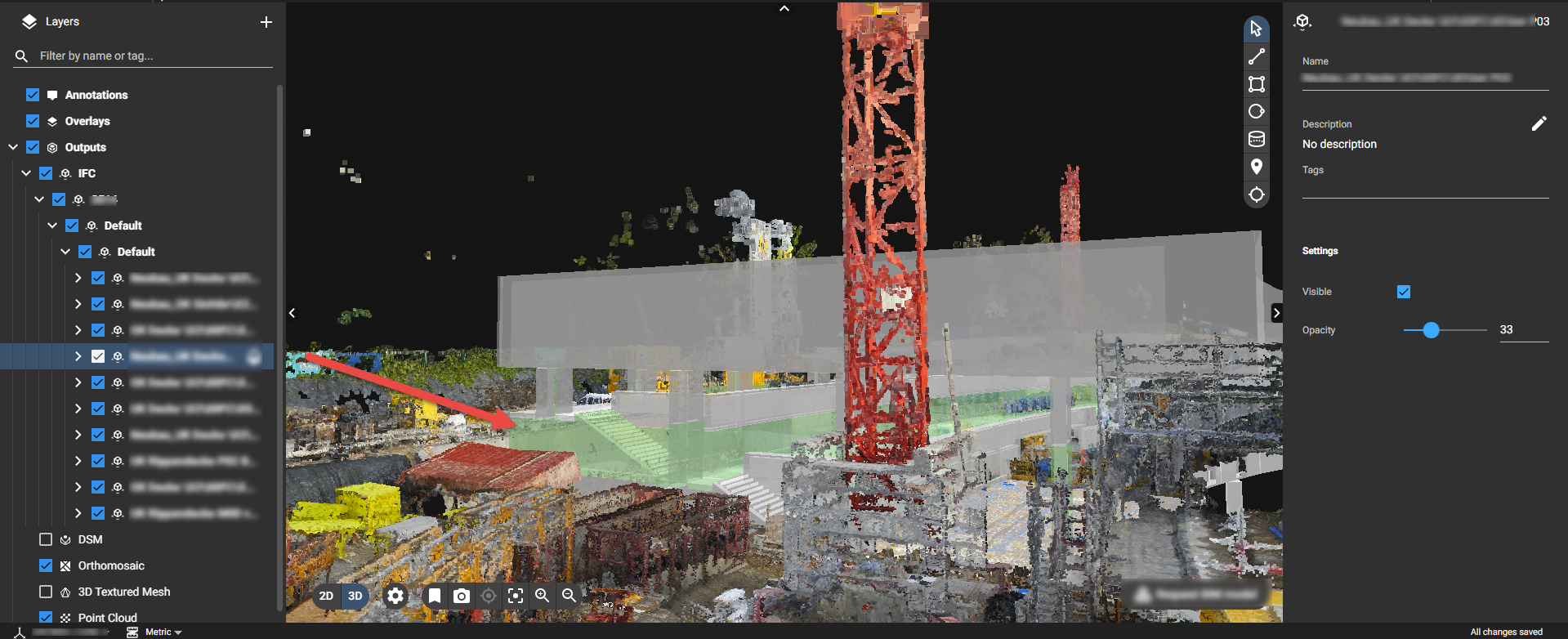
IFCファイルは、 左側のパネル の下 「出力」 。
-
ファイルは 3Dビューでのみ。
-
左側のパネルでIFC要素を選択すると、 薄緑色 3Dビューで
-
右側 のパネルに はファイル情報が表示され、ユーザーは以下の操作を行うことができます。
-
不透明度を調整する
-
表示/非表示を切り替える
-
情報:
-
IFCファイルは、 アップロードされたプロジェクト内でのみ。
-
プロジェクトがサイトに属している場合、IFCファイルは 他のプロジェクトとは共有されません 。