
注: 断面図はプロファイルビュー機能に代わるもので、PIX4Dsurveyバージョン1.62以降で利用可能です。
PIX4Dsurveyの断面図
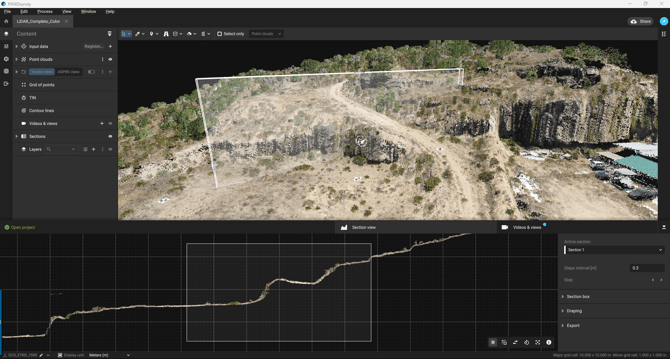
アクセス
にアクセスするには 断面図:
- 3Dビューのツールバーから:
- 垂直断面

- 水平断面

- ポリラインからの断面

- 平面多角形の断面

- 垂直断面
- 下部のパネルから、
 セクションビュー
 - 左側のコンテンツパネルから
 「セクション」
セクションの作成方法
.png?width=362&height=106&name=Captura%20de%20pantalla%20(6).png)
使用状況に応じて、(3Dビューでは)2つの方法が利用可能です。
- 断面描画:垂直断面の希望位置を示す線を描画します。この方法は、断面が相互に接続されていないシナリオに最適です。
- ポリラインからの断面作成:複数の断面を作成する際のガイドとしてポリラインを選択します。この方法は主に地形や道路のワークフローで使用され、ポリライン(例えば道路の軸線)を選択することで、広範囲にわたる断面作成を維持します。
ステップ間隔[単位]: 複数の平行なセクションを作成するには、間隔を定義し、 [前へ ] < または [次へ ] >矢印を使用してセクションを順に表示します。 たびに [前へ] または [次へ] 、セクション ビューはプロジェクトと平行に移動します。最小値は 0.1 m または 0.1 ft です。デフォルト値は 0.3 m または 1 ft です。
セクションボックスの調整
セクションボックスは、下部パネルの表示領域を定義します。半透明の面は、ボックスの内側に面する断面平面を表します。この平面が、ベクトル化対象領域に向いていることを確認してください。.
セクションボックスを調整するには、2つの方法があります。
- 3Dビューから:素早く大まかなボックス調整が可能です。
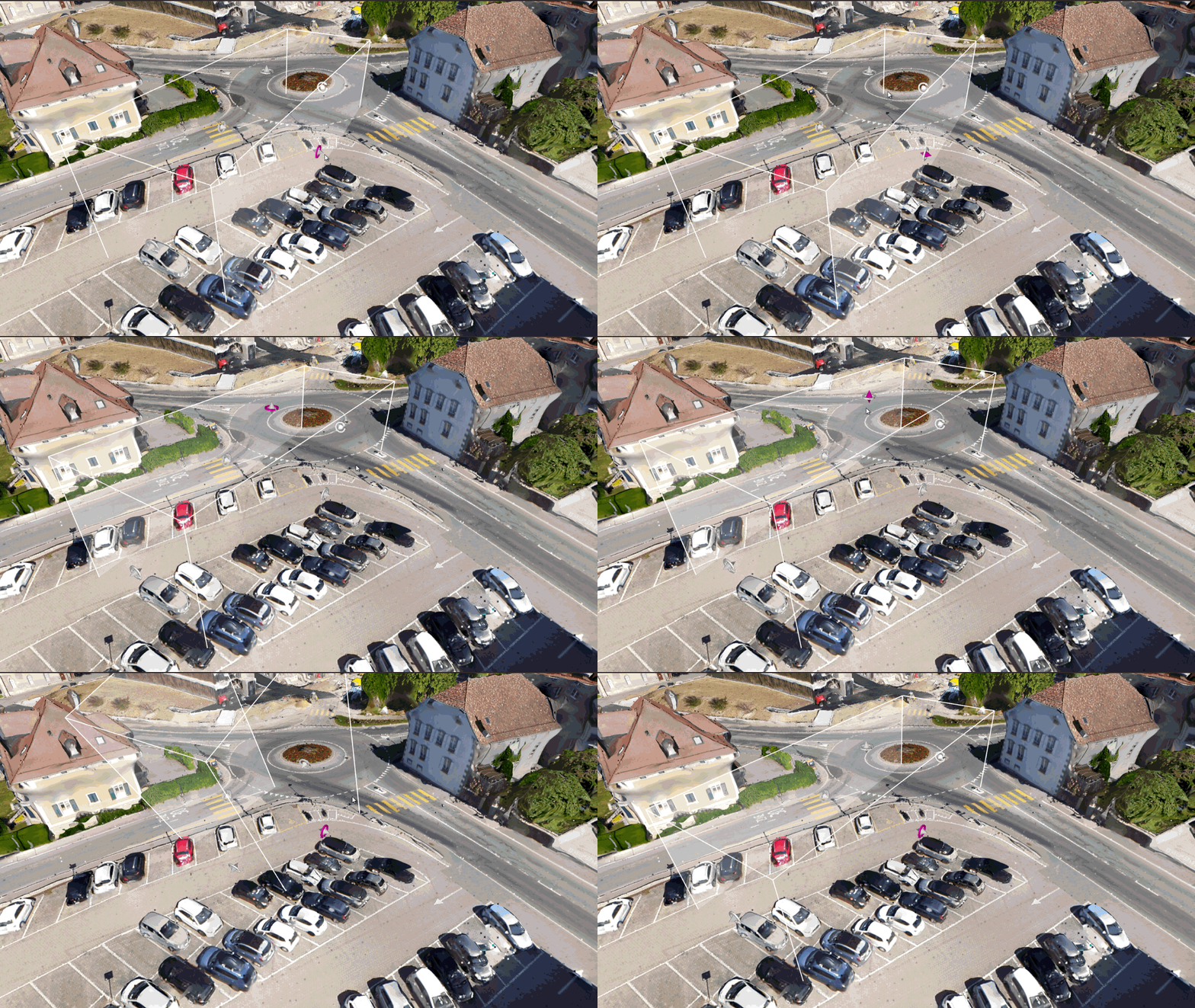
- 底面パネル:ボックスの高さ、幅、奥行きを正確に調整できます。奥行きによって底面パネルの表示領域が決まり、この方法により回転角度をより細かく制御できます。
断面平面を調整するには:
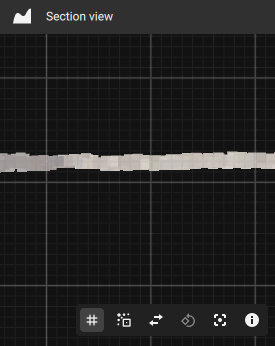
- 下部パネルにあるプロファイル方向反転アイコンを使用してください。.
情報: この断面図のグリッドは、縮尺の目安として使用できます。グリッドには主線と副線があり、線間の距離は右下隅に表示されます。この値は、ズームインまたはズームアウトすると自動的に更新されます。
ナビゲーション:

- マウスのスクロールホイールを使用するか、トラックパッドでピンチズーム操作を行うと、該当箇所を拡大表示できます。
マウスカーソルをクリックしてドラッグすると、該当箇所内を移動できます。 - 直交モードを有効にするには、 [直交] ボタン

- 点群にスナップするには、 [スナップ] ボタン

- セクションの方向を反転するには、「 反転」 ボタン
 。
。 - ビューをリセットするには、「 ビューのリセット」 ボタン
 。これにより、プロファイルボックスにフォーカスしたセクションビューがリセットされます。
 - セクションを回転させるには、「 セクションを90°回転」 ボタン
 。
。 - 詳細については、「 情報」 ボタン
 。
。
ベクトル化
セクションボックスを作成したら、次のステップは、手動で、または ドレーピング 機能を使用して、それをベクター化することです。
ドレーピング 、 地形に最適なポリラインを自動的に検出し、そのポリラインを断面図と3Dビューの両方に適用します。
この機能を使用するには:
- をクリックする 描画セクション か、3Dビューからセクションボックスを選択します。
- に移動 ドレーピング
- をクリックします ドレープのセクション
断面ビューと3Dビューには、ポリラインが自動的に作成されます。 断面でドレープを、シーンに表示された後にポリラインの複雑さを調整してください。
各セクションは「コンテンツ」パネルの「セクション」の下に一覧表示され、ナビゲーション、切り替え、削除、エクスポートの選択を容易にします。.
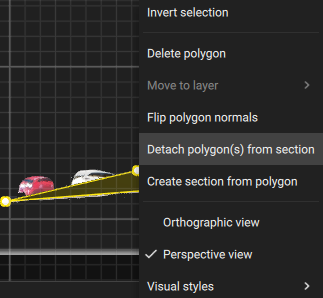
ジオメトリ(ポリラインなど)は、他の要素とともにベクターレイヤーに格納されます。手動で作成されたジオメトリ、または「 断面にドレープ」 でのみ編集できます 断面ビューの 。ジオメトリを断面平面から移動することはできません。このリンクを解除するには:
- コンテンツ パネルからセクションを削除すると、ジオメトリまたは
- 右クリックし 断面表示パネルでジオメトリを
ヒント:ポリラインから作成されたセクション(ポリラインを選択)の場合は、ポリラインを必要な量だけオフセットし、希望の位置に配置するか、ポップアップに情報を入力して確認してください。
輸出
断面図を作成し、設定を変更したら、 「エクスポート」 、断面図を「宛先」設定で指定した場所にエクスポートします。ステータスバーには、エクスポートの進行状況が表示されます。エクスポートが完了すると、指定した場所に.dxfファイルが作成され、後で使用できます。.dxfファイルには、各断面図内で作成されたポリラインが含まれます。