
このアプリ概要記事では、PIX4Dcatchの各ボタン、メニュー、機能について説明し、アプリのレイアウトを素早く理解できるようにしています。.
スクリーンショット
キャプチャ画面は、スキャンを開始するための主要なインターフェースです。.
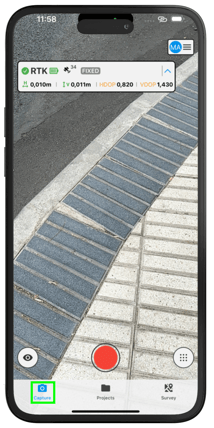
画面上部
-
信号品質インジケーター
.png?width=250&height=31&name=Frame%205%20(1).png) :GPSおよびRTK情報を表示します。
:GPSおよびRTK情報を表示します。-
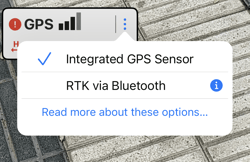
内蔵GPSセンサー –(デフォルト)デバイスの内蔵GPSを使用します。
-
Bluetooth経由のRTKデバイス – 対応するPix4D RTKローバーに接続する際に選択します。詳細については、 「PIX4DcatchをPix4D対応RTKデバイスに接続する」を参照してください。
-
-
ユーザーアカウントと設定
 :ユーザーアイコンをタップしてログインし、キャプチャ設定を管理し、アプリの設定を構成します。
-2.png?width=214&height=428&name=Plantilla%20Iphone%20(34)-2.png)
-
-
アカウントの詳細: 関連付けられたアカウントのメールアドレス、組織における役割、ライセンスの種類、プライバシー設定を表示します。
-
設定: 画像トリガーとオーバーラップを調整したり、AR表示ラインやラベルを切り替えたり、正しいカメラオフセットとNTRIP認証情報を使用してRTKローバーに接続するための新しいRTKプロファイルを作成したりできます。詳細については、 「設定」→「PIX4Dcatch」をご覧ください。
-
その他: アクセス設定の制限、最新の機能アップデート、ヘルプリソース、アプリのバージョン詳細。
-
画面下部 - キャプチャ機能
-
撮影ボタン
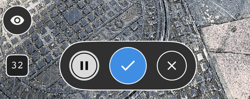
 : タップして写真撮影を開始します。有効になると、3つのボタンと撮影状況を追跡する画像カウンターを備えた新しいバーが表示されます。
 -
一時停止: 一時的に撮影を停止します。
-
キャンセル: 現在のスキャンを停止し、破棄します。
-
保存: プロジェクトを完了して保存します。
-
画像カウンター
.png?width=23&height=25&name=Image%20count%20(1).png) : を表示します 撮影した写真の総数
: を表示します 撮影した写真の総数
-
-
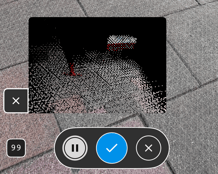
ライブプレビュー
 : タップすると、スキャンのリアルタイム3Dビューが表示されます。ライブデータには、スマートフォンからの生LiDARデータが表示されます。最終結果は、PIX4DmaticまたはPIX4Dcloudで処理する必要があります。
-
タグ検出 および拡張現実ツール
 : メニューアイコン(右下)をタップすると、マーカーの自動識別を行うタグ検出、既知のポイントを視覚化するARポイント、および物理環境でのプロジェクトの視覚化を行うPIX4Dcloud ARにアクセスできます。
-
- タグ検出: キャプチャ中に自動タグ付けを有効にします。詳細については、 「PIX4Dcatch での自動タグの使用」を参照してください。
- ARポイント: 拡張現実(AR)を使用して、ポイントコレクションからGCP(地上基準点)または既知のポイントを表示します。詳細については、 PIX4Dcatchの拡張現実(AR)ポイントをご覧ください。
- PIX4Dcloud AR: 拡張現実の視覚化を可能にします。詳細については、 「PIX4Dcloud ARを使用してプロジェクトを拡張現実で表示する」を。
- 詳細注釈: キャプチャ中に注釈を作成できます。詳細については、 「詳細注釈」をご覧ください。
プロジェクトタブ
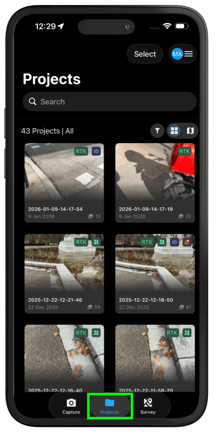
「プロジェクト」タブには、取得したすべてのデータが保存・整理され、検索、フィルタリング、管理が容易になります。このビューでは、各スキャンのステータスが追跡され、ファイルのアップロードやエクスポートを行うためのメインハブとして機能します。.
-
- プロジェクト検索
 : キーワードを使ってプロジェクトを検索します。
 - フィルターオプション
 : キャプチャ済み、処理中、処理済み、またはすべてでプロジェクトを表示します。
 - プロジェクト数 : 保存されているプロジェクトの総数を表示します。
- 地図表示
 プロジェクトを地図上に表示します。.
.jpg?width=212&height=424&name=Plantilla%20Iphone%20(19).jpg)
- ライブ位置情報
 : 地図上にユーザーの現在位置を表示します。
 - すべてのプロジェクトを表示
.png?width=21&height=21&name=Button%20(8).png) : 中央の地図アイコン と、ズームアウトしてすべてのプロジェクトのピンを1つの画面に表示できます。
: 中央の地図アイコン と、ズームアウトしてすべてのプロジェクトのピンを1つの画面に表示できます。 - 現在地アイコン
.png?width=21&height=21&name=Button%20(7).png) :位置情報マップアイコンをタップすると、マップがユーザーの現在地を中心に表示されます。
:位置情報マップアイコンをタップすると、マップがユーザーの現在地を中心に表示されます。 -
プロジェクトアイコン
-1.png?width=25&height=25&name=Button%20(6)-1.png) :プロジェクトアイコンをタップすると、プロジェクトの画像、ステータス、名前、日付、写真枚数が表示されるポップアップが表示されます。また、RTK/GPS、オートタグ、注釈のアイコンも表示されます。
:プロジェクトアイコンをタップすると、プロジェクトの画像、ステータス、名前、日付、写真枚数が表示されるポップアップが表示されます。また、RTK/GPS、オートタグ、注釈のアイコンも表示されます。
- ライブ位置情報
- プロジェクト検索
-
プロジェクトのエクスポート、アップロード、名前変更: を長押しすると プロジェクトメニューが開きます。このメニューでは、データとログのエクスポート、処理のためにPIX4Dcloudへのアップロード、またはプロジェクトの削除を行うことができます。
-1.png?width=213&height=426&name=Plantilla%20Iphone%20(22)-1.png)
-
-
名前変更: プロジェクト名を変更します。
-
アップロード: プロジェクトをPIX4Dcloudにアップロードして処理を開始してください。詳細については、 「PIX4Dcloudへのプロジェクトのアップロード - PIX4Dcatch」をご覧ください。
-
全データのエクスポート(OPF): PIX4Dmatic用のOPF形式でプロジェクト全体をエクスポートします。
-
キャプチャした点群のエクスポート(PLY): LiDARまたはToFセンサーによって収集された点群をエクスポートします(ライブプレビューでの視覚化に使用され、処理には使用されません)。
-
点群のエクスポート(GLTF): 自動タグ最適化、体積計算、またはプロジェクト復旧のためにGLTF点群が生成された場合にのみ利用可能です。
-
キャプチャしたメッシュのエクスポート(OBJ): キャプチャしたメッシュが利用可能な場合は、エクスポートします。
-
ログのエクスポート: プロジェクトの内部プロセスを記録したログファイルをエクスポートします。ログが上書きされるのを防ぐため、問題が発生した直後にエクスポートすることをお勧めします。
-
削除: プロジェクトを完全に削除します。
-
アンケートタブ
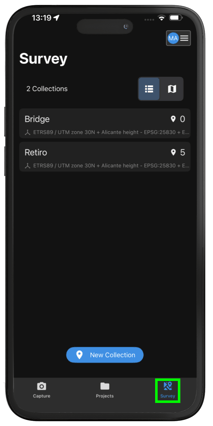
「測量」タブでは、地上基準点(GCP)と呼ばれる単一点測定が可能です。このタブには過去のすべての測定データが保存され、新しいデータを作成することもできます。 右側のメニューで、リスト表示とマップ表示を切り替えて、ポイントの分布を確認できます。
-
-
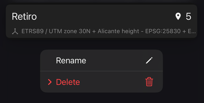
コレクション/ポイントの削除: 長押しすると、 できるポップアップメニューが開きます を削除 コレクション
-
-
新しいコレクション: をタップしてください 「新しいコレクション」
 。詳細については、 「新しいポイントコレクションを作成する」をご覧ください。