
この記事では、PIX4Dsurveyを初めて使用する方法について説明します。特に、このページでは、点群データから不規則三角形網(TIN)と等高線を作成する手順を解説します。.
この記事では
データセットのダウンロード
設定
ログインしてプロジェクトの作成
2つ目の点群を追加
プロジェクト設定
ブックマークの作成
遠方外れ値フィルタ
地形フィルタ
地形のベクトル化
ポイントのグリッド
TIN
等高線
エクスポート
データセットをダウンロード
このガイドに記載されている手順に従うには、次のリンクから 2 つの演習用点群を無料でダウンロードして抽出する必要があります: PIX4Dsurvey_AZ_project.zip (497 MB)。
コンテンツ:
- Pix4Dsurvey_example_Rivaz_Pix4Dsurvey_Demo_group1_densified_point_cloud.las
- 写真測量処理によって作成された点群データ。.
- 座標系:CH1903+ / LV95 - EPSG:2056、ベッセル1841楕円体
- Pix4Dsurvey_example_Rivaz_Laser_scan_village.las
- レーザースキャナーで取得した点群データ
- 座標系:CH1903+ / LV95 - EPSG:2056、ベッセル1841楕円体
設定
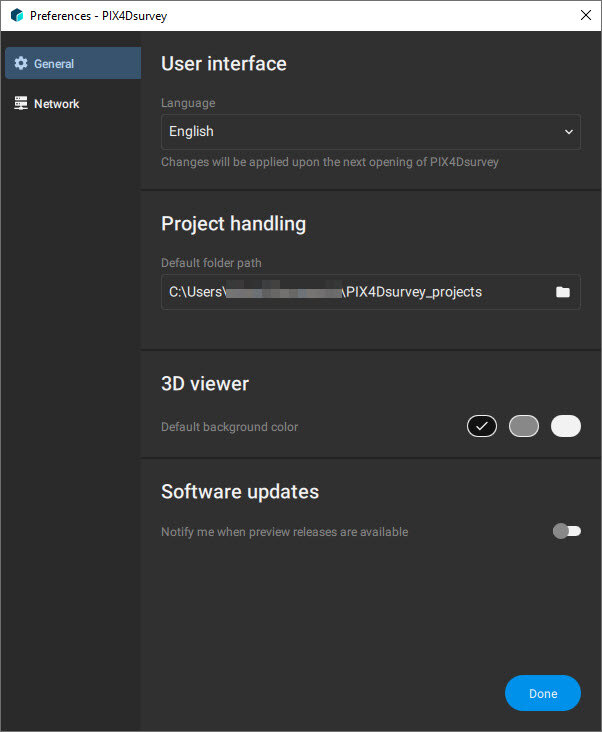
プロジェクトをすぐに開始する前に、PIX4Dsurveyの設定を確認し、必要に応じて変更することをお勧めします。これにより、今後のすべてのプロジェクトでより良い体験が得られる可能性があります。.
- 設定にアクセスする:
- Windowsユーザーの場合:メニューの 「編集」 > 「環境設定」。
- MacOSユーザーの方:メニューの 「PIX4Dsurvey」 > 「環境設定」。
- で 「一般」 、 言語 お好みの 英語 版を使用します)。
- を選択してください デフォルトのフォルダパス 。このフォルダは、新しいプロジェクトを作成するたびにデフォルトで選択されます。このフォルダへの読み取り/書き込み権限があり、十分なディスク容量が確保されていることを確認してください。可能であれば、ネットワークドライブや、Google Drive、OneDrive、Dropboxなどのクラウド共有フォルダの使用は避けてください。
- クリック 終わり選択した設定は保存され、今後のプロジェクトのために保持されます。.
ログインしてプロジェクトを作成する
このセクションでは、PIX4Dsurveyへのログイン方法と、実際のプロジェクトの作成方法について説明します。.
PIX4Dsurveyにログインするには、Pix4Dアカウントにサインアップするか、既存のPix4Dアカウントを使用してソフトウェアにログインしてください。.
- をクリックする
 か、 ログイン」を 画面右上の
 - を入力してください メールアドレス と パスワード
- をクリックしてください 。
ログイン後、PIX4Dsurveyでプロジェクトを作成する方法は主に3つあります。
- 入力ファイルをホーム画面にドラッグ&ドロップしてください。.
- ホーム画面から
- メニューバーから
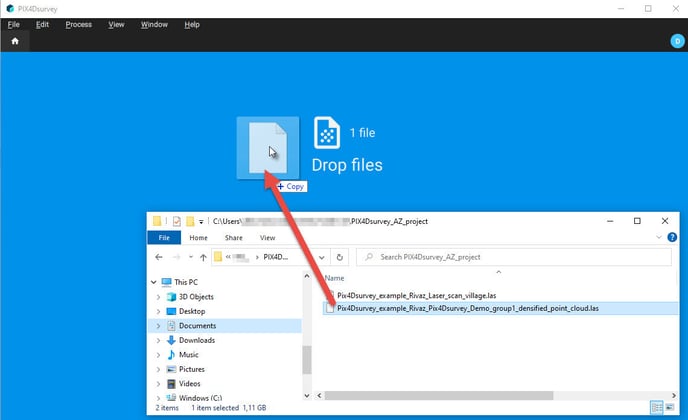
この演習では、最初の方法、つまり入力ファイルをホーム画面にドラッグアンドドロップする方法を使用します。.
- にあるPIX4Dsurvey_AZ_project.zipという圧縮ファイルを解凍したことを確認してください ダウンロードデータ 。
- PIX4Dsurveyを開きます。.
- PIX4Dsurvey_AZ_projectフォルダを開きます。
- Windowsユーザーの場合:ファイルエクスプローラーを開き、PIX4Dsurvey_AZ_projectフォルダーに移動してください。.
- macOSユーザーの方:Finderウィンドウを開き、PIX4Dsurvey_AZ_projectフォルダに移動してください。.
- ドラッグアンドドロップ Pix4Dsurvey_example_Rivaz_Pix4Dsurvey_Demo_group1_densified_point_cloud.las フォルダからPIX4Dsurveyのホーム画面にファイルを移動します。.
- プロジェクト名を選択してください。例:私の最初のPIX4D調査プロジェクト道は、 設定 セクション。.
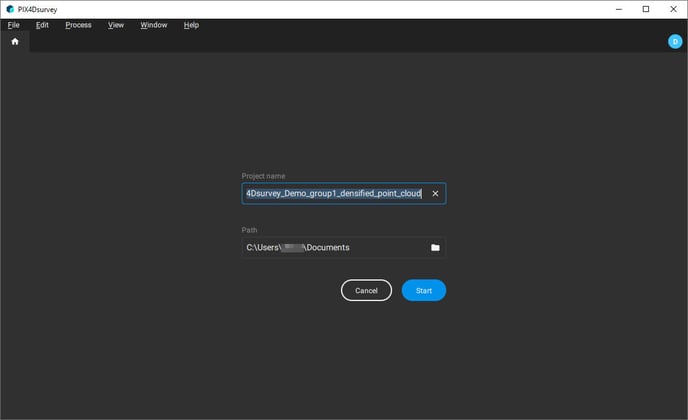
- をクリックしてください 「開始」。
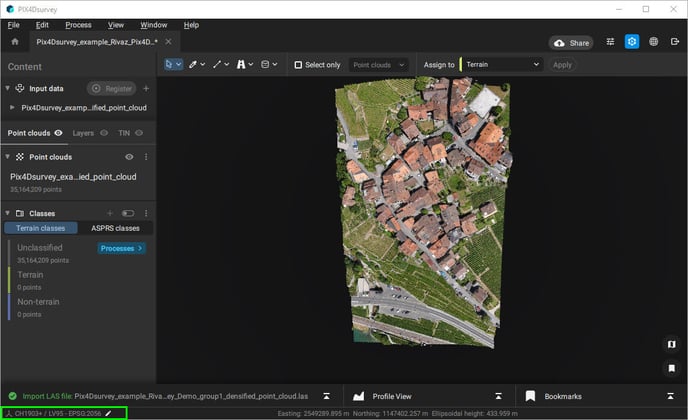
- PIX4Dsurveyは点群LASファイルをインポートします。インポートが完了すると、点群がPIX4Dsurveyに表示されます。左下隅に、PIX4Dsurveyが点群の座標系を自動的に検出した旨が示されています。 CH1903+ / LV95 - EPSG:2056.
2つ目の点群を追加する(オプション)
PIX4Dsurveyは、必要に応じて1つのプロジェクト内で複数の点群をインポートして処理できます。追加された点群が異なる座標参照系(CRS)である場合、PIX4Dsurveyは変換処理を実行します。この演習では、新しく追加された点群は、前の手順で作成したPIX4Dsurveyプロジェクトと同じCRSを持っています。.
- 前回の演習後もまだ開いていない場合は、「My first PIX4Dsurvey project」プロジェクトを開いてください。
- ドラッグアンドドロップしてください Pix4Dsurvey_example_Rivaz_Laser_scan_village.las ファイルを開いているプロジェクトに
- 新しくインポートされた点群はプロジェクトと同じ座標参照系(CRS)を持っているため、ポップアップは表示されず、新しい点群が直接インポートされて表示されます。.
に読み込まれるとMy first PIX4Dsurvey project、単一の点群またはプロジェクトに対して視覚化をオン/オフに切り替えることができます。
- プロジェクト内で、両方の点群が見える場所に移動してください。.
- 左クリック で3Dビューをパンします。
- 右クリックする と3Dビューを回転できます。
- を使って スクロールホイール 3Dビューを拡大・縮小してください。
- 探してください 「点群」 から、 コンテンツ PIX4Dsurveyウィンドウの左側にある
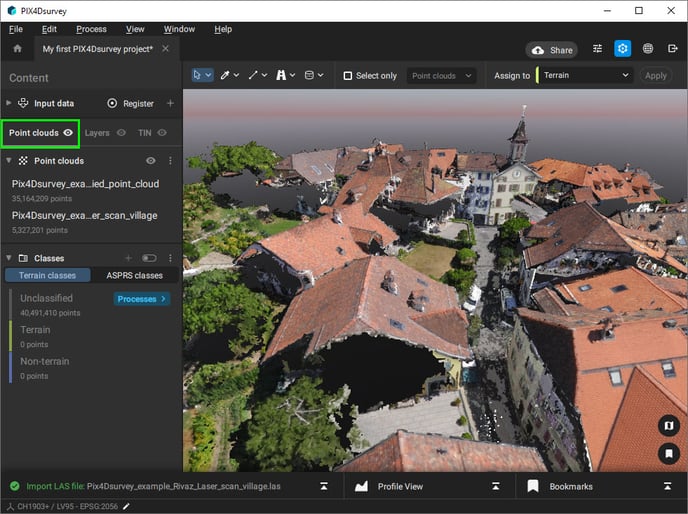
- (オプション)展開されていない場合は、展開ボタンをクリックして
 両方の点群を表示します。
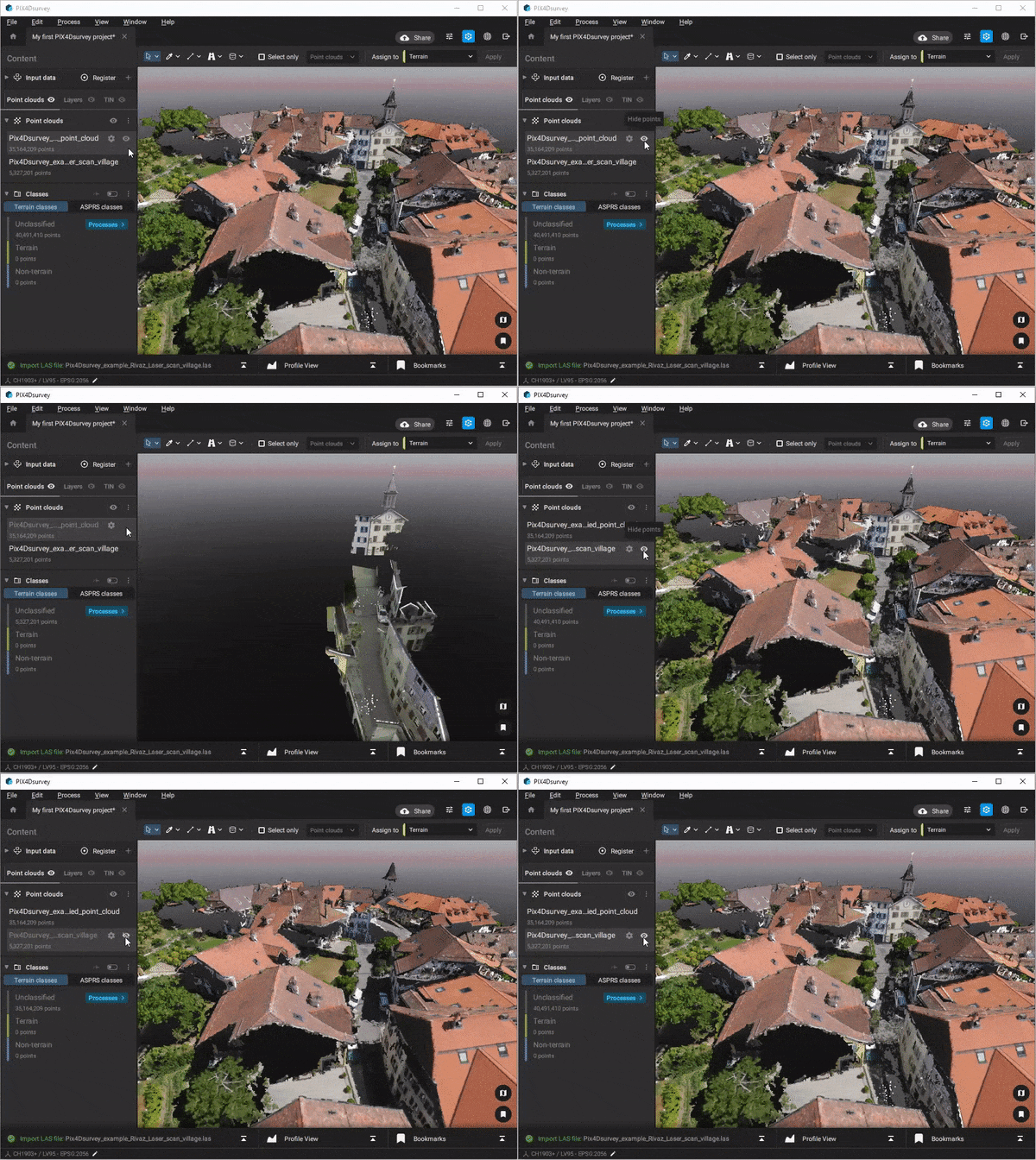
 - をクリックします 「すべての点群を非表示」 ボタン
 の 「点群」 。両方の点群が3Dビューから消えます。
 - をクリックしてください 「すべての点群を表示」 ボタン
 。両方の点群が3Dビューに再度表示されます。
 - で、2つの点群名にマウスカーソルを合わせると、 「点群」 が表示されます 「点を非表示」 ボタン 。このボタンをクリックすると、個々の点群を表示または非表示にできます。
- 両方の点群をもう一度表示してください。.
- キーボードの「7」キーを押すと、プロジェクト全体が上から表示されます。.
- プロジェクトを保存する:
- Windowsユーザーの場合:メニューの 「ファイル」 > 「保存」。
- MacOSユーザーの方:メニューの PIX4Dsurvey > Save。
- Windowsユーザーの場合:メニューの 「ファイル」 > 「保存」 か、ショートカットキー Ctrl + sを。
- MacOSユーザーの場合:メニューのPIX4Dsurvey > Saveをクリックするか、ショートカット ⌘ + sを押してください。
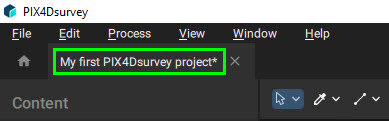
保存されていないプロジェクトには、ファイル名の後にアスタリスクが表示されます。プロジェクトが保存されると、アスタリスクは消えます。.
プロジェクト設定
プロジェクト設定 とは、特定の点群、レイヤー、またはベクトルではなく、プロジェクト全体に適用される設定のことです。
- 開きます プロジェクト設定を をクリックして プロジェクト設定 アイコン
 PIX4Dsurveyウィンドウの右上隅にある
 - を変更します 点のサイズ
 スライダーを使って
 - (オプション)単一の点群のサイズを変更するには、 「点群」 にある コンテンツ 左側の 歯車 アイコン
 有効にします 点群オプションを。スライダーが表示され、その特定の点群の点のサイズを変更できます。 点サイズ での変更を上書きします 、点群オプション。
 - のもう一つの便利な設定は プロジェクト設定 です 標高による色分け」
 。これは、プロファイル内の標高の変化を識別するのに役立ちます。 オンにして トグルを
  、好みのカラースケールを選択してください。すべてのポイントは、標高に応じて色分けされます。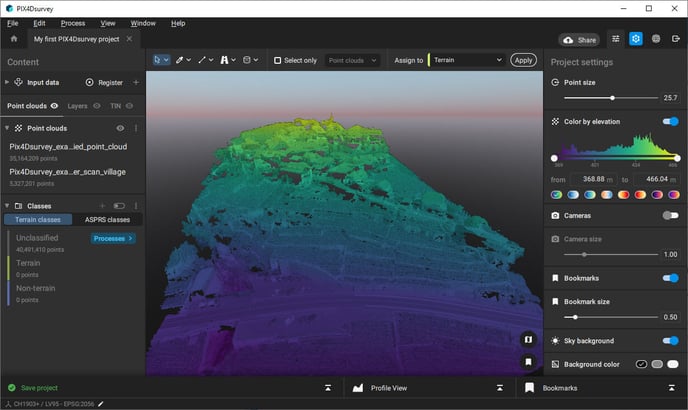
- をオフにしてください スライダー
 。
。
ブックマークを作成する
ブックマーク機能を使うと、現在のビューの特定の3D位置とカメラの向きを保存できます。この機能は、後で再度確認したり、特定の領域を表示したりする必要がある場合など、多くの場面で役立ちます。今回は、この機能を使って、TINと等高線を生成する処理結果を検証します。.
- 「ブックマーク」タブを展開ボタンで開きます
 ステータスセンターの
  。
。 - 村のブックマーク:
- 道路と建物の両方が見えることを確認しながら、メイン広場へと進んでください。.
- クリックする
 .
. - をクリックし 「Camera bookmark 1」 新しく作成したブックマークの 「Bookmark village」。 Enterキー キーボードの
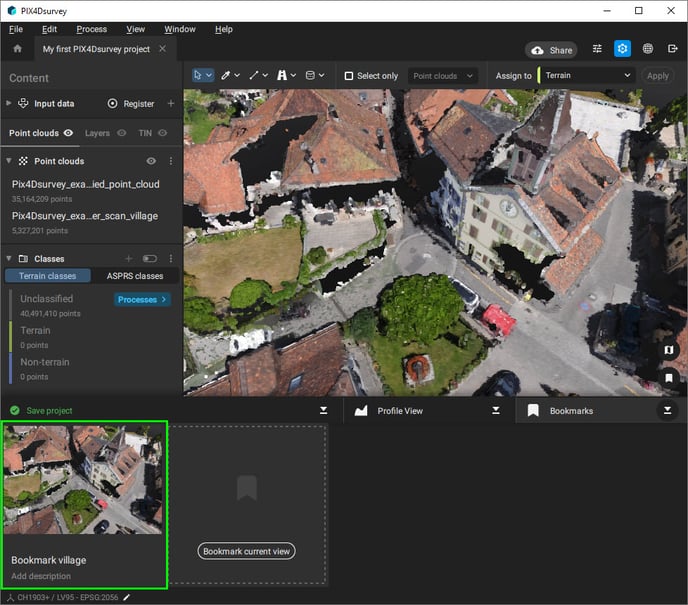
- ブドウ畑のブックマーク
- ブドウ畑に移動し、3Dビューを移動して植物がはっきりと見えるようにします。
- クリックする .
- をクリックし 「Camera bookmark 1」 新しく作成したブックマークの 「Bookmark vineyard」。 Enterキー キーボードの
- 主要道路の目印
- 幹線道路まで移動し、3Dビューを移動させて、橋の近くの駐車場がはっきりと見えるようにしてください。.
- クリックする .
- をクリックし 「カメラブックマーク1」 新しく作成したブックマークの 「ブックマークメインロード」。 Enterキー キーボードの
- 3Dビューでの操作を続けてください。ブックマークごとに、ビューの3D位置に紫色のカメラが作成されていることに気づくでしょう。.
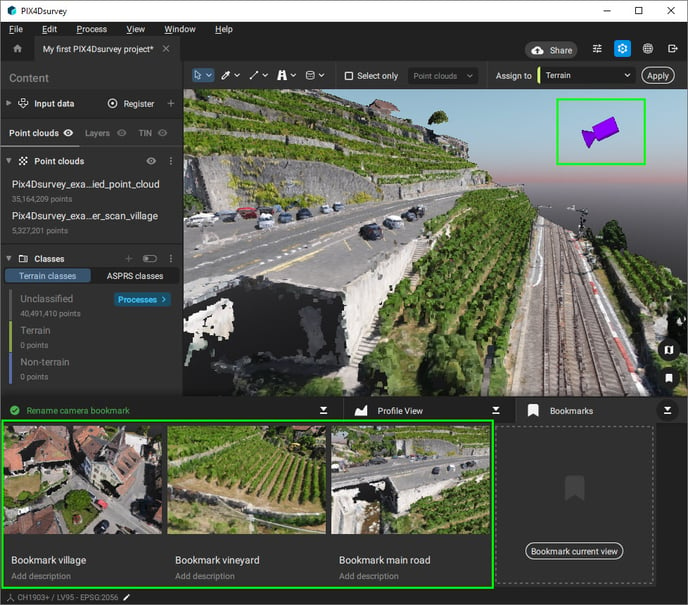
- クリックすると
 、各ブックマークが作成された際に割り当てられたビューに移動します。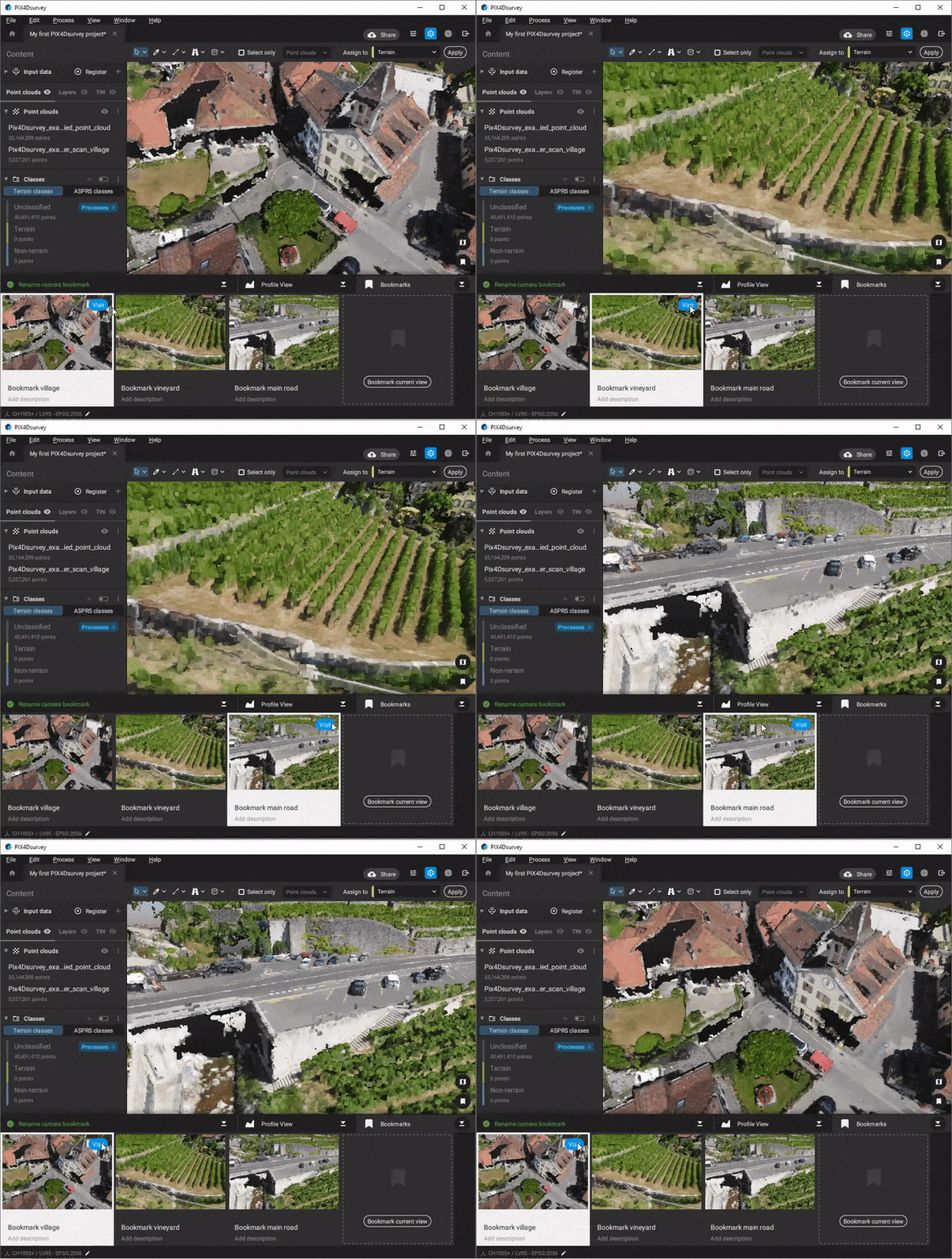
- を折りたたみます ブックマーク 折りたたみボタンを使用して
 。
。 - を押してプロジェクトを保存します Ctrl + s Windowsの場合は ⌘ + s macOSの
遠隔外れ値フィルター
遠方 外れ値フィルタは、 すべての点群においてメインシーンから孤立した点を検出し、それらを再利用します。
削除された点は、地形分類などの後続のステップでは使用されません。.
- 開く プロセス サイドバー:
- をクリックして 「処理」
 を展開する 「 遠隔外れ値フィルター」
  か、
か、 - メニューバーで、 [処理] > [遠隔外れ値フィルター]。
ヒント: ここでは、特定の処理にアクセスする最初の方法のみを説明します。ただし、すべての処理は 「処理」 メニューからもアクセスできます。 - をクリックして 「処理」
- をクリックしてください 「外れ値を検出して削除する」。
- 点群から約15点が削除されます。この情報はステータスセンターで確認できます。PIX4Dsurveyのステータスセンターの詳細については、こちらの記事「 ステータスセンター - PIX4Dsurvey」。
- 操作を取り消すことは可能です
- を選択する 「編集」>「フィルター外れ値の取り消し」 か、
- を押してください Ctrl + z Windowsの場合は ⌘ + z macOSの
- 遠隔外れ値フィルターを再度実行するか、 Ctrl + y (Windows) または ⌘ + z (macOS) の組み合わせを使用するか、メニューの [編集] > [外れ値フィルターの再実行] を使用して操作をやり直してください。
地形フィルター
地形 フィルタ 処理では、選択された入力点群を、選択された処理値に基づいて地形と非地形に分類します。これらの分類は、例えば地形クラスのみから点群のグリッドを作成するなど、今後の処理ステップで使用されます。
- をクリックし 「処理」 、 を 「地形」フィルター
 。
。 - 両方の点群が 入力点群
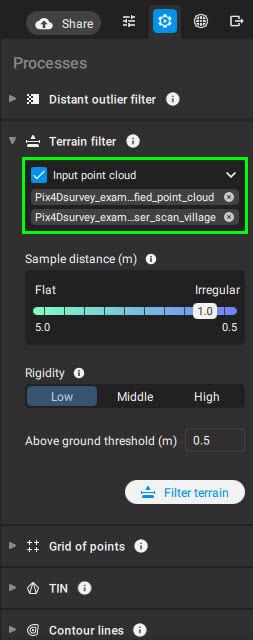
- をクリックします。 「地形をフィルタリング」
プロジェクトの点群は、 地形 に属する点は紫色 非地形 を合わせ 地形 または 非地形 で コンテンツ 左側の 「クラスをRGBで表示」  をクリックしてください 「クラスをモノクロで表示」
  。
。
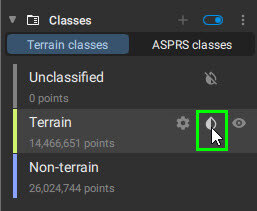
これで、以前作成したブックマークを使用して分類の質を評価することが可能になりました。.
- 「ブックマーク」タブを展開ボタンで開きます ステータスセンターの 。
- クリックしてください 。3Dビューが変化し、前の章で保存した同じ領域が表示されます。
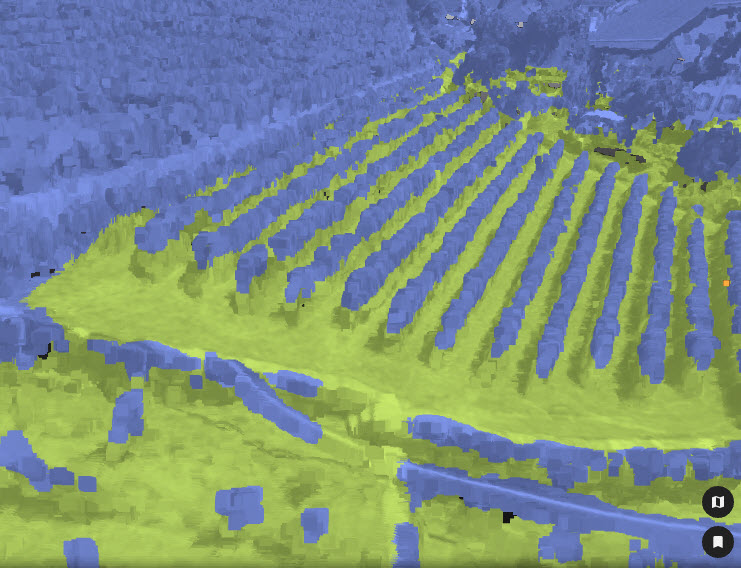
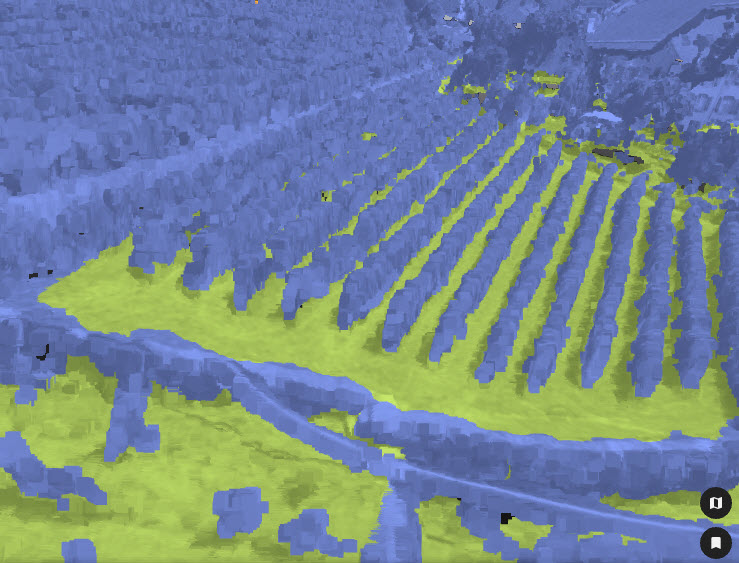
- を訪れて ブックマーク・ヴィンヤード 、格付けを見てみてください。
- で 地形フィルタ 、「 地上からのしきい値(m)」 に 1m。
- 実行してください 地形フィルター 。
- の変更が 地上高のしきい値(m) 結果にどのような影響を与えたかを確認します。
- 変更した場合の影響を確認してください 地上高さのしきい値(m)の 。
- 戻し 地上高のしきい値(m)を に 0.5m 、 地形フィルター 再度実行してください。
地形をベクトル化する
点のグリッドのすべての点がブレークライン上に位置するわけではありません。これにより、TIN (三角不規則ネットワーク) に不正確さが生じる可能性があります。TIN の品質を向上させるには、ブレークラインにポリラインを作成することをお勧めします。
- クリックする を ブックマークのメインロード 、3Dビューがこのブックマークに移動します。
- を使用して、点群クラスのRGBビューを有効にします の「クラス」タブにあるボタン コンテンツ 。
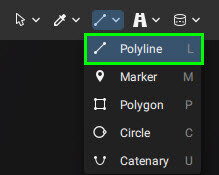
- を選択します ポリライン
 。
。
- 駐車場境界線に沿って、マウスの左ボタンを使用してポリラインをベクトル化します。.
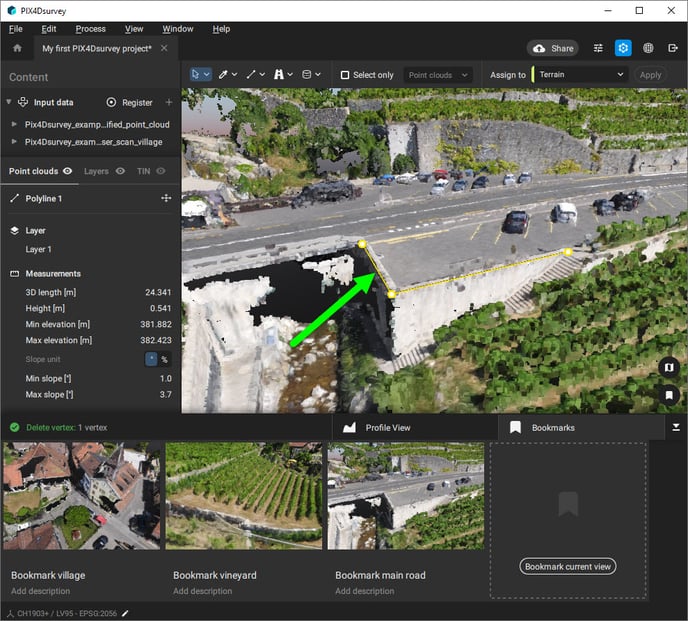
- ポリラインは、 レイヤー」 の コンテンツ 。歯車アイコンをクリックし
 、「 地形レイヤー」 が有効になっている 。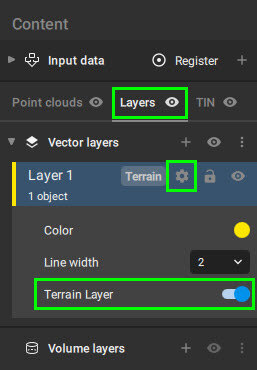
点のグリッド
ツール ポイントグリッド は、標高点の作成を自動化し、点群の数を大幅に削減するのに役立ちます。新しい点は作成されず、入力データに含まれる既存の点のみが使用されます。フィルターを使用することで、特定の点群、特定のクラス、またはその両方からポイントを選択的に抽出できます。
- をクリックして 「処理」 、 を ポイントのグリッド
 。
。 - を確認してください 入力点群 のみが選択されていること 地形 フィルタで
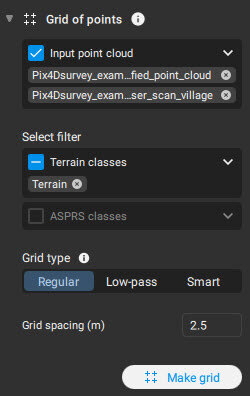
- まま 通常の グリッドタイプを選択した 「ポイントのグリッド - PIX4Dsurvey」の 他のグリッドタイプの詳細については、 グリッド間隔 (m) 2.5 の。
- をクリックします 「グリッドを作成」。
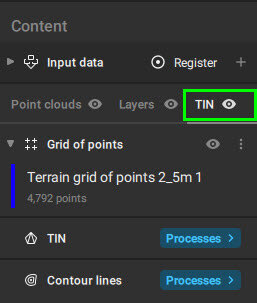
に基づいて、2.5m間隔の点群グリッドが作成されます 地形 。点群グリッドは、 TIN の コンテンツ 。
錫
TINプロセスは、表面を表す継ぎ目のない三角形の集合を作成する。.
- をクリックして 「処理」 展開します TIN を
 。
。 - 以前に作成した点のグリッドが入力として選択されていることを確認してください。.
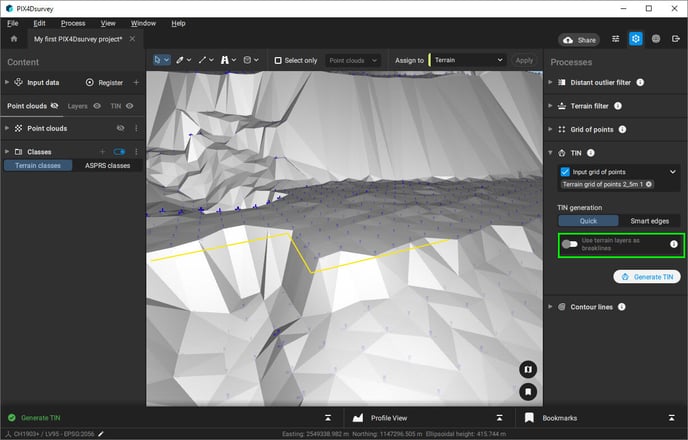
- を無効にします 地形レイヤーをブレークラインとして使用するの 。
- をクリックしてください 「TINを生成」。
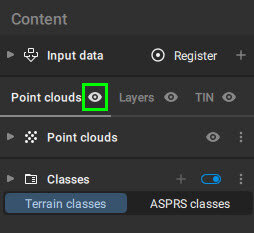
TINの作成にはグリッド上の点のみが考慮されるため、駐車場の境界は正確にモデル化されません。TIN すべての点群を非表示」 の「 コンテンツ の視認性を向上させるには、
- 必要に応じて、 「処理」 展開します TIN を 。
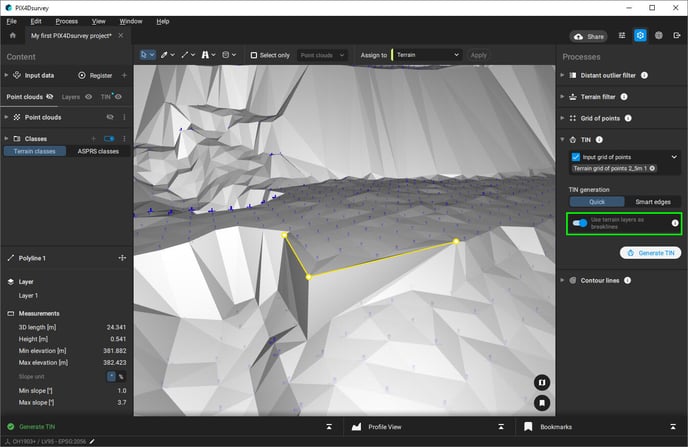
- を有効にする 地形レイヤーをブレークラインとして使用すること 。
- をクリックしてください 「TINを生成」。
グリッド上の点と地形ポリゴンの両方が考慮されるようになり、TINは現実をより正確に反映するようになった。.
等高線
PIX4Dsurveyは、TINに基づいて等高線を作成します。.
- をクリックして 「処理」 、 等高線 を
 。
。 - 保つ 間隔 (m)を 1に。
- 設定を有効にします (m)より短い等高線ループを破棄する 。推奨値 10。
- をクリックしてください 「等高線を生成」。
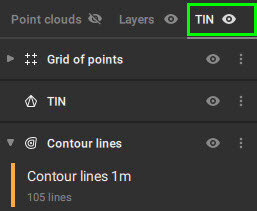
等高線は、 TIN の コンテンツ 。
輸出
結果に満足したら、生成されたファイルを1つまたは複数エクスポートできます。.
- を開きます 「エクスポート」
 。
。 - で ポイントクラウド 、両方のポイントクラウドを有効にし、 「非地形」 ラベルを削除します。地形クラスのポイントのみがエクスポートされます。
- チェックを外します ベクターレイヤー と ポイントのグリッドの。
- を選択してください TIN (LandXML形式)と 等高線 (SHP形式)
- をクリックします 「エクスポート」。
- をクリックします 。
エクスポート対象として選択したすべてのファイルは、そのフォルダ内にあります。.
 「タイムスタンプを追加」 同じ出力を再度生成する場合で、以前にエクスポートしたファイルを上書きしたくない場合は、