
PIX4Dcatchのサイトローカリゼーション機能を使用すると、ローカル座標系での作業や、ローカル座標系とグローバル座標系間の座標変換が可能になります。エクスポートされたプロジェクトと.wktファイルがあれば、サイトローカリゼーション済みのプロジェクトをPIX4Dmaticにインポートして処理できます。.
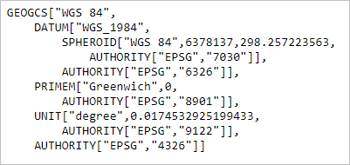
注記: Well-Known Text (WKT) は、座標系の必要なパラメータをすべて定義した文字列です。任意の座標系の投影ファイル (.prj) を保存し、テキストエディタで開くと、その WKT を確認できます。.
この記事では
モバイルデバイスからPIX4Dcatchプロジェクトファイルをエクスポートする
新しいPIX4Dmaticプロジェクトを作成する
WKTファイルをPIX4Dmaticにインポートする
サイトローカライズされたプロジェクトを処理する
デバイスからプロジェクトファイルをエクスポートする
まだ行っていない場合は、モバイルデバイスからプロジェクトファイルとWKTファイルをエクスポートして保存してください。.
- モバイルデバイス上のPIX4Dcatchプロジェクトより:
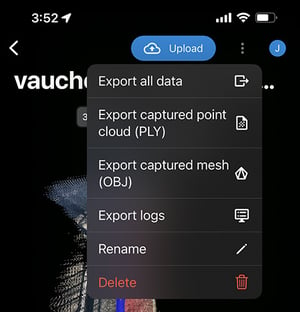
- ドロップダウンメニューをタップしてください
 PIX4Dcatchプロジェクトの右上にある
 - をタップします 「すべてのデータをエクスポート」。

- エクスポートして保存します。このファイルには画像ファイルが含まれます。(加えて、LiDAR対応のAppleデバイスから取得したDepthMap.tiffファイルとConfidence.tiffファイルも含まれます。)
詳細については、 「PIX4Dcatch プロジェクトをエクスポートする方法 (iOS/Android)」を参照してください。
- ドロップダウンメニューをタップしてください
- サイトローカライズされたWKTファイルをエクスポートして保存します。
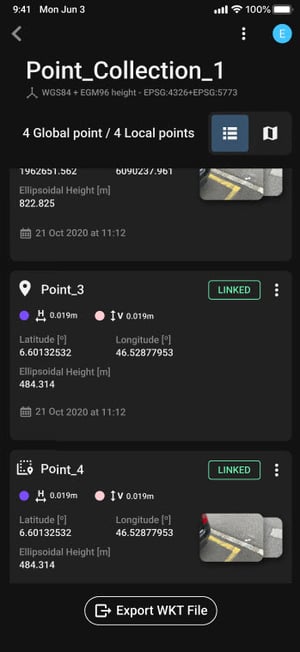
- 対応するPIX4Dcatchサイトローカライズされたポイント収集タップから
 .
. - エクスポートして保存します。.
- 対応するPIX4Dcatchサイトローカライズされたポイント収集タップから
詳細については、 PIX4Dcatch のサイトローカライゼーションをご覧。
新しいPIX4Dmaticプロジェクトを作成する
- PIX4Dmaticを開きます。.

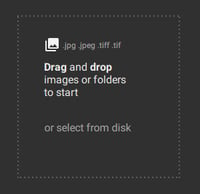
- 新しいプロジェクトを作成し、画像ファイル/フォルダをインポートします。.
詳細については、 「プロジェクトの作成 - PIX4Dmatic」を参照してください。
WKTファイルをPIX4Dmaticにインポートする
新しいPIX4Dmaticプロジェクトより: 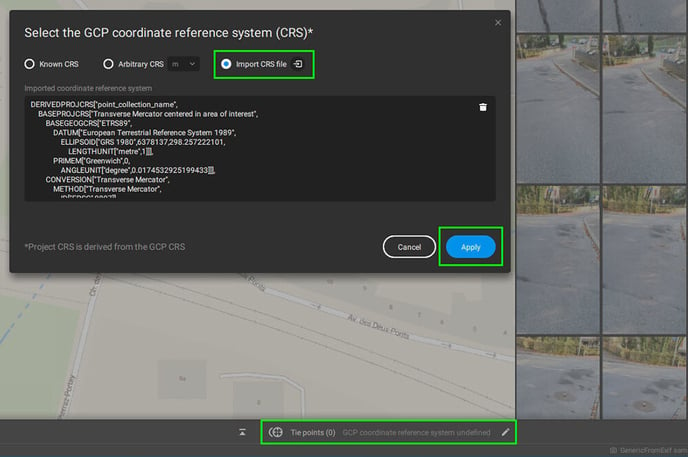
- をタップします
 で
で  。
。 - 選択してください CRSファイルをインポートする
 バブル。.
バブル。.
- インポートするサイト固有のpoint_collection_name.wktファイルを選択してください。.
- タップ
 .
.
WKTファイルが正常にインポートされると、プロジェクト
の  座標参照系として、ローカライズされた点群名がPIX4Dmaticウィンドウの左下隅に表示されます。
サイトローカライズされたプロジェクトを処理する
インポートした.wktファイルを使用して、通常どおり処理してください。GCPを追加する必要がある場合は、ローカル座標系で測定してマークする必要があります。収集したポイントは、プロジェクトのローカライズに使用したポイントとは異なるものにしてください。.