
重要: PIX4Dcloud StarterおよびPIX4Dcloud Proユーザーの場合、アカウントを削除すると、未使用のPIX4Dcloud処理クレジットは失われます。これらのクレジットは払い戻しできません。
この記事では
アカウントページを使用したアカウント削除リクエスト
SSOログインを使用しているアカウントの場合
PIX4Dcatchを使用した
アカウント削除リクエスト PIX4Dcapture Pro(旧アプリ)を使用した
アカウント削除リクエスト メールまたはサポートリクエストによるアカウント削除リクエスト
その他のリクエスト
注: 有効な有料ライセンスまたは未払い請求書を含む組織の最後の所有者であるアカウントは削除できません。この場合は、まず組織に新しいメンバーを招待し、そのメンバーを所有者にしてください(組織へのユーザー招待方法)。
AppleのApp Storeで有効なPIX4Dcatchのトライアルライセンスを申請している場合、アカウントの削除はできません。まずはサブスクリプションをキャンセルする必要があります。詳細は こちらを。
アカウントページを使用したアカウント削除リクエスト
ヒント: アカウント削除の際は、アカウントページを利用する方法を推奨します。
警告: PIX4Dfieldsプロジェクトは、処理に使用したPix4Dアカウントでのみ表示されます。これらのプロジェクトへの継続的なアクセスが必要な場合は、処理用アカウントを削除しないでください。Pix4Dアカウント間でプロジェクトを転送するには、 バッチエクスポート機能(PIX4Dfields)を使用してください。
- アカウントページ(https://account.pix4d.com/)を開き、 アカウント設定 (https://account.pix4d.com/settings/details)に移動します。
- をクリックしてください 「アカウントを削除」
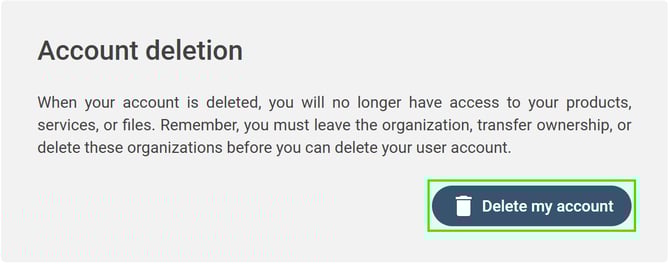
- 作成したプロジェクトや貢献を依頼されたプロジェクトへのアクセス権が失われること、および所属するすべての組織から除名されることに同意する場合は、該当するチェックボックスを有効にしてください。.
- 削除したいアカウントでログインしていることを確認してください。.
- アカウントのパスワードを再入力してください。.
- 最後の欄に「アカウントを削除」と入力してください。.
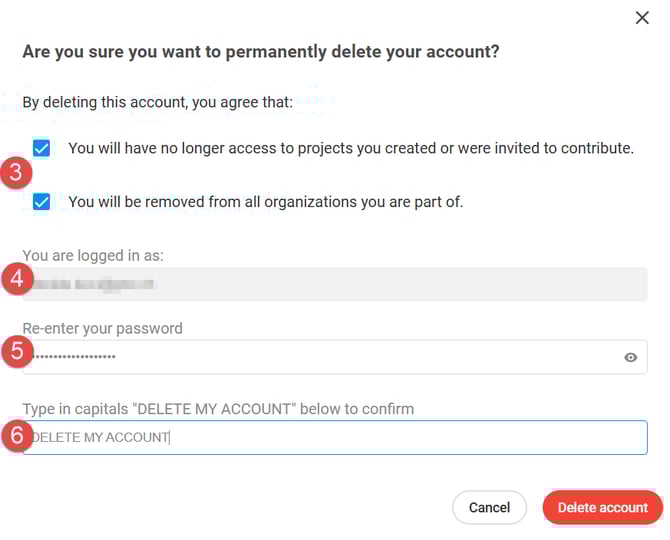
- をクリックしてください 「アカウントを削除」
 。
。 - アカウントは削除対象となります。アカウント削除依頼の受付確認メールがnoreply@pix4d.comより送信されます。.
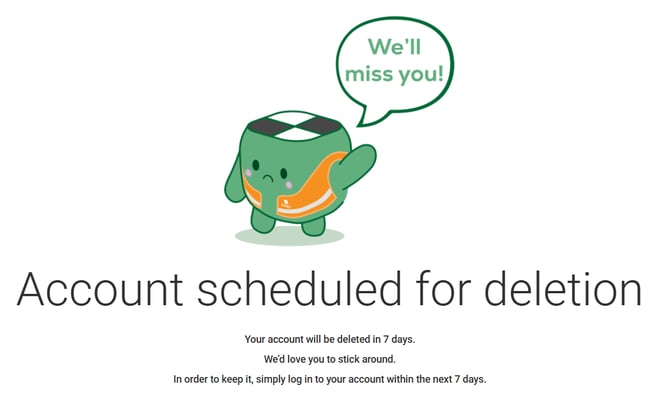
注: アカウント削除をスケジュールした後、 7日間は リクエストをキャンセルする期間があります。この期間内にアカウントにログインすると、削除は自動的にキャンセルされます。削除リクエストがキャンセルされると、確認メールが送信されます。
SSOログインのアカウントの場合
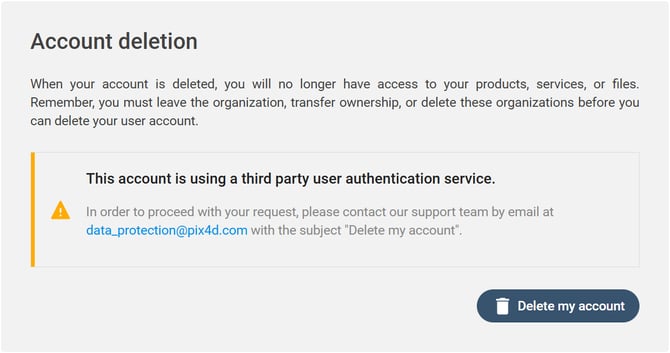
アカウントがSSOログインにサードパーティの認証サービスを使用している場合、削除を依頼するにはサポートチケットを開く必要があります。手順については、 「メールまたはサポートリクエストによるアカウント削除依頼」の。
PIX4Dcatchを使用したアカウント削除リクエスト
重要:アカウント削除をリクエストする前に必ずお読みください。 アプリ内課金(サブスクリプション)が有効になっている場合、またはアプリ内課金システムを使用してトライアルライセンスをリクエストしている場合は、これらのサブスクリプションをキャンセルする必要があります。 自動更新サブスクリプションの請求は、アカウントを削除したかどうかに関わらず、サブスクリプションをキャンセルするまでAppleを通じて継続されます。
-
アカウントを削除する前に、iOSデバイスの「設定」アプリを使用してサブスクリプションをキャンセルする必要があります。
 設定 > Apple ID (一番上にあなたの名前が表示されます)> サブスクリプション > サブスクリプションをキャンセル。
詳細はこちら: iPhoneでサブスクリプションをキャンセルする方法 (外部リンク apple.com)。
- 購読キャンセルボタンを見つけるには、ページを下にスクロールする必要がある場合があります。キャンセルボタンが表示されない場合、または赤い文字で有効期限切れのメッセージが表示されている場合は、購読は既にキャンセルされています。.
PIX4Dcatchユーザーは、以下の手順に従ってPIX4Dcatchアプリを使用して削除手続きを開始できます。.
- PIX4Dcatchを開き、「組織」ボタン(右上隅にある、組織の頭文字が入った色付きの丸いアイコン)をクリックします。
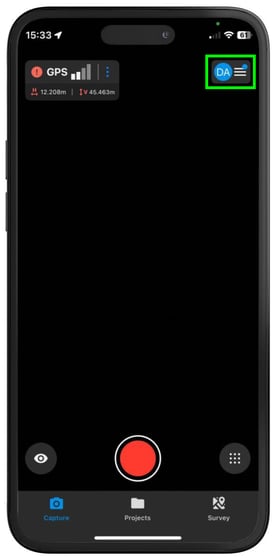
- 組織名を選択してください
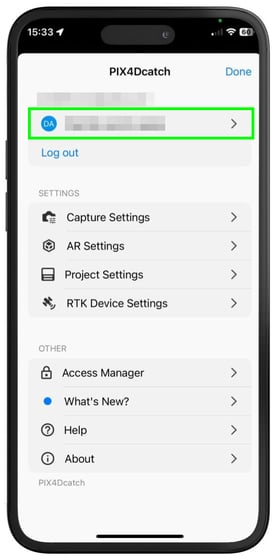
- をタップ アカウント削除
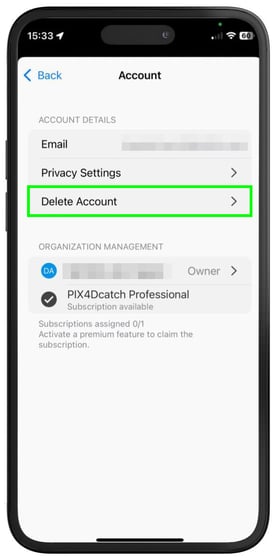
-
Pix4Dアカウントの削除を確認するを選択してください。
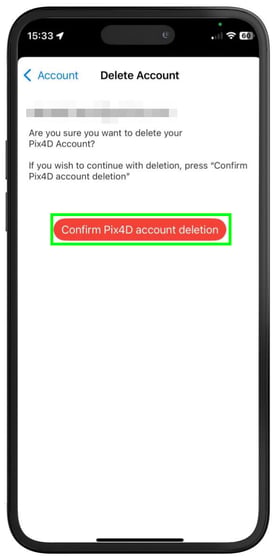
注: アカウントを削除しても組織は削除されません。組織の他のメンバーは引き続き組織にアクセスできます。組織を削除する必要がある場合は、この記事「 組織の削除方法」。
注: PIX4Dcatchからアカウントを削除すると、 Pix4Dアカウント全体 PIX4Dcatchに関連する部分だけでなく、
PIX4Dcapture Pro(旧アプリ)を使用したアカウント削除リクエスト
注: PIX4Dcapture Proアプリはサポート対象外となりました(詳細はこちら: PIX4Dcapture Proのサポート終了)。ただし、アカウント削除のリクエストには引き続きご利用いただけます。
PIX4Dcapture Proユーザーは、PIX4Dcapture Proアプリを使用して削除手順を開始できます。
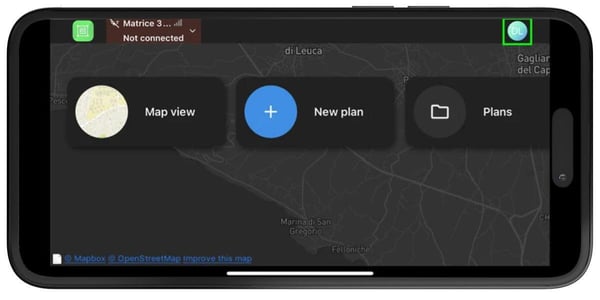
- アカウントボタン(右上隅にユーザーのイニシャルが入った色付きの丸いアイコン)をクリックしてください。
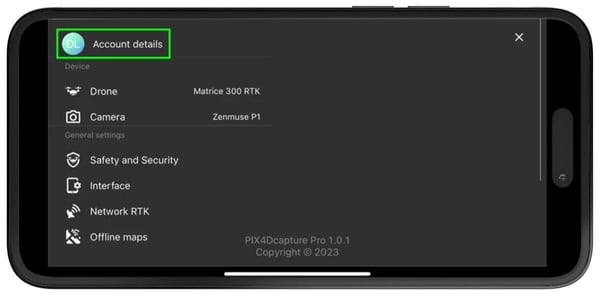
- を選択してください アカウントの詳細
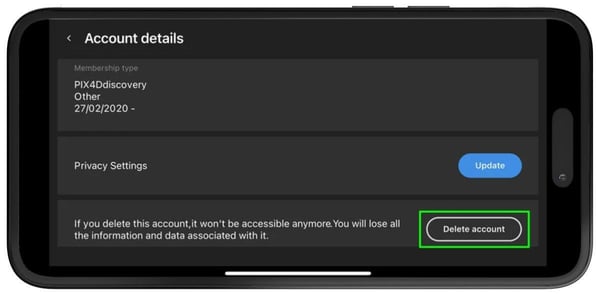
- 下にスクロールして 「アカウントを削除」
- を選択して 「アカウントを削除」 確認し、リクエストを送信してください。
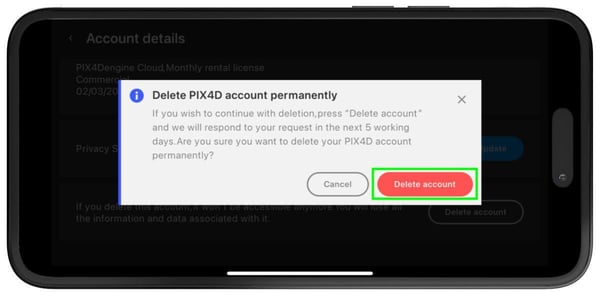
注: PIX4Dcapture Proからアカウントを削除すると、 Pix4Dアカウント全体が PIX4Dcapture Proに関連する部分だけでなく、
アカウント削除依頼はメールまたはサポートリクエストでお願いします
Pix4Dアカウントの削除をリクエストするには、 data_protection@pix4d.com 「アカウント削除リクエスト」としてメールを送信するか、 Pix4Dサポートチケットを開き 、「アカウント削除リクエストリクエスト対象の製品またはトピック/使用している製品」欄で
ヒント:アカウントページから直接アカウントを削除できます。手順はこちらをご覧ください: アカウントページを使用したアカウント削除リクエスト。
その他のリクエスト
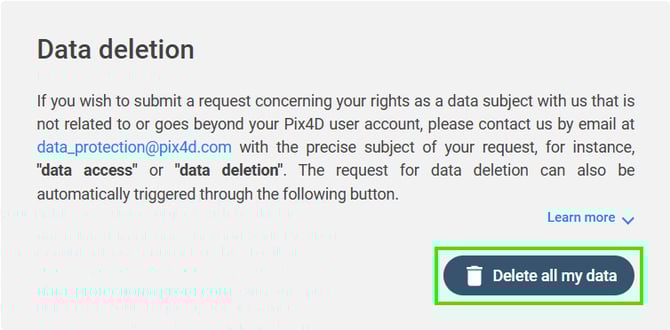
Pix4Dユーザーアカウントとは関係のない、またはアカウントの範囲を超えるデータ主体としての権利に関するリクエストを当社に提出したい場合は data_protection 、リクエストの正確な件名(例:「データアクセス」または「データ削除。
データ削除を依頼する場合は、以下の手順を主な方法としてデータ削除を行ってください。
- アカウントページ(https://account.pix4d.com/)を開き、 プライバシー (https://account.pix4d.com/privacy)に移動してください。
- を展開してください 「その他のリクエスト」 。
- で データ削除 、「 すべてのデータを削除」をクリックします。
- 作成したプロジェクトや貢献を依頼されたプロジェクトへのアクセス権が失われること、および所属するすべての組織から除名されることに同意する場合は、該当するチェックボックスを有効にしてください。.
- 削除したいアカウントでログインしていることを確認してください。.
- アカウントのパスワードを再入力してください。.
- 最後の欄に「アカウントを削除」と入力してください。.
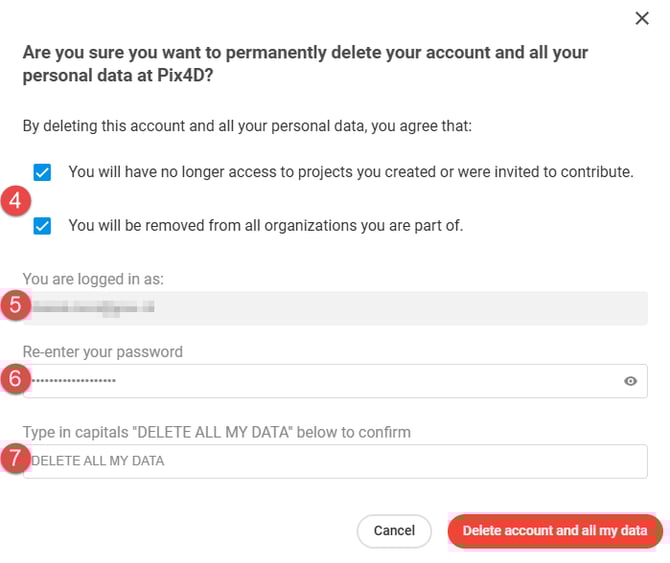
- をクリックしてください 「アカウントとすべてのデータを削除」
 。
。 - データは削除対象としてスケジュールされます。データ削除リクエストの受信を確認するメールがnoreply@pix4d.comから送信されます。.

注: データの削除を依頼した後、 7日間は取り消すことができます。アカウントとデータを保持したい場合は、依頼から7日以内に再度アカウントにログインしてください。
アカウント削除がキャンセルされたことを確認するメールが届きます。.