PIX4Dmaticは、マルチコアCPU、MMX/SIMD命令、NVIDIA GPU CUDA処理を活用した高度な並列処理を実現しています。ただし、リソースの使用率は処理ステップによって異なり、すべてのタスクがマルチコアやCUDAアクセラレーションの恩恵を均等に受けられるわけではありません。.
以下の表は、処理ステップにおける各ハードウェアコンポーネントの使用状況を「 高」、 「中」、 「低」の3つのカテゴリに分類したものです。
| 処理ステップ | CPU | ラム | GPU | ストレージドライブ |
| 較正 | 高い | 中くらい | 中くらい | 中くらい |
| 再最適化 | 高い | 中くらい | 低い |
中くらい |
| 高密度点群 | 高い | 中くらい | 高い | 高い |
| 深さと融合 | 高い | 中くらい | 低い | 高い |
| 画像前処理 | 高い | 中くらい | 高い | 中くらい |
| メッシュ | 高い | 中くらい | 低い | 中くらい |
| DSM | 高い | 中くらい | 低い | 高い |
| オルソモザイク | 高い | 中くらい | 高い | 高い |
免責事項: 処理中のハードウェア使用量は、プロジェクトサイズ、画像解像度、システム性能などの要因によって異なります。例えば、NVIDIA RTX 3050 Ti GPUと32GBのRAMを搭載したノートパソコンで、2,000枚の高解像度画像を含む大規模プロジェクトを処理する場合、特にGPUとRAMにおいてハードウェア利用率が最大化される可能性があります。小規模プロジェクトや低解像度画像では必要なリソースは少なく、高性能システムではより大きなワークロードをより効率的に処理できます。読み書き速度の向上と処理性能の改善のため、ソリッドステートドライブ(SSD)の使用を強くお勧めします。
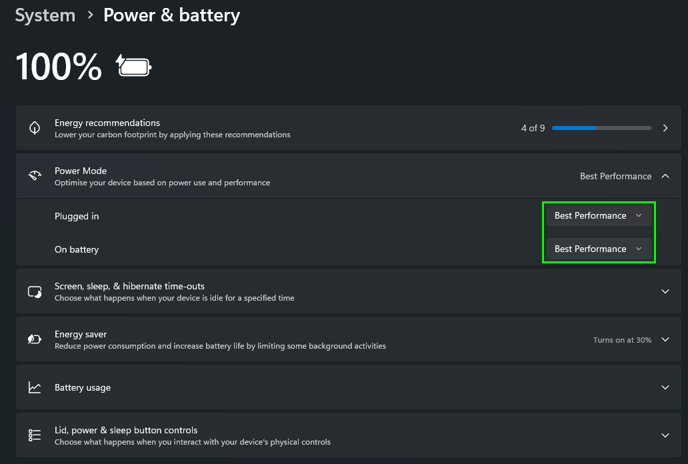
ヒント: WindowsでCPUの性能を最大限に引き出すには、「システム」>「電源とバッテリー」に移動し、電源モードを「最高のパフォーマンス」に設定してください。この電源モードは、電源接続時とバッテリー駆動時の両方で使用できます。