
導入
組織設定は、組織の詳細と請求および支払いに分かれています。
組織の詳細
組織の詳細
以下は、選定された組織の主な詳細情報です。.
組織の詳細は以下のとおりです。
- 組織のロゴ
- 組織名
- Webサイト
- 業界
- 希望する言語
- クラスターの場所
注: 処理およびストレージクラスタの場所
次回以降のデータセットの処理および保存場所を選択してください。
このオプションを変更しても、既に存在し、組織が所有しているデータセットは移動されません。
このオプションを変更しても、既に存在し、組織が所有しているデータセットは移動されません。
これらの詳細はいつでも変更できます。詳細はこちらをご覧ください: 組織情報の編集方法。
法的所有者
このセクションでは、組織の指定法務担当者に関する情報を収集します。ここには、組織設立時に提供された法務部門/機関名が含まれます。.
法的所有者の詳細は以下のとおりです。
- 正式名称
- 住所
- VAT番号または納税者番号(任意)。貴社がVAT/売上税の免除対象である場合は、該当するチェックボックスを選択してください。.
- ジップ
- 国
- 市
このセクションは、該当する場合、プライバシー規制の対象となるお客様に関係します。 、GDPR第37条 。これらの情報はいつでも変更できます。詳細はこちらをご覧ください: 組織情報の編集方法。
データ保護責任者の詳細は以下のとおりです。
- フルネーム
- 位置
- 電話番号
- メール
恒久的な変化
で行われた変更は 恒久的な変更 永続的なものであり、組織のアクセシビリティに影響を与えます。ここで変更を行う際は十分ご注意ください。
組織の削除: 組織を削除すると、組織に関連付けられているすべてのプロジェクトとソフトウェアライセンスへのアクセス権が全員失われます。
組織の詳細を編集する方法
注: を持つユーザーのみです オーナーの をご覧ください (組織管理 > 役割)。
- Pix4D アカウントページ 、関連付けられたアカウント認証情報を使用してログインしてください。ユーザーは オーナーで 組織の
- 下にある 「組織」の、
 ダッシュボード 詳細を変更したい組織の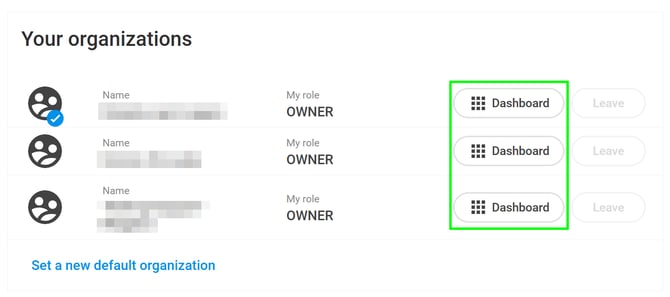
- をクリックします。
 「組織設定」 左側のサイドバーにある
 - をクリックしてください。
 「組織の詳細」 上部のバーにある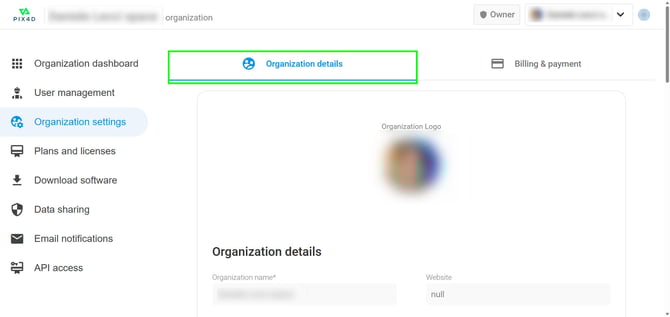
- 編集するには 組織の詳細クリック
 編集 ボタン。.
- を変更するには 組織のロゴ、 をクリックしてください
 。
。
最小解像度: 300x150、 形式: PNG、JPG、またはSVG、 最大サイズ: 500kb。 - 組織名* と ウェブサイトは 、それぞれの欄で変更できます。
- 業界、 優先言語*、 および クラスター所在地* は、ドロップダウンメニューから選択できます。
- をクリックしてください。 「保存」
 変更を保存するには、
- を変更するには 組織のロゴ、 をクリックしてください
- 編集するには 法的所有者クリック 詳細情報 ボタン(一度しか操作できません!)。.
- 法定 名は ユーザーが変更することはできません。 法定名 または法定所有者の詳細を再度変更する必要がある場合は、 リクエストを送信して を選択してください 「特定の製品なし」 で リクエスト対象の製品またはトピック」 。
- 住所*、VAT番号または納税者番号、郵便番号*、 および 市区町村* は、それぞれのフィールドで変更できます。
- 国 はドロップダウンメニューから選択できます。
- をクリックしてください。 「保存」 変更を保存するには、
- 編集するには データ保護責任者クリック 編集 ボタン。.
- 氏名 、役職、電話番号、メールアドレスは、 それぞれの欄で変更できます。
- をクリックしてください。 「保存」 変更を保存するには、
* = 必須項目
請求と支払い
請求先住所
請求先住所は、選択した組織のライセンス購入時に請求書に記載される住所です。これらの情報はいつでも変更できます。詳細については、 「請求と支払いの編集方法」を。
請求先住所の詳細は以下のとおりです。
- ファーストネーム
- 苗字
- メール
- 電話
- 住所
- 市
- ジップ
- 国/地域
- 州
を選択した場合 「この請求先住所は会社の住所です」、以下の項目も入力する必要があります。
- 役職
- 会社名
- VAT/納税者番号
請求書
これは、選択した組織に関連付けられた請求書の一覧です。.
請求書番号で検索し、ステータス(支払い済み、キャンセル済み、未処理、返金済み)で絞り込むことができます。
注: PIX4Dの販売代理店を通じて購入したライセンスやその他のサービスに関する請求書は、ここには表示されません。
請求と支払いの編集方法
- Pix4D アカウントページ 、関連付けられたアカウント認証情報を使用してログインしてください。ユーザーは オーナーで 組織の
- 下にある 「組織」の、 ダッシュボード 詳細を変更したい組織の
- をクリックします。 「組織設定」 左側のサイドバーにある
- をクリックしてください。
 「請求と支払い」 上部のバーにある
- 編集するには 請求先住所クリック 編集 ボタン。.
- 名*、姓*、メールアドレス*、電話番号*、住所*、市区町村*、郵便番号* の各項目は変更可能です。
- 国/地域* と 州は ドロップダウンメニューから選択できます。
- この請求先住所は会社の住所です チェックボックス:このチェックボックスを選択すると、以下の詳細情報も入力できます。
- 役職
- 会社名*
- VAT番号/納税者番号*
- をクリックしてください。 「保存」
 変更を保存するには、
* = 必須項目