
PIX4Dmapperのログファイルまたはポップアップメッセージに警告w0024またはw0025が表示された場合、少なくとも1つの地上基準点(GCP)がプロジェクトエリア(画像の位置によって定義される)から遠く離れていることを意味します。.

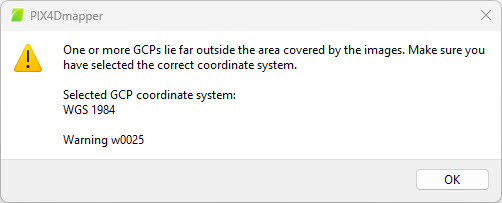
警告の説明
PIX4Dmapperプロジェクトに地上基準点(GCP)をインポートする際に、以下の警告メッセージが表示される場合があります。
-
w0024: 1つ以上のGCPが画像でカバーされている領域から大きく外れています。正しいGCPファイルと座標系が選択されているか確認してください。
- w0025: 1つ以上のGCPが画像でカバーされている領域から大きく外れています。正しい座標系を選択していることを確認してください(選択したGCP座標系を続けて示してください)。
典型的な症状は以下のとおりです。
- GCPは プロジェクトエリアから遠く離れているか、画像撮影範囲から完全に外れている。.
- プロジェクトまたはGCPが表示されます 本来は正しい地域の陸上にいるべきなのに、大洋の真ん中やアフリカ沿岸沖にいる。.
注: このメッセージはエラーではなく警告です。処理を停止させるものではありません。ただし、GCP(地上基準点)の座標に問題がある可能性があることをユーザーに警告するものです。
原因
根本原因はいくつかのカテゴリーに分類されます。
-
座標系の不一致または誤った選択
-
座標形式と軸の混同
-
プロジェクトの場所が間違っているか、位置情報が破損しています
ソリューション
警告w0024およびw0025を診断および解決するには、以下の手順に従ってください。.
問題がGCPにあるのか、画像にあるのかを特定する
- PIX4Dmapperで、 地図表示。.
- メニュー表示 > マップ表示、または
- をクリックします。 「地図表示」 ボタン

- 画像(赤い点)とGCP(青い十字)を確認するには、ズームアウトしてください。.
- 問題がGCP(地上基準点)にあるのか、それとも画像の位置情報にあるのか(あるいは両方にあるのか)を特定してください。.
- 問題が画像にある場合(GCPが正しい位置にある場合)、選択した画像座標系が正しいことを確認し、PPKワークフローの場合は、ジオロケーションが正しくインポートされていることを確認してください。ジオロケーションファイルとその形式のインポートに関する詳細については、「 ジオロケーションファイルの選択 - PIX4Dmapper」を参照してください。
- 画像の位置情報が正しく、問題がGCP(地上基準点)にある場合は、このガイドの手順に従ってください。.
GCP値を確認してください
- PIX4Dmapperで、 GCP/MTPマネージャー.
- メニュー プロジェクト > GCP/MTP マネージャー... または
- をクリックします。 GCP/MTPマネージャー ボタン

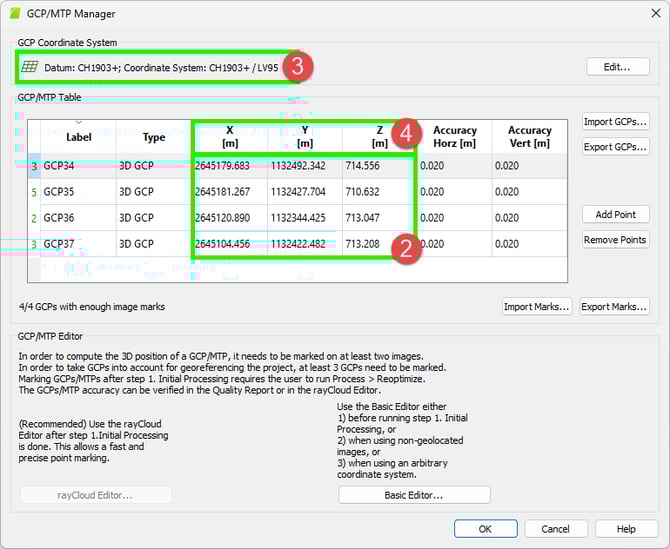
- GCP/MTPテーブルの値が正しくインポートされていること、およびスペルミスがないことを確認してください。.
- GCP座標系が正しく設定されており、測量士がGCP座標を取得する際に使用した座標系と一致していることを確認してください。.
- また、選択した座標参照系の単位に従って座標を指定してください。単位はメートル、フィート、または度です。単位は表の最初の行に示されています。GCP/MTP 表 (2) の座標値がヘッダー (4) に表示されている単位と一致しない場合、GCP 座標系 (3) の選択が間違っていることを示しています。たとえば、GCP 値が 46.34293815、8.02197940 (度を示す) の形式であるにもかかわらず、ヘッダーに [m] と表示されている場合、GCP はプロジェクト エリアから遠く離れた場所に表示されます。正しい GCP 座標系 (度単位) を選択する必要があります。.
軸の入れ替えを識別する
- PIX4Dmapperで、 マップビューを開きます。
- 画像(赤い点)とGCP(青い十字)が見えるようにしてください。これらが同じ緯度にある場合は、このセクションをスキップして次のセクションに進んでください。
そうでない場合は、画像とGCPがかなり離れて表示されます。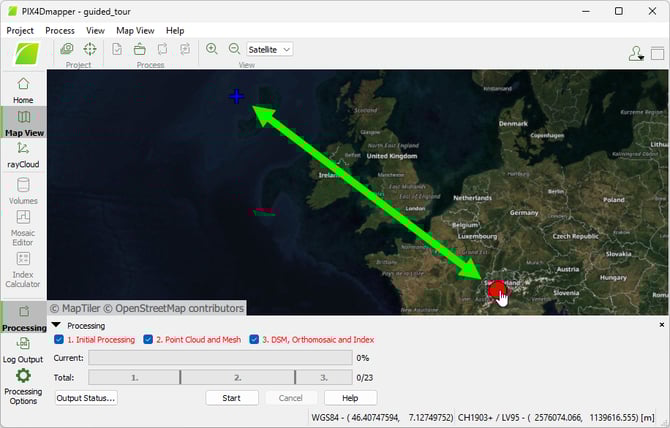
- 画像にカーソルを合わせ、右下隅に表示される座標を注釈してください。
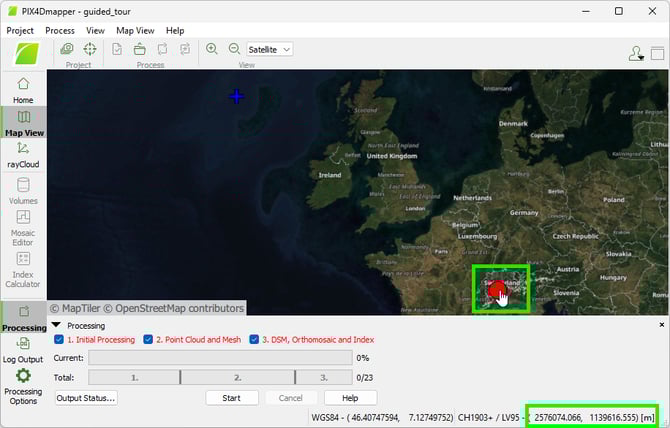
- GCP(地上基準点)にカーソルを合わせ、座標を確認してください。.
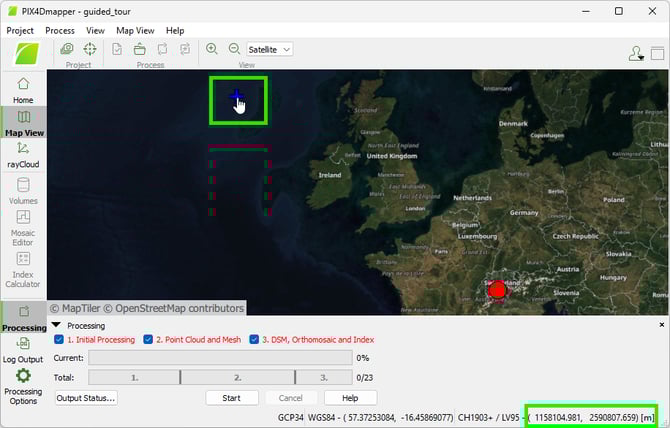
- これらの座標がポイント3に示されているものと同じ(類似の)座標であるにもかかわらず、順序が入れ替わっている場合は、インポート中に軸が入れ替わってしまった可能性があります。GCP ジオロケーションを 再度 、 正しい座標順序を選択してください。
経度が間違っています(緯度は正しいです)
- PIX4Dmapperで、 マップビューを開きます。
- 画像(赤い点)とGCP(青い十字)を確認するには、ズームアウトしてください。.
- 青い十字と赤い画像が同じ緯度(北緯または南緯)にあるにもかかわらず経度が異なる場合、座標系がUTMゾーンを使用しているにもかかわらず、誤ったゾーンが選択されている可能性があります。
この例では、WGS 84 / UTM Zone 32Nではなく、WGS 84 / UTM Zone 33Nが誤って選択されています。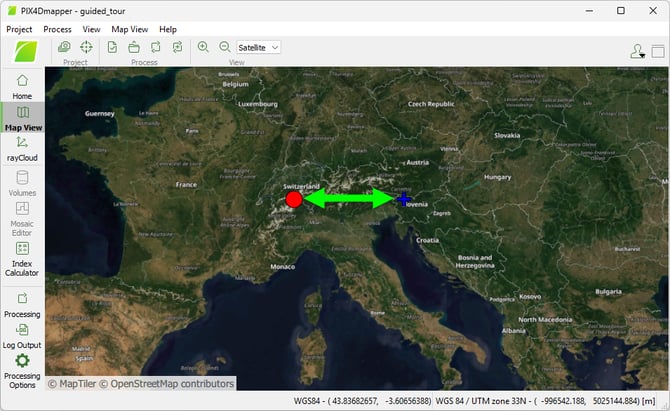
- GCP座標系において、正しいUTMゾーンを選択してください。.