
導入
PIX4Dfields 2.10では、人工知能を活用した境界および障害物選択機能が導入されました。これは、マウスをクリックするだけで、農地の境界、障害物、および領域注釈を選択、調整、バッファリングできる直感的なインターフェースです。.
AIによる境界検出
このツールは、フィールド境界を迅速に検出するために設計されており、最適な品質を確保するには手動での調整が必要になる場合があります。AI 支援による境界を作成するには:
- 境界選択を開始するには、目的のレイヤーを選択してください。.
- に移動します 境界線。
- を選択してください AI境界。
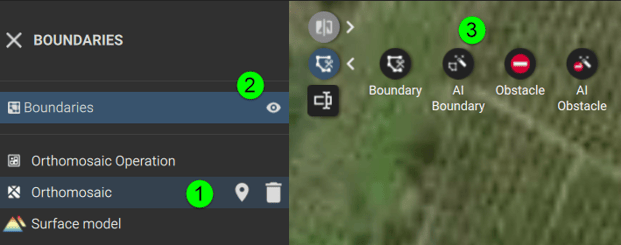
- モデルの読み込みが完了するまでお待ちください。.
重要: モデルは画面に表示されている領域全体に適用されます。したがって、境界線を描画する際の最初のステップは、 ズームを調整する 。
- モデルの準備が完了すると、ツールボックスメニューが表示されます。.

-
- 左クリック:選択範囲にオブジェクトを追加します。この場合、検出対象のフィールド境界内をクリックしてください。フィールドが画面全体に表示されていることを確認してください。ズームインしないでください。
- 右クリック:削除したい領域の境界線の外側をクリックします。
- TABキー: Tabキー 現在の境界線を保存し、新しい境界線を作成する必要がある場合に
- Ctrl + Z:直前の操作を取り消します。
- 1作成される境界領域を拡大します。.
- 2作成される境界領域を縮小します。.
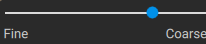
- スライダーを調整して、境界線の詳細度を調整してください。.

注: 2つの境界線が交差している状態で Tabキー を押すと、それらは自動的に1つの境界線に統合されます。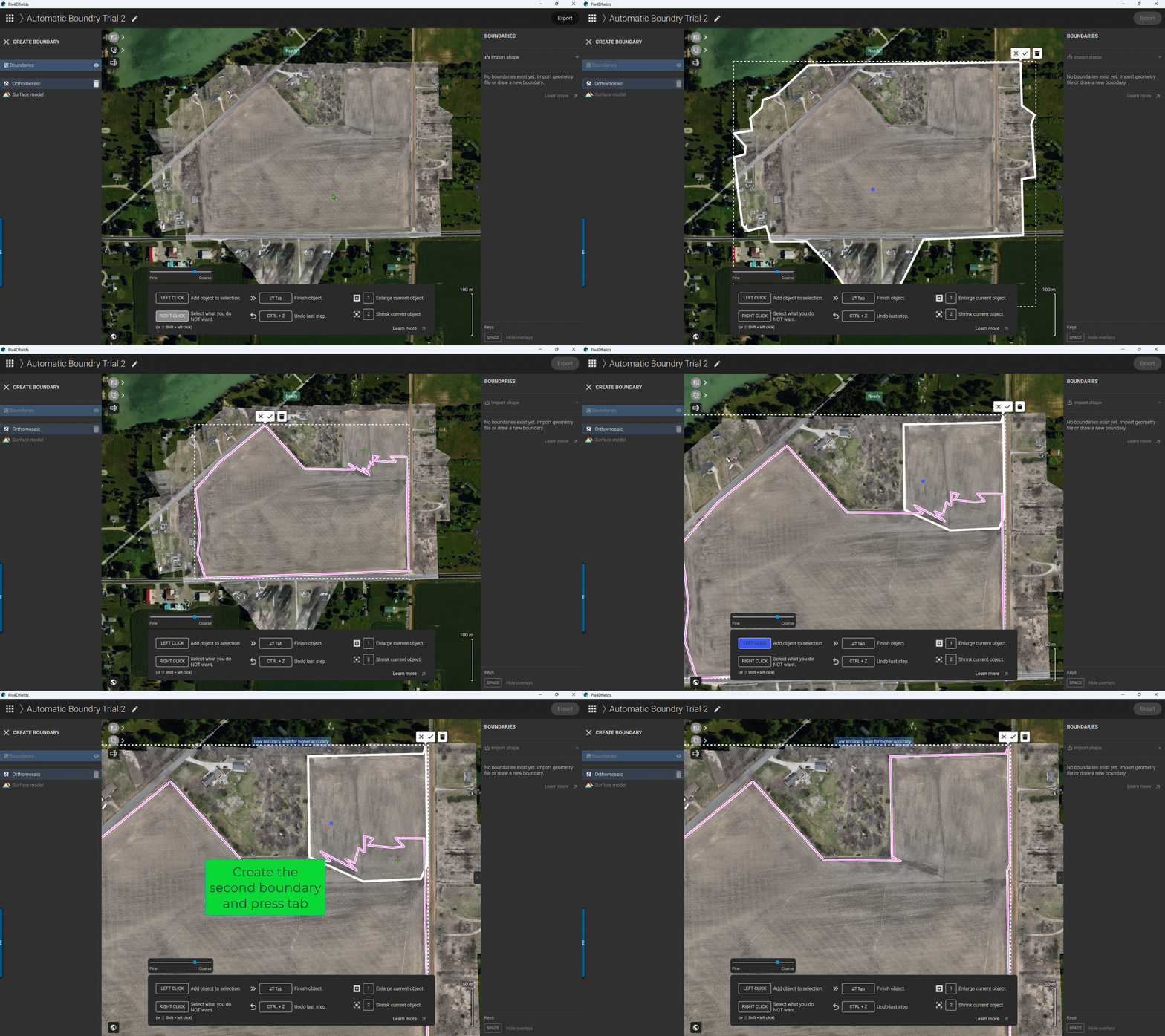
AIによる障害物選択
AI支援による障害物を作成するには:
- 障害物検出を開始するレイヤーを選択してください。.
- へ移動してください 。
- を選択してください AI障害
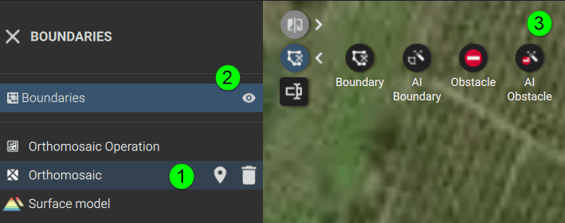
- モデルの読み込みが完了するまでお待ちください。読み込みが完了すると、ツールボックスメニューが表示されます。.
- 障害物の一つを左クリックします。.
- 必要に応じて、障害物の他の部分を左クリックし、周囲の領域を右クリックして検出精度を高めてください。.
- 検出が成功したら、「TAB」キーを押してください。

重要: 障害物(木、電柱など)が検出されるたびに、 TABキー 。これにより、モデルが正しく動作し、各障害物が個別のオブジェクトとして作成されます。
- 他のオブジェクトを左クリックして TAB キー。
- 押し続けて 1を 保持すると、障害物がさらに大きくなります。

- をクリックしてください 「承認」 障害物を保存するには、
AIエリア選択
AIエリアの注釈選択は、AI境界の選択と同じ手順で行われます。この場合、選択されたレイヤー上にオーバーレイとして表示される注釈が生成され、境界として使用することを意図したものではありません。.
- 領域検出を開始するレイヤーを選択してください。.
- をクリックしてください 注釈 。
- をクリックしてください AIエリア
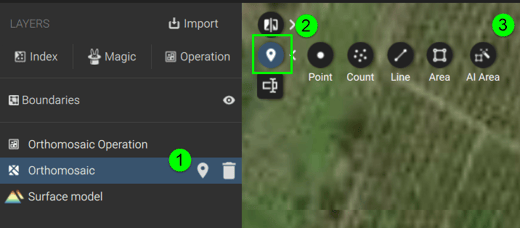
- モデルの読み込みが完了するまでお待ちください。.
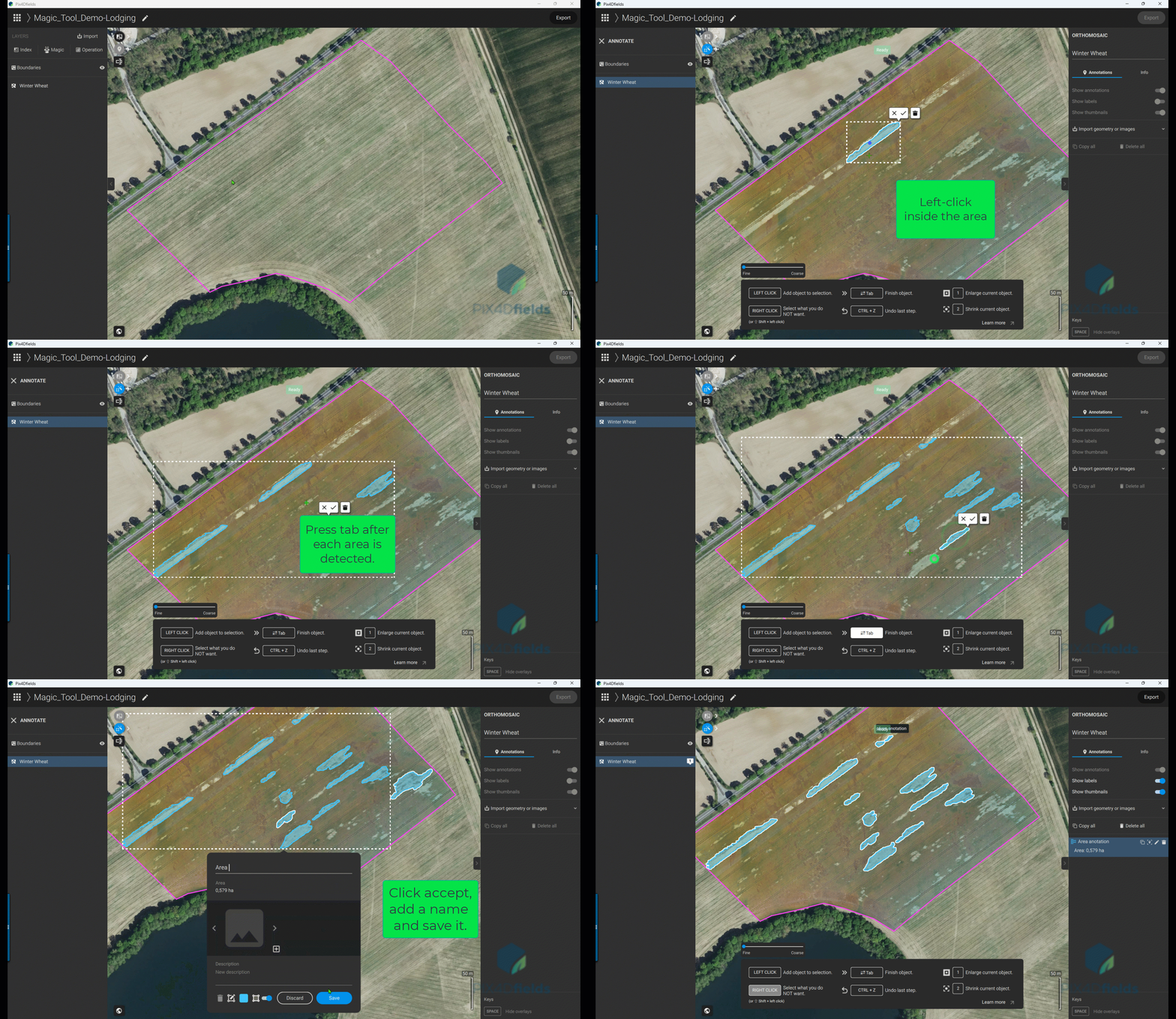
- 検出したい領域を左クリックしてください。.
- 検出されるべきではない領域を右クリックします。.
- を押してください Tabキー 現在の検出結果を保存し、新しい領域を作成する必要があるときは、
- をクリックしてください 「承認」 注釈を保存するには、
トラブルシューティング
- 最初のクリック後にエリアや障害物が表示されない場合は、GPU ドライバーを更新する必要があるかもしれません。たとえば、次の

ページを参照してください: グラフィック カード ドライバーの更新 。