
導入
ベースマップからレイヤーを作成することで、既存のプロジェクトを用意したり衛星データをダウンロードしたりすることなく、AIツールや注釈描画に使用できる機能的なデータレイヤーを迅速に作成できます。この機能は主に、ミッション計画にマップを使用する散布ドローンオペレーターを対象としています。ベースマップの一部を使用可能なレイヤーに変換することで、他のデータが利用できない場合でも、基本的なものを計測したり注釈を付けたりすることが可能になります。.
ベースマップからレイヤーを作成する方法
-
(まだプロジェクトが存在しない場合) PIX4Dfields ホーム画面から、 [+新規プロジェクト]をクリックします。
- 左下隅にある地球儀アイコンから、正しいベースマップを選択してください。レイヤー作成時には、現在選択されているベースマップが反映されます。

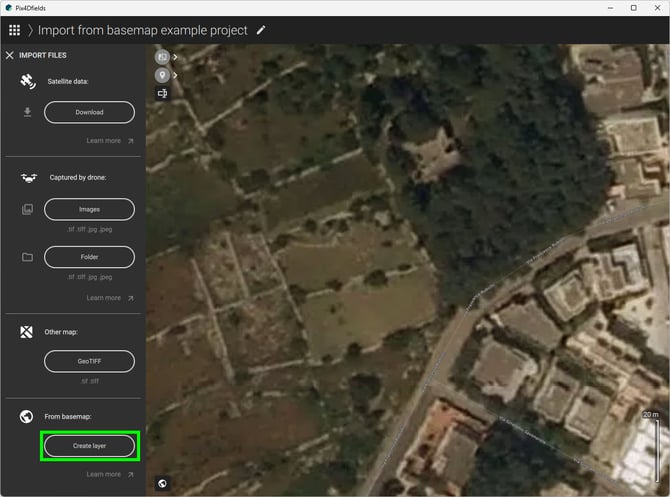
- 左側のサイドバーから、 [ファイルのインポート] > [ベースマップから] 、 [レイヤーの作成] を。
- 新しい境界線を作成するか、境界線の形状をインポートします。.
注: 複数の境界線を追加することも可能です。すべての境界線を包含する領域が作成されます。
-
- 新しい境界線を作成します:
- 「新規作成」をクリック

- マウスのメインボタンをクリックして境界頂点を設定します。
- 境界作成を完了するには、 「承認」をクリックしてください。

- (オプション)境界線の名前を変更する
- 「保存」をクリック
- 「新規作成」をクリック
- 境界形状をインポートする:
- 「図形をインポート」をクリックします。
.png?width=24&height=24&name=import-16%20(1).png)
- 境界形状が配置されている場所を参照し、それを選択して 「開く」。サポートされているファイル形式:
*.geojson、*.shp、*.kml
- 「図形をインポート」をクリックします。
- 新しい境界線を作成します:
- (オプション)エリア内に障害物(木、水路、電柱など)を設定します。新しい障害物を作成したり、インポートしたりできます。. これらのエリアのベースマップはダウンロードされません。.
- 新たな障害物を作成する:
- 「新規作成」をクリック
- マウスのメインボタンをクリックして境界頂点を設定します。
- 障害物の作成を完了するには、 「承認」をクリックしてください。
- (オプション)障害物の名前を変更する
- 「保存」をクリック
- 「新規作成」をクリック
- 障害物の形状をインポートする:
- 「図形をインポート」をクリックします。
- 境界形状が配置されている場所を参照し、それを選択して 「開く」。サポートされているファイル形式:
*.geojson、*.shp、*.kml
- 「図形をインポート」をクリックします。
- 新たな障害物を作成する:
- (オプション) 「バッファを追加」 トグルを設定します。これにより、選択した領域の周囲に10メートルのバッファが追加されます。
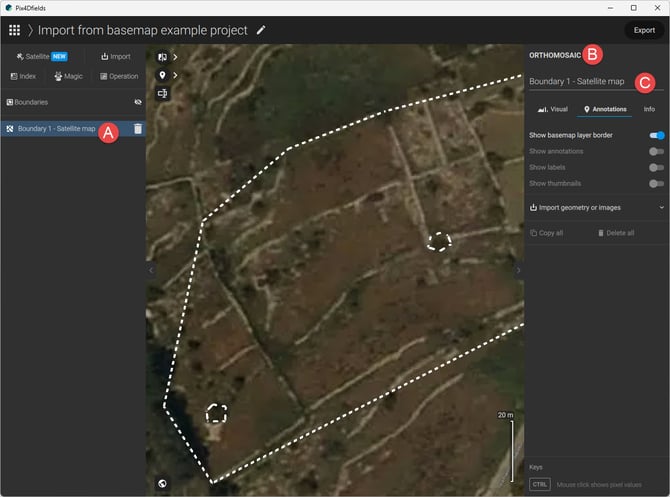
- 「レイヤーを作成」をクリックします。プロジェクトレイヤーに新しいレイヤーが作成されます。
- (オプション)レイヤーの名前を変更する
- 新しく作成されたレイヤーをクリックします。.
- 右側にサイドバーが表示されます
- タイトルをクリックしてレイヤーの名前を変更します
- 変更を確定するには、Enterキーを押してください。
制限事項と考慮事項
ベースマップからレイヤーを作成する際には、以下の制限事項と考慮事項を念頭に置いておくことが重要です。
- 選択可能な区域の上限は約10,000ヘクタールです。.
- ベースマップの 精度 と 古さ。
- ダウンロードされるベースマップの範囲は、すべての境界線を包含する最小範囲となります。境界線を包含する範囲の計算において障害物は考慮されませんが、これらの障害物のある領域についてはベースマップはダウンロードされません。.
- ベースマップのダウンロードにはRGBデータのみが含まれており、マルチスペクトルデータは含まれていません。.
衛星画像ダウンロードとの比較
| 長所 | 短所 | |
| 衛星画像のダウンロード | - 取得日が既知 - 正確な位置情報 - マルチスペクトルバンド(インデックス作成) |
- 有料 |
| ベースマップのダウンロード | - 無料 | - 取得日不明 - 位置精度が低い - RGBのみ |
取得日、正確な位置、およびマルチスペクトルバンドが既知の地図を入手するには、衛星画像ダウンローダー(標準解像度、高解像度)を使用してください。