
アノテーションとは何ですか?
アノテーションを使用すると、 PIX4Dcatch プロジェクトに直接追加情報を追加できます。各アノテーションには、タイトル、説明、画像を追加できます。現在、 PIX4Dcatch で利用できるアノテーションはマーカーです。これらのアノテーションは地理参照されており、プロジェクトに自動的にリンクされます。この新機能により、キャプチャ中およびキャプチャ後の両方でアノテーションを作成できます。.
要件
- LiDARセンサーを搭載したiPhone Proモデル。.
- 有効な PIX4Dcatch Professionalライセンス。.
データセットの取得中に注釈を追加する
- で PIX4Dcatch 、ホーム画面下部にある「キャプチャ」 をタップします。
- 録画ボタンをタップして
 、プロジェクトの録画を開始します。
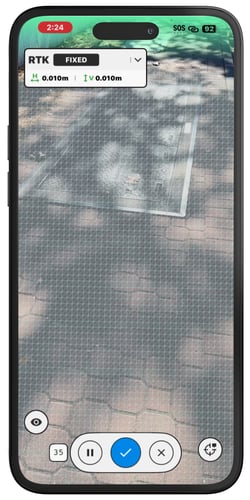
 - 注釈を作成する前に、まず一時停止ボタンをタップしてください
 。必ず同じ場所に留まってください。これにより、履歴書をキャプチャする際にプロジェクトに十分な重なりが確保されます。
 - 右下にある注釈ツールボタンをタップします。
 .
. 
- 画面上に円が表示されます。それをタップして、円の中心に点を配置してください。.
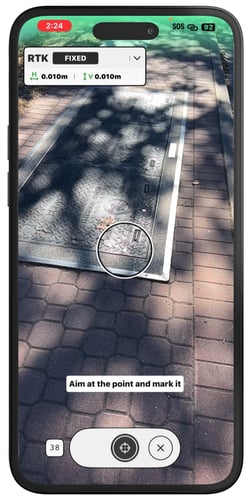
- ターゲットボタンをタップすると
 、拡大表示でマークできます。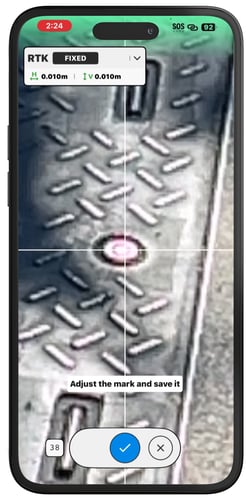
- 必要に応じてマークを調整してください。.
- タップして
 注釈を保存します。
 - 注釈に分かりやすい名前と説明を入力し、 「確認」。
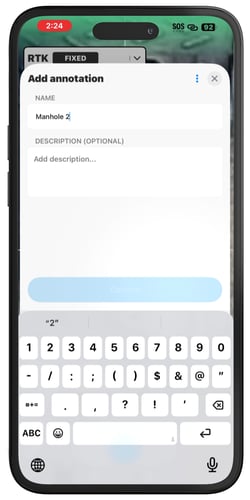
-
注釈は青色のマーカーで表示されます。.
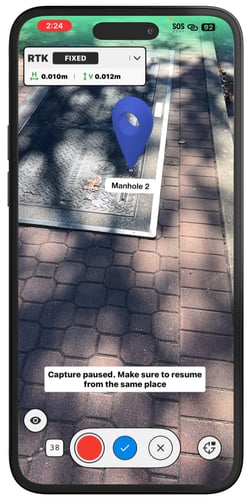
-
録画ボタンをタップして
、プロジェクトの撮影を続行してください。撮影が完了したら、保存ボタンをタップして .png?width=25&height=25&name=Button%20(2).png) プロジェクトを保存してください。
プロジェクトを保存してください。
データセットをキャプチャした後に注釈を追加する
注:プロジェクトを PIX4Dcloud 処理する前に、注釈を追加することをお勧めします。プロジェクトが PIX4Dcloud で処理されたプロジェクトに自動的に同期されません PIX4Dcloud。にアップロードしてにアップロードされた後に追加された注釈は、
にアップロードされ処理された後に注釈を含めるには PIX4Dcloud3 点アイコンをタップします、右上の。 [新しいプロジェクトとして再アップロード]を選択します。 [含まれるレイヤー]セクションで、注釈が含まれていることを確認します。この操作には再処理が必要となり、処理クレジットが消費されます。
- を開き PIX4Dcatch 、下部の「プロジェクト」 をタップします。
- 注釈を追加するプロジェクトを選択してください。.
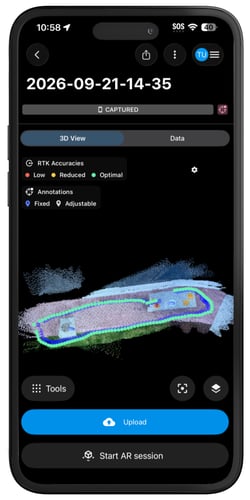
- 左下隅にある
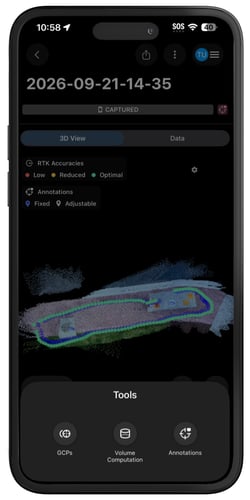
 ツールアイコンをタップします。
 - 注釈 を選択します。
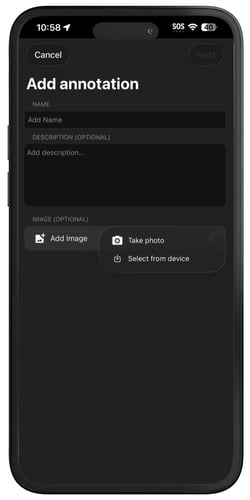
- 注釈の詳細を入力してタップします 次 右上隅に。.
- 名前:注釈には、明確かつ簡潔な名前を付けてください。
- 説明(任意):関連するメモ、観察事項、または背景情報を追加してください。
- 画像(オプション):新しい写真を撮影するか、デバイスに保存されている写真を選択してください。
- プロジェクト内のポイント位置をマークし、 「確認」。
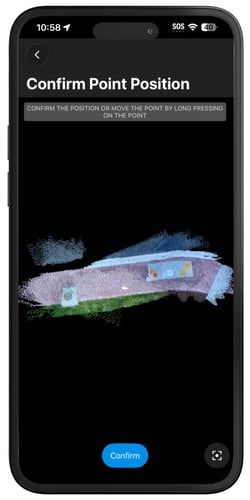
- 保存された注釈は保存され、プロジェクトにリンクされます。プロジェクトのキャプチャ後に追加された注釈は白色で表示されます。プロジェクトのキャプチャ中に追加された注釈は青色で表示されます。.
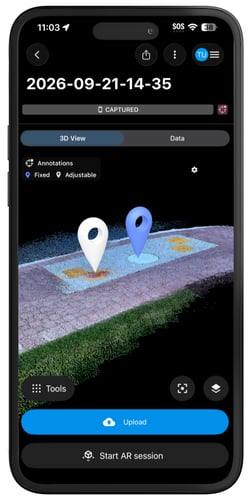
- プロジェクトを PIX4Dcloudで作成されたすべての注釈 PIX4Dcatch が自動的に含まれます。注釈は、プロジェクトの空間データと併せて表示およびアクセスできます。
注釈を編集する
プロジェクト保存後に追加された注釈は編集可能です。キャプチャ中に追加された注釈も(名前、説明、画像は)編集できますが、位置は編集できません。.
- 編集する注釈を含むプロジェクトを開きます。.
- 編集するには、注釈マーカーをタップしてください。.
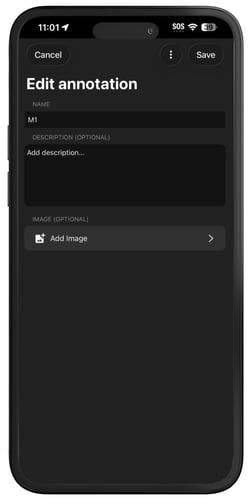
- 注釈の詳細(名前、説明、画像)を変更します。.
- 必要に応じて、現在の画像を削除し、新しい画像を選択してください。.
- 注釈を削除するには、右上の3点アイコンをタップして「削除」を選択します。

- ポイントの位置を編集するには、右上の3点アイコンをタップして「ポイントの位置を編集」を選択します。
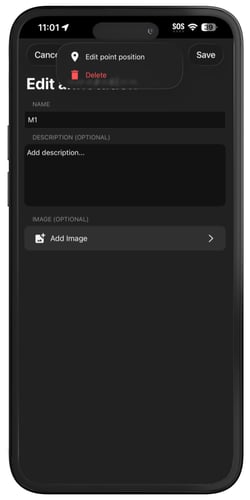
- 注釈を編集したら、右上隅の「保存」 をタップします。