
PIX4Dsurvey 、互換性のあるファイル形式を使用していることを前提として、ソースごとに外部ベクターファイルを個別にインポートできます(入力 - PIX4Dsurveyにインポートするための手順を段階的に説明します PIX4Dsurvey、座標系の扱い方を含め、
ヒント: と組み合わせることができます PIX4Dsurvey 。インポートしたオブジェクトは、その後のベクトル化の出発点として使用できます。
PIX4Dsurvey またはサードパーティ製ソフトウェアで生成された2Dおよび3Dベクターファイルをインポートできます。サポートされている形式は、.dxf、.shp、およびGeoJSONです。ベクターファイルをインポートするには、次の手順に従ってください。
- 入力ファイルを画面上にドラッグ&ドロップしてください。
- (オプション)ファイルの座標系が不明な場合、またはプロジェクトの座標系と異なる場合:
- ファイルをインポートするには、 「とにかくインポート」をクリックしてください。
- インポートをキャンセルするには、 「インポートしない」をクリックしてください。
または
- メニューバーの「ファイル」 をクリックしてください。
- をクリックしてください ...
- を見つけて、 ファイル名 。
- 「開く」をクリックしてください。
- (オプション)ファイルの座標系が不明な場合、またはプロジェクトの座標系と異なる場合:
- ファイルをインポートするには、 「とにかくインポート」をクリックしてください。
- インポートをキャンセルするには、 「インポートしない」をクリックしてください。
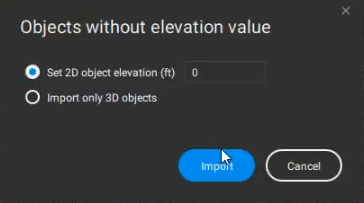
ファイル内に2Dオブジェクトが存在する場合:
- 「2Dオブジェクトの標高(単位)を設定」をクリックして標高を入力するか、
- クリック 3Dオブジェクトのみをインポート 2Dオブジェクトを破棄する。.
ベクターファイルがインポートされると、オブジェクトは レイヤー パネルに読み込まれ、3Dビューと画像に表示されます。デフォルトでは、インポートされたレイヤーはロックされていますが、レイヤーパネルでロックを解除できます。