
PIX4Dsurvey 、互換性のあるファイル形式を使用していることを前提として、ソースごとに外部点群を個別にインポートできます (入力 - PIX4Dsurvey)。
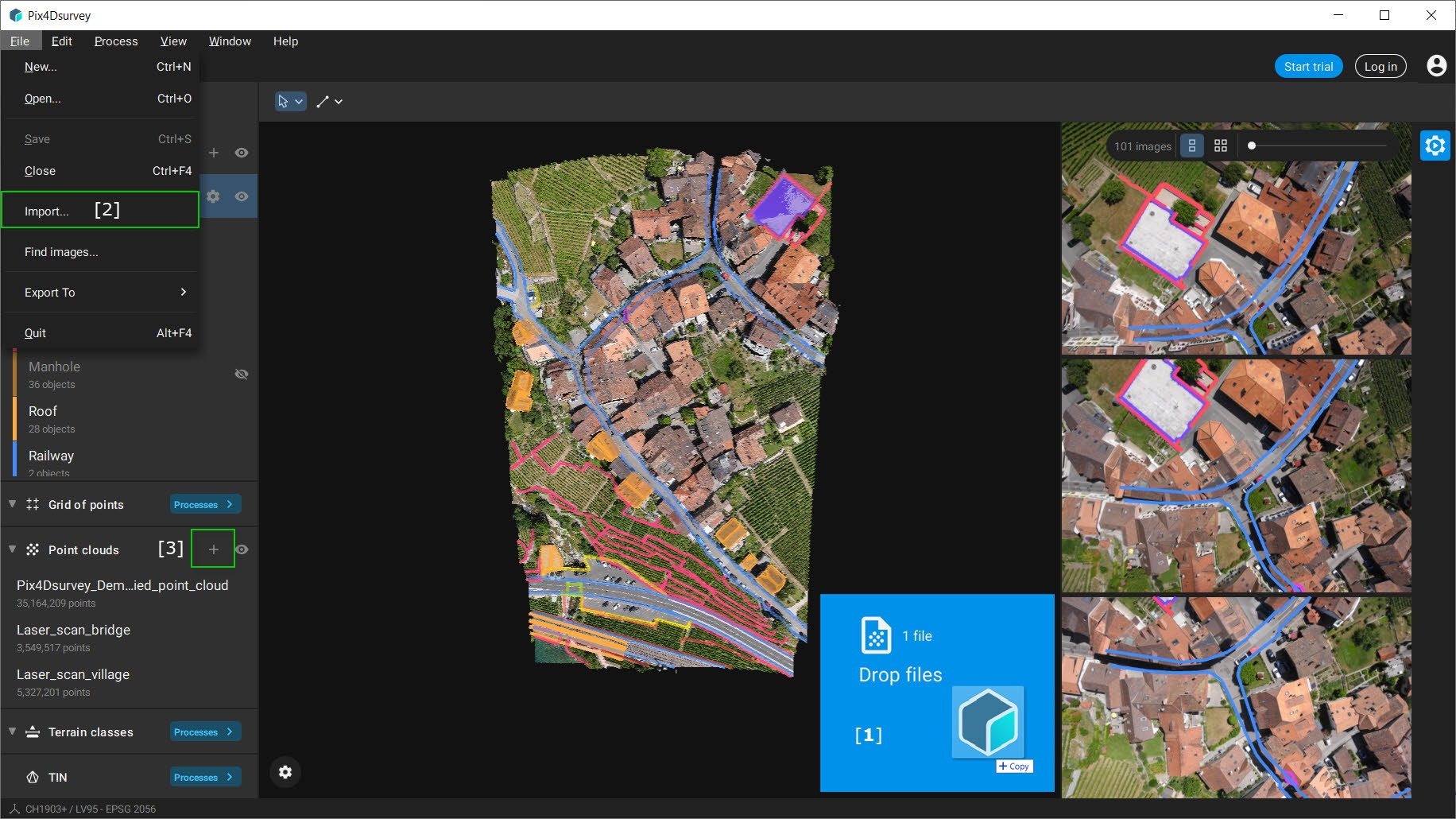
新しいプロジェクトでは
点群データを既存のプロジェクト以外にインポートすると、新しいプロジェクトが作成されます。詳細については、 「新規プロジェクト」 セクションを参照してください。
既存のプロジェクトにおいて
既存の PIX4Dsurvey プロジェクトに点群をインポートする場合:
- 入力ファイルを画面上にドラッグ&ドロップしてください。
- (オプション)ファイルの座標系が不明な場合、またはプロジェクトの座標系と異なる場合:
- インポートした点群のCRS定義を無視する場合は、 「プロジェクトCRSを使用」 、 「適用」 ファイルをインポートしてください。インポートした点群のCRS定義は無視され、値はプロジェクトCRSで定義されているものとして扱われます。
- インポートした点群のCRS定義を考慮してプロジェクトCRSに変換する場合は、 「プロジェクトCRSを使用」チェックボックスを選択せず、インポートした点群のCRSを選択してから、 「適用」をクリックしてファイルをインポートしてください。インポートされた点群はプロジェクトCRSに変換されます。
- インポートを中断するには、 「キャンセル」をクリックしてください。
または
- メニューバーの「ファイル」 をクリックしてください。
- をクリックしてください ...
- を見つけて、 ファイル名 。
- 「開く」をクリックしてください。
- (オプション)ファイルの座標系が不明な場合、またはプロジェクトの座標系と異なる場合:
- インポートした点群のCRS定義を無視する場合は、 「プロジェクトCRSを使用」 、 「適用」 ファイルをインポートしてください。インポートした点群のCRS定義は無視され、値はプロジェクトCRSで定義されているものとして扱われます。
- インポートした点群のCRS定義を考慮してプロジェクトCRSに変換する場合は、 「プロジェクトCRSを使用」チェックボックスを選択せず、インポートした点群のCRSを選択してから、 「適用」をクリックしてファイルをインポートしてください。インポートされた点群はプロジェクトCRSに変換されます。
- インポートを中断するには、 「キャンセル」をクリックしてください。
お知らせ: プロジェクトをインポートする場合 PIX4Dmatic または PIX4Dmapper に PIX4Dsurvey、関連する画像もインポートされます。ただし、 PIX4Dsurvey 他のソースからインポートされた点群については、
情報: LiDARなどの外部点群をインポートする場合、座標系は次のようになっている必要があります。
- .lasまたは.lazファイルに直接書き込む。.
- 複数のプロジェクトやファイルをインポートする場合、すべての座標系が一致している必要があります。.