
PIX4Dmatic ソフトウェアを完全にアンインストールするには:
-
Windowsの検索ボックスに「 プログラムの追加と削除」。
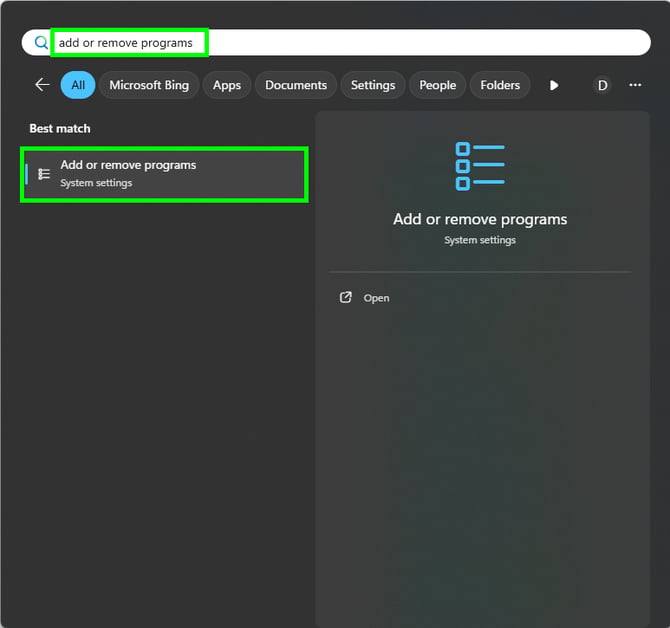
-
スクロールしてPIX4Dmaticを見つけ 、3 つのドットをクリックして アンインストールします。
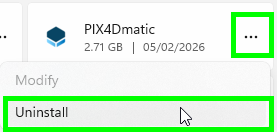
- 「アンインストール」をクリックしてください。
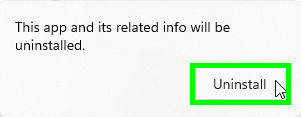
- 「このアプリがデバイスに変更を加えることを許可しますか?」という ポップアップが表示されたら、 「はい」をクリックします。
- パス PIX4Dmatic (デフォルトはがインストールされているC:\Program Files\PIX4Dmatic )に、このフォルダが存在しないことを確認してください。存在する場合は、この PIX4Dmatic 。フォルダを削除してください
- C:\Users\Your Username\AppData\Local\pix4dフォルダ内に、 フォルダが PIX4Dmatic 存在しないことを確認してください。存在する場合は、この PIX4Dmatic 。フォルダを削除してください
- Windowsの検索ボックスに 「RegEdit」と 入力し、 レジストリエディターを開きます。
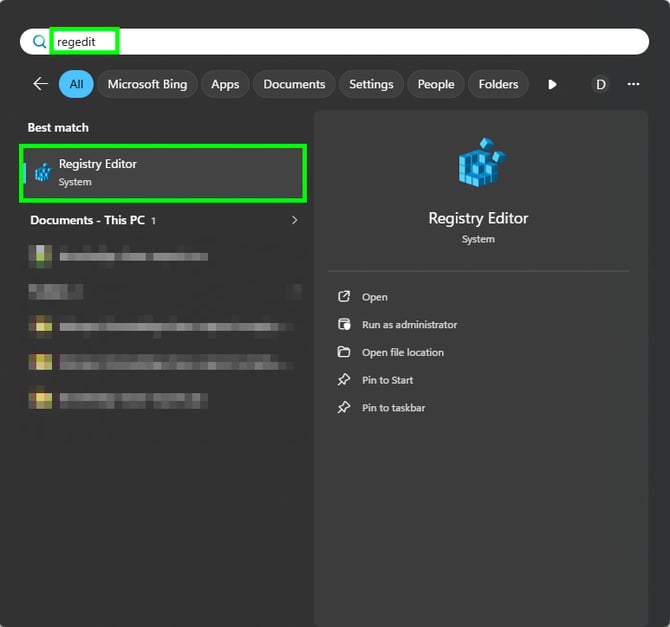
- HKEY_CURRENT_USER\Software\pix4d\pix4dmatic パスに保存されているフォルダーを探し、このフォルダーが存在しないことを確認してください。存在する場合は、この PIX4Dmatic 。フォルダーを削除してください
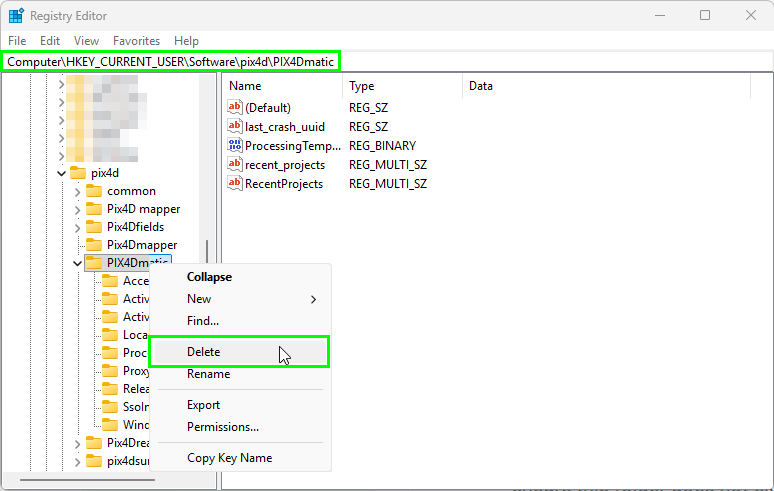
- コンピューターを再起動してください。.
- 最新バージョンのソフトウェアを再インストールしてください: https://www.pix4d.com/download/pix4dmatic/