
PIX4Dfields ソフトウェアをアンインストールするには、以下の手順に従ってください。
Windows:
-
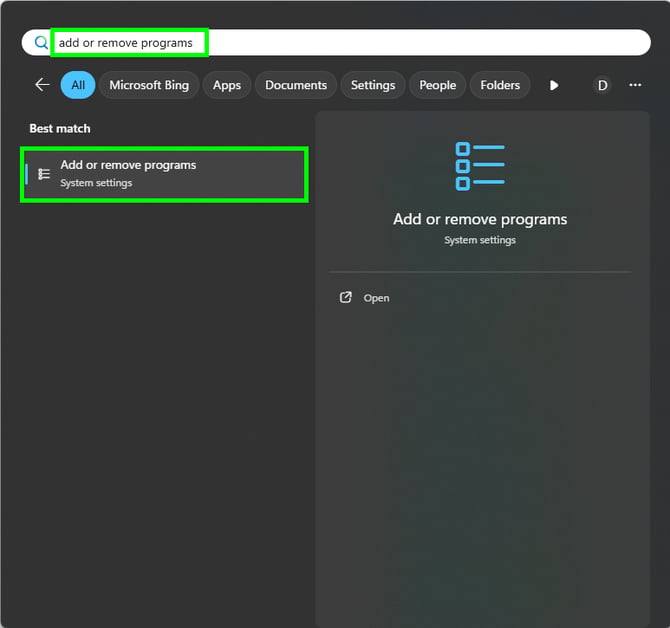
Windowsの検索ボックスに「 プログラムの追加と削除」。
-
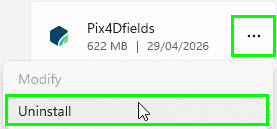
スクロールしてPIX4Dfieldsを見つけ 、アプリケーションをクリックしてください。
-
「アンインストール」をクリックしてください 。
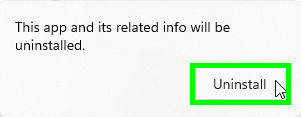
- 「このアプリがデバイスに変更を加えることを許可しますか?」という ポップアップが表示されたら、 「はい」をクリックします。
- パス PIX4Dfields (デフォルトは がインストールされているC:\Program Files\PIX4Dfields )に、このフォルダが存在しないことを確認してください。存在する場合は、 この PIX4Dfields 。フォルダを削除してください
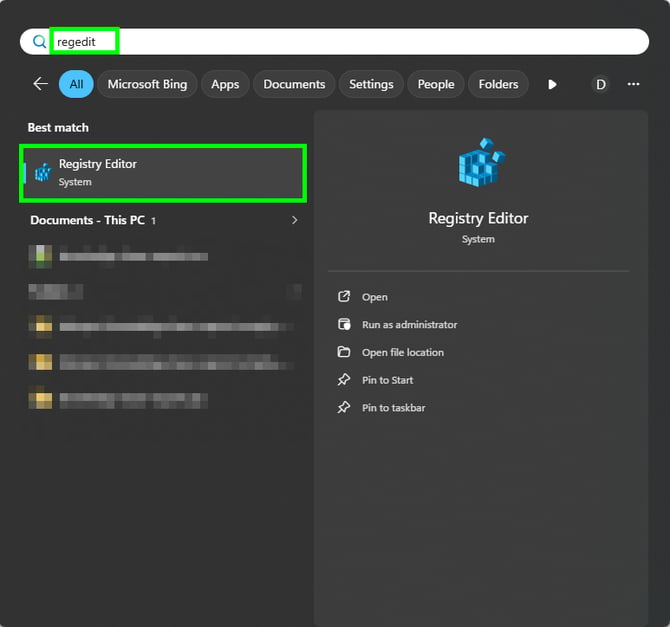
- Windowsの検索ボックスに 「RegEdit」と 入力し、 レジストリエディターを開きます。
- HKEY_CURRENT_USER\Software\pix4d\pix4dfields パスに保存されているフォルダーを探し、このフォルダーが存在しないことを確認してください。存在する場合は、この PIX4Dfields 。フォルダーを削除してください
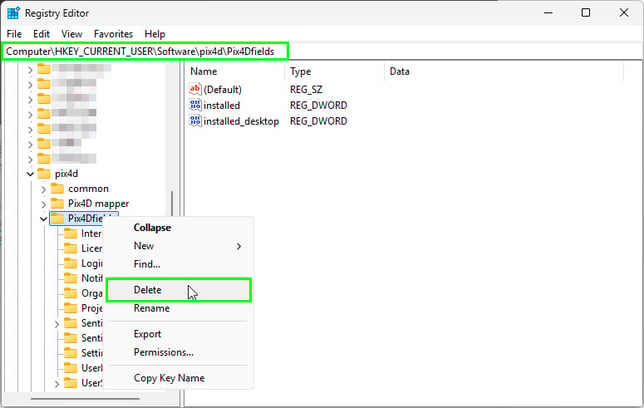
- コンピューターを再起動してください。.
- 最新バージョンのソフトウェアを再インストールしてください: https://www.pix4d.com/download-software/
PIX4Dfields をアンインストールし、上記のフォルダを削除しても、既に処理済みのプロジェクトは削除されません。.
PIX4Dfields完全にアンインストールするには、以下を削除してください。
-
「 Pix4Dfields のフォルダそれを削除すると、一部のクラッシュは解消される可能性がありますが、 にプロジェクトがインポートされなくなります PIX4Dfields。
-
データ保存フォルダ:ここに実際のプロジェクトファイルが保存されます。 設定の「データ保存フォルダ」から確認できます。
重要: 削除前にプロジェクトをバックアップとしてエクスポートすることはいつでも可能です。詳細な手順については、「 プロジェクトの管理方法 - PIX4Dfields。
macOS:
-
アプリケーション フォルダ削除してください Pix4dfields から。
-
「com.pix4d.Pix4dFields.plist」を削除しますPix4dFieldsMacintosh HD\Users\フォルダから<username>ライブラリ\設定\
-
コンピューターを再起動してください。.
-
最新バージョンのソフトウェアを再インストールしてください: https://www.pix4d.com/download-software/
PIX4Dfields をアンインストールし、上記のフォルダを削除しても、既に処理済みのプロジェクトは削除されません。.
PIX4Dfields完全にアンインストールするには、以下を削除してください。
-
「 Pix4Dfields 内のフォルダそれを削除するとクラッシュの一部は解消されますが、 にプロジェクトがインポートされなくなります PIX4Dfields。
-
データ保存フォルダ:ここに実際のファイルが保存されます。 設定画面の「データ保存フォルダ」から確認できます。