
PIX4Dmapper 生成する地理参照付きGeoTIFFオルソモザイク画像(透明または不透明)は、AutoCADにインポートできます。.
オルソモザイクをインポートするには:
1. オルソモザイクを AutoCAD のメインビューにドラッグアンドドロップします。
2. 挿入点、スケール係数、回転角度を求めるメッセージが表示されるので、Enter キーを 3 回押します。
3. メインウィンドウをダブルクリックして、オルソモザイクを拡大表示します。
4. コマンドラインに GEOREFIMG と入力し、Enter キーを押します。
5. オルソモザイクを選択し、Enter キーを押します。
6. メインウィンドウをダブルクリックして、オルソモザイクの範囲を拡大表示します。
オルソモザイクのサイズが大きい場合(500MBから1GB以上)、上記の手順に従ってもAutoCADにオルソモザイクを読み込むことができない場合があります。.
Pix4Dは大きなオルソモザイクにBigTIFF形式を使用しますが、これはAutoCADではサポートされていません。このような場合、AutoCADでオルソモザイクを開くには、次の手順に従ってください。
方法A:オルソモザイクに複数のタイルが含まれている場合は、前述の手順に従って、各タイルをAutoCADに1つずつ読み込みます。
方法B:オープンソースアプリケーションである Quantum GIS (QGIS)などのサードパーティ製ソフトウェアを使用して、オルソモザイクを従来の形式で保存します。
1. オルソモザイクを QGIS のメインビューにドラッグ アンド ドロップします。 2. 対応するレイヤーを右クリックし、[名前を付けて保存...]をクリックします。 3. [出力モード]ダイアログで、[レンダリングされた画像]オプションを選択します。 4. エクスポート後、新しいオルソモザイクを AutoCAD のメインビューにドラッグ アンド ドロップします。 5. 挿入点、スケール係数、回転角度を尋ねるメッセージが表示されるので、 Enter キーを3 回押します。 6. メイン ウィンドウをダブルクリックして、オルソモザイクを拡大します。
1. メニューバーのフォルダーアイコンをクリックします。 2. [ファイルの選択]ウィンドウの[ファイルの種類]フィールドで[DXF (*.dxf)]を選択します。 3. 目的のファイルを参照します。 4. [開く]をクリックします。
詳細については、 Autodesk ヘルプを参照して。
1. メニュー バーで、 [挿入]をクリックし、 [点群]を選択します。 2. [点群のリンク] ウィンドウの [ファイルの種類]フィールドで、 [生フォーマット (*...)]を選択します。 3. 目的のファイルを参照します。 4. [開く]をクリックします。 5. [ファイルがインデックス化されていません]ポップアップで、 [はい]をクリックします。 6. [点群ファイルのインデックス作成]ウィンドウで、 [インデックス作成の開始]をクリックします。 7. 完了したら、 [閉じる]をクリックします。 8. メニュー バーで、 [挿入]をクリックし、 [点群]を選択します。 9. [点群のリンク]ウィンドウの[ファイルの種類]フィールドで、 [点群プロジェクト (*.rcp)]を選択します。 3. 目的のファイルを参照します。 4. [開く] をクリックします。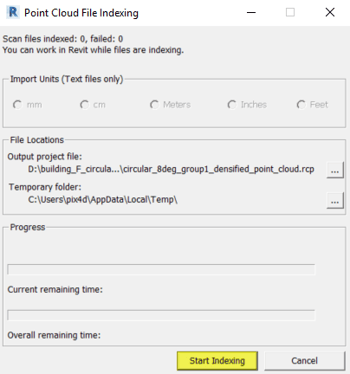
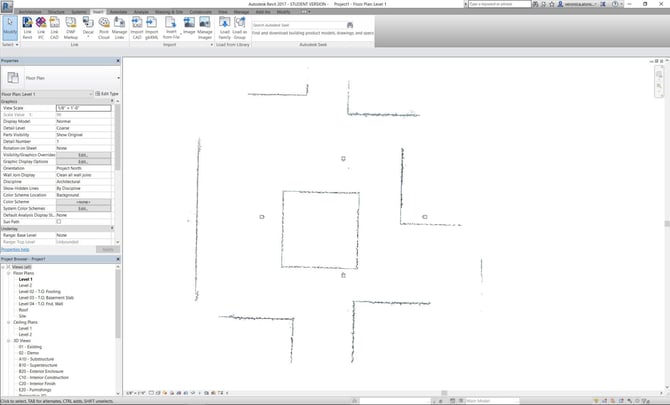
3Dテクスチャメッシュを視覚化するには:
1. メニューバーで、 [開く] > [インポート]をクリックします。 2. [インポートするファイルを選択]ウィンドウの [ファイルの種類]フィールドで、以下のいずれかを選択します。
- Autodesk (*.FBX) を使用して、.fbx 形式の 3D テクスチャ付きメッシュをインポートします。
- gw::OBJ-Importer (*.OBJ) を使用して、.obj 形式の 3D テクスチャ付きメッシュをインポートします。
3. [開く]をクリックします。 4. [インポート オプション]ウィンドウで、 [インポート]をクリックします。 5. 各ウィンドウの左上隅に表示オプションがあります。 6. [デフォルトのシェーディング] から [フラット カラー] に切り替えます。 7. [表示オプション] で、[照明と影] を編集し、[シーン ライトで照らす] を選択します。
3Dテクスチャメッシュをレンダリングするには:
1. .fbx ファイルを 3ds Max のメイン ビューにドラッグ アンド ドロップします。 2. をクリックします。 3.テクスチャ スタンダードをクリックします。 4.テクスチャ スタンダードウィンドウをダブルクリックし、自己発光を100 に設定します。 5. メニュー バーで、レンダリングを選択し、テクスチャをレンダリングをクリックします。
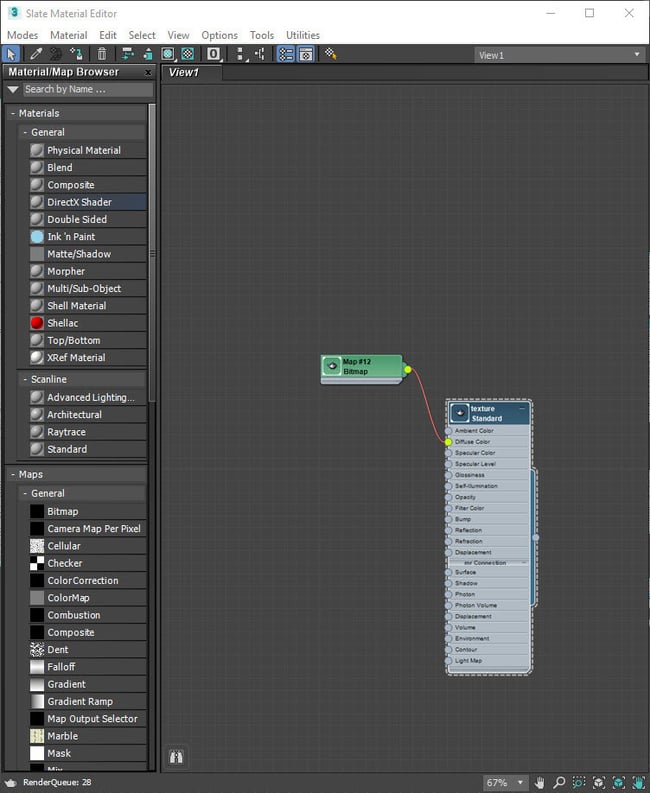

詳細については、 Autodesk ヘルプを参照して。
1. メニューバーで、 [ファイル] > [インポート...]をクリックします。 2. [インポート]ウィンドウで、目的のファイルを参照します。 3. [インポート]をクリックします。 4. メニューバーで、 [照明] > [フラット照明を使用]をクリックします。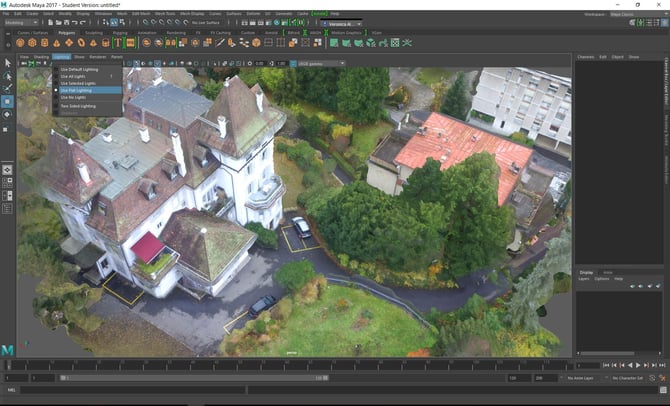
変換を可能にするプラグインやスクリプトがあります。
- http://www.automapki.com
- http://knowledge.autodesk.com
- http://www.codedog.com.au
- http://www.cadforum.cz
- http://www.okino.com
- http://www.vizworld.com
- http://www.scriptspot.com
- http://3dsmaxfeedback.autodesk.com
上記ツールの中には、AutoCAD RevitやLumionで動作する他の形式に変換できるものもあります。.
免責事項: 本情報は、お客様への参考として PIX4D が提供するものです。PIX4D は、本情報の正確性または有用性について、明示的または黙示的を問わず、いかなる保証も行いません。