
PIX4Dmapper には、デバイスをリモートで無効化できるリモートデバイス無効化機能が搭載されています。この機能を使用すると、ライセンス上のユーザーを占有しているアクセス不能なデバイスを無効化できます。この機能は、新規の PIX4Dmapper ライセンスでは自動的に有効になりますが、既存のライセンスでは手動で有効にする必要があります。.
リモートデバイスの無効化を有効にする方法
新規の PIX4Dmapper ライセンスでは、リモートデバイスの非アクティブ化オプションがデフォルトで有効になっています。既に取得済みの PIX4Dmapper ライセンスをお持ちの場合は、この機能を手動で有効にする必要があります。.
リモートデバイスの無効化機能を有効にするには:
- PIX4Dmapperを開きます。.
- をログアウトしてください PIX4Dmapper 。詳細については、 のログアウト方法」を PIX4Dmapper。
- を開いてください 。
- ライセンスが登録されている組織を選択し、 「続行」。
- で PIX4Dmapper 横にあるライセンス、リモートデバイスの非アクティブ化の 「有効」チェックボックスをクリックします(アクティブなデバイスの数は0である必要があります) 。
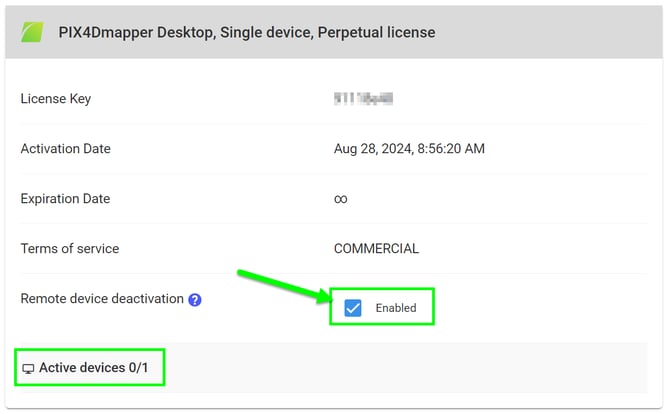
- それでは、 PIX4Dmapper 再度起動してください。.
デバイスをリモートで無効化する方法
リモートデバイス無効化機能が有効になると、必要に応じてデバイスをリモートで無効化できるようになります。
コンピュータを遠隔操作で無効化するには:
- を開いてください 。
- ライセンスが登録されている組織を選択し、 「続行」。
- PIX4Dmapper ライセンスと、無効化が必要なシートを特定してください。.
- 「アクティブなデバイス」セクションで、 「デバイスの無効化」を
 クリックします。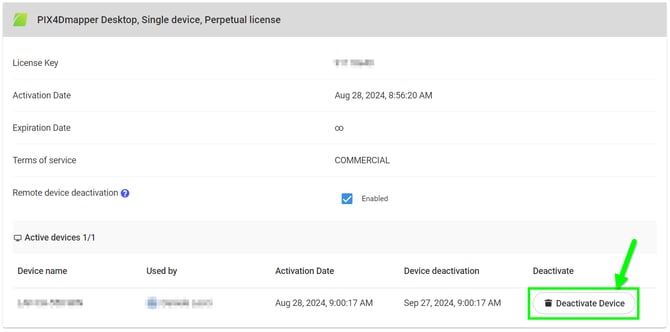
- (任意) Pix4Dライセンスが、リモートで無効化できないデバイス、またはログアウトが不可能なデバイスによって使用されている場合は、弊社までご連絡ください。
注: デバイスは30日に1回以上インターネットに接続する必要があります。接続がない場合、自動的に無効化されます。 デバイスの無効化 日は、最後のインターネット接続日から30日後の日付を指します。この日付は、ソフトウェアが次回のログインを要求する時期を示しています。 デバイスの無効化 日は、ライセンスの有効期間とは関係ありません。
リモートデバイス無効化オプションを使用して無効化できないデバイスを無効化する方法
アクティブな デバイス一覧で、お使いのデバイスの近くに「デバイスの無効化」ボタンが表示されず、「デバイスの無効化」が「なし」に設定されている場合(下のスクリーンショット参照)、おそらくリモートデバイスの無効化オプションが有効になっている間もデバイスがアクティブな状態だったことを意味します。このデバイスからログアウトし、リモート無効化オプションを再度有効にしてください。
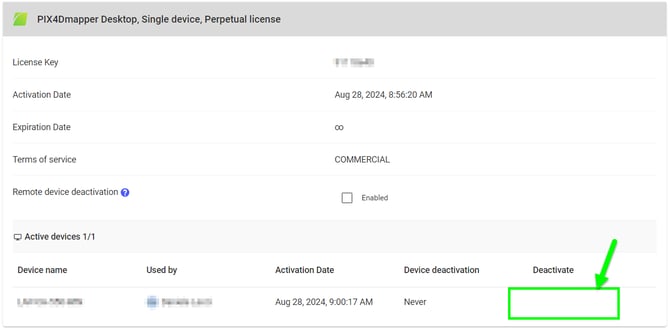
デバイスへのアクセスができない場合は、サポートチームがライセンスから手動でデバイスを無効化できます。サポートチケットはこちらから作成し、トピック/製品としてデバイスの無効化を選択してください。
重要: サポートチームによるデバイスの無効化が完了したら、 リモートデバイス無効化オプションを有効にしてください。 このオプションは、アクティブなデバイスがない場合にのみ有効にできます。そのため、新しいデバイスを有効化する前に有効にしておくことをお勧めします。有効にすることで、サポートチームに依頼することなく、リモートでデバイスを無効化できるようになります。
注: 有効なメンテナンスプランをお持ちでないユーザーでも、デバイスの無効化をトピック/製品として選択すれば、サポートチケットを開くことができます。