
エラー
ログイン後、ソフトウェアが有効なライセンスにアクセスできません。.
これは少なくとも2つの形で現れる可能性があります。
-
PIX4Dmatic 使用しているPix4Dアカウントに関連付けられたライセンスが存在する場合でも、右上隅に「ライセンスが利用できません」というメッセージが表示されます。

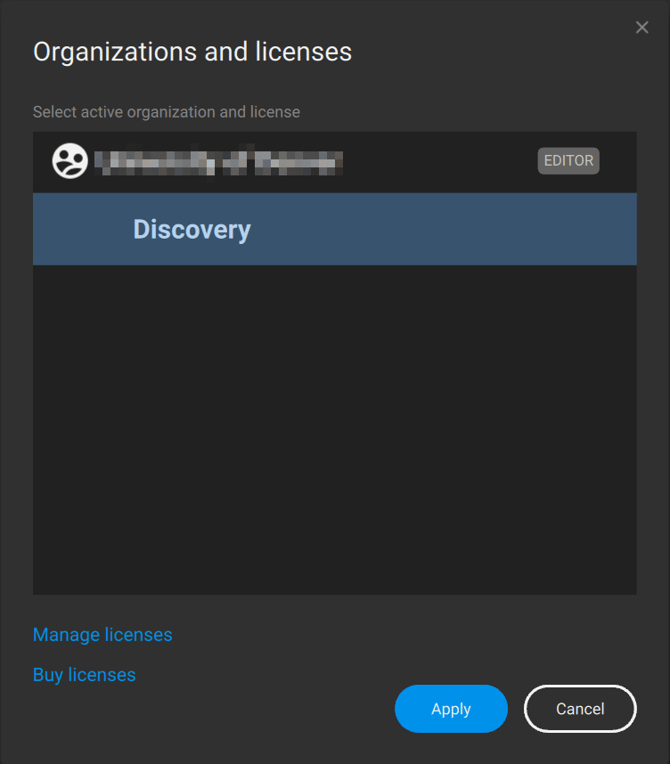
、 - ライセンスが「組織とライセンス」 パネルに表示されず、 「検出」のみが表示されます。
ソリューション
解決策1:使用されている組織を確認する
選択した組織が有効なライセンスを保有していることを確認してください。.
- 右上隅にある個人ボタンをクリックしてください。.

- 「組織の切り替え」をクリックします。

- ライセンスを保有している組織を選択するようにしてください。.

- そうでない場合は、有効なライセンスを保有している組織を選択し、「 変更を適用」を。
- 選択した組織にの有効なライセンスが表示 PIX4Dmatic メッセージがされているにもかかわらず、 「ライセンスが利用できません」という表示される場合は、下記の解決策2に進んでください。
解決策2:プロキシ設定
プロキシで保護されたローカルネットワークでは、ライセンスの検出に問題が発生する場合があります。 「ライセンスが利用できません」という警告が表示されます。プロキシサーバーを使用してインターネットに接続している場合は、次のプロキシ設定を入力してください。
- ネットワークをクリックしてプロキシウィンドウを開きます...
- 選択肢は3つあります。
- プロキシなし
- システムプロキシを使用する
- プロキシの手動設定
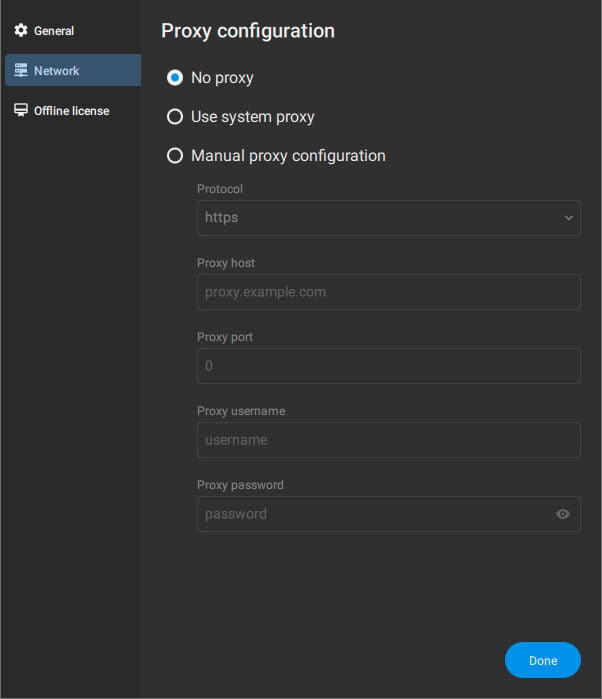
- システム管理者に、 プロトコルの ドロップダウンリスト(http、https、Socks4、Socks5 )からどのオプションを選択するかを確認してください。わからない場合は、 「システムプロキシを使用する」。
- プロキシ ホスト 名と ポート 番号を入力してください。
- プロキシの ユーザー名 と パスワードを入力してください。
- をクリックしてください 。
解決策3: 互換性のあるソフトウェアバージョンが使用されているかどうかを確認する
ライセンスの種類によって、使用できる PIX4Dmatic のバージョンが決まります。
- PIX4Dmatic Proの月額/年額ライセンス: PIX4Dmatic 2.0以降の バージョンを使用する必要があります。バージョン1.86以前のバージョンはサポートされていません。
- PIX4Dmatic 有効なS&U付きの OTCライセンス:ソフトウェアのどのバージョンでも使用できます。
- PIX4Dmatic S&Uの有効期限が切れた OTCライセンスの場合:バージョン1.86以前の PIX4Dmatic バージョンバージョンのみ使用可能です。PIX4Dmatic2.0以降を使用するに、有効なS&U が必要です。
解決策4: ファイアウォールまたはネットワーク制限を確認する
社内ネットワーク、大学、政府機関などのネットワークが制限されている場合、ファイアウォールによってライセンス認証がブロックされる可能性があります。
の設定を行うために必要なすべての情報が記載されています PIX4Dmatic 。
詳細については、こちらの記事をご覧ください PIX4Dmaticのファイアウォール設定の
ファイアウォール設定 - PIX4Dmatic。