
PIX4Dcatch 、自己ホスト型のNTRIP基地局と組み合わせて使用することで、RTK補正データを取得できます。これは、対象地点にサードパーティ製のNTRIPサービスがない場合や、追加のNTRIPサービスに加入できない場合に便利です。.
コンセプト
RTK基地局は、既知の座標を持つ基準点に設置されます。基地局によって計算された補正値は、NTRIPプロトコルを介したリアルタイム通信チャネルによって、 PIX4Dcatch 対応RTKデバイスに送信されます。.
自社所有の基地局でNTRIPサービスを設定するには、以下の一般的な手順が必要です。.
- 座標が既知の、現場に近い基準点を選択します。基準点の座標は、事前に分かっている場合もあれば、PPP、長期観測などの他の方法で計算された場合もあります。.
- 基地局を、お好みの座標参照系における既知の基準点を持つ基地局として動作するように設定してください。.
- RTK基地局を4GまたはWiFiを使用してインターネットに接続するように設定します。4Gを使用する場合は、有効なデータプランが契約されたSIMカードを基地局に挿入する必要があります。.
- PIX4Dcatchの補正情報を提供するように NTRIP サービスを設定します。.
Emlidベースステーションの設定
Emlid RS2、RS2+、RS3、およびRS4受信機は、基地局として直接動作することも、Emlid NTRIPキャスターサービスを使用して間接的に動作することも可能です。これらのデバイスは4G/5GとWiFiベースの通信の両方をサポートしており、 PIX4Dcatch。以下に、設定手順の簡略化について説明します。詳細については、Emlidの公開オンライン ドキュメントをご覧ください。
注: RSシリーズの受信機は基地局としてのみ機能するようにサポートされており、 PIX4Dcatch。
Emlid NTRIPキャスターサービスの設定
EmlidはNTRIPキャスターソリューションを無料で提供しています。この中央サービスでは、RTK基地局とRTK GNSSローバーの両方にインターネット接続が必要です。キャスターの設定は一度行えば、必要に応じて再利用できます。.
キャスターをセットアップするには、以下の手順に従ってください。
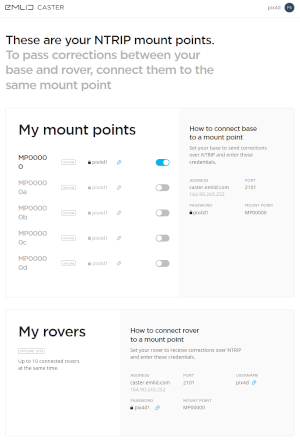
- ウェブブラウザを開き、 https://caster.emlid.com/app/mountpoints 、Emlidアカウントでログインしてください。
- マウントポイントの管理は、 「マイマウントポイント」 セクションで行ってください。デフォルト設定のままで問題ありません。マウントポイント名と対応するパスワードを保存してください。これらの値はベースステーションの設定に必要となります。
- マイデバイスには、 RTKデバイスで使用する必要のある認証情報が表示されます。これらの値を保存してください。
基地局の設置
Emlid RSシリーズ受信機を基地局として設定するには、 Emlid Flow アプリを使用できます。Emlid Flowは App StoreとGoogle Playストアで無料で入手できます。設定手順はすべてのデバイスで共通しており、現場で設定できます。
初回使用前の初期設定。.
各サイトで完了すべき手順。.
- 携帯電話をBluetooth経由でRTK受信機に接続します。
- Emlid Flow アプリを起動し、ベースステーションに接続します。
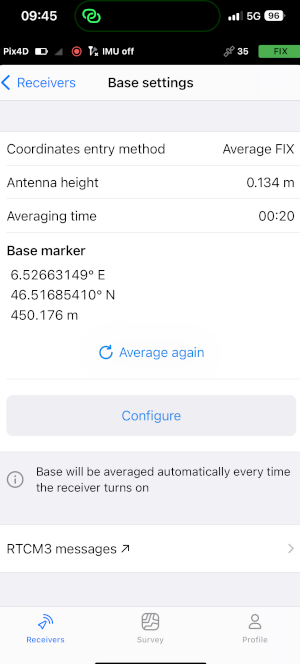
- 行く 基本設定 基点座標と高さオフセットを定義します。以下のオプションが利用可能です。詳細については、Emlidのユーザーマニュアルを参照してください。
- 手動入力 - ベースを既知のポイントに置く場合
- 平均単一位置 - 基地の位置は、事前に定義された期間における単一の解から計算されます。
- 平均浮動小数点数 - 基地の位置は、事前に定義された期間における浮動小数点数の解から計算されます。
- 平均FIX - 基地局の位置は、事前に定義された期間におけるFIX解に基づいて計算されます。この場合、基地局は別のNTRIPサービスに接続され、デバイスとして機能します。
- RTCM3メッセージ - 10Hzを選択
- ベース出力に移動し、 NTRIPオプションを選択してください。
- NTRIP アクセス認証情報を構成します。Emlid の NTRIP キャスターを使用する場合は、Emlid の NTRIP キャスターの「マイ マウントポイント」 セクションの値を使用します。それ以外の場合は、デフォルト値を使用して認証情報を構成します。画像:Emlid NTRIP キャスター認証情報の定義。
- 設定を保存する
Emlid基地局は4Gを使用しています。
4G接続タイプでは、設定手順を簡素化するEmlid社のNTRIPキャスターを使用する必要があります。.
- Emlid基地局と PIX4Dcatch 、サイト全体で安定したインターネット接続を確保していることを確認してください。.
Emlid基地局はローカルWi-Fiネットワークを使用しています。
NTRIP補正情報をブロードキャストするためにWiFiを使用する方法は2つあります。最も簡単な方法は、現場にWiFiネットワークが存在し、そのWiFiがグローバルインターネットへのアップリンクを持っている場合です。.
以下の点をご考慮ください。
- 既存のWi-Fiネットワークが利用できない場合は、新しいネットワークを作成する必要があります。Emlidの受信機はWi-Fiホットスポットを作成できます。詳しくはEmlidのドキュメントを参照してください。ネットワーク名はreach:XX:XXのようになります。.
ヒント: ローカルネットワークを設定する際は、Wi-Fiがエリア全体で安定した通信範囲を確保していることを確認してください。
- グローバルアップリンクが利用できない場合、EmlidのNTRIPキャスターは使用できず、ローカルNTRIPサービスを提供する必要があります。.
ヒント: RTK基地局とRTKデバイスは同じWi-Fiネットワークに接続されている必要があります。基準点付近で安定したWi-Fi接続が確保されていることを確認してください。
- 既存のWi-Fiネットワークがない場合は、Emlidベースステーションを使用してローカルWi-Fiネットワークを作成します。これにより、受信機はホットスポットとして機能します。.
- インターネットに接続できない場合は、基地局のIPアドレスを取得してください。基地局がホットスポットとして機能している場合、IPアドレスは192.168.1.1である可能性が最も高いです。
- 接続します PIX4Dcatch 。Emlidのホットスポットを使用する場合、ネットワーク名はおそらく Local NTRIP。
PIX4Dcatch NTRIPサービスを使用するように設定する
PIX4Dcatch RTKデバイスに接続し、NTRIP設定には以下の値を使用してください。
でNTRIP接続を設定してください PIX4Dcatch 示されているように 。