
エラー
特定のクラッシュが発生した場合、Windows イベント ログに「TDR が検出されました。アプリケーションを終了する必要があります。Microsoft Windows で設定された時間制限 (TDR) を超過したため、アプリケーションはレンダリングを続行できませんでした。」というメッセージが表示されることがあります。これは通常、グラフィック カードに送信されるワークロードが、グラフィック カードが 2 秒以内に処理できる量を超えた場合に発生します。詳細については、NVIDIA サポートを参照してください。.
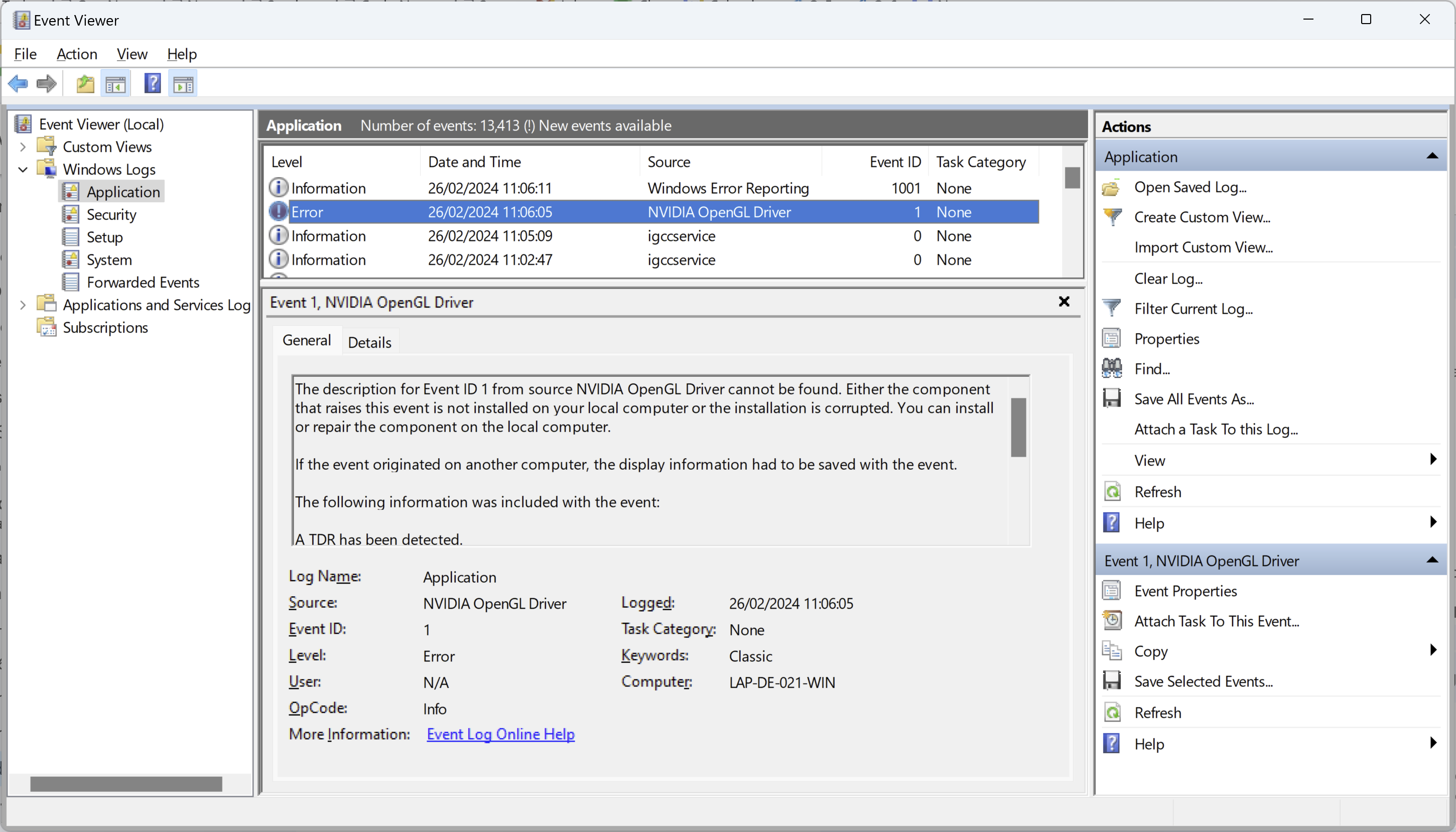
このファイルにアクセスするには:
- PIX4Dmatic または PIX4Dsurveyを起動します。.
- 問題をトリガーする。.
- Windowsの検索フィールドから、Windows イベントビューアー。
- 左側のパネルで、 [Windows ログ] > [アプリケーション]。
- に関するエラーを探してください 。
解決
タイムアウト時間を長くする
タイムアウト時間を延長するには:
- キーボードの WindowsキーとRキーを同時に押して、「ファイル名を指定して実行」ダイアログボックスを開きます。
- レジストリエディタを開くには、 「regedit」と入力して「OK」をクリックします。
- 左側のパネルにあるフォルダを展開して、以下のパスに移動してください。
- HKEY_LOCAL_MACHINE\System\CurrentControlSet\Control\GraphicsDrivers
- 右側のパネルのスペースを右クリックして、 新規 > DWORD (32ビット) 値
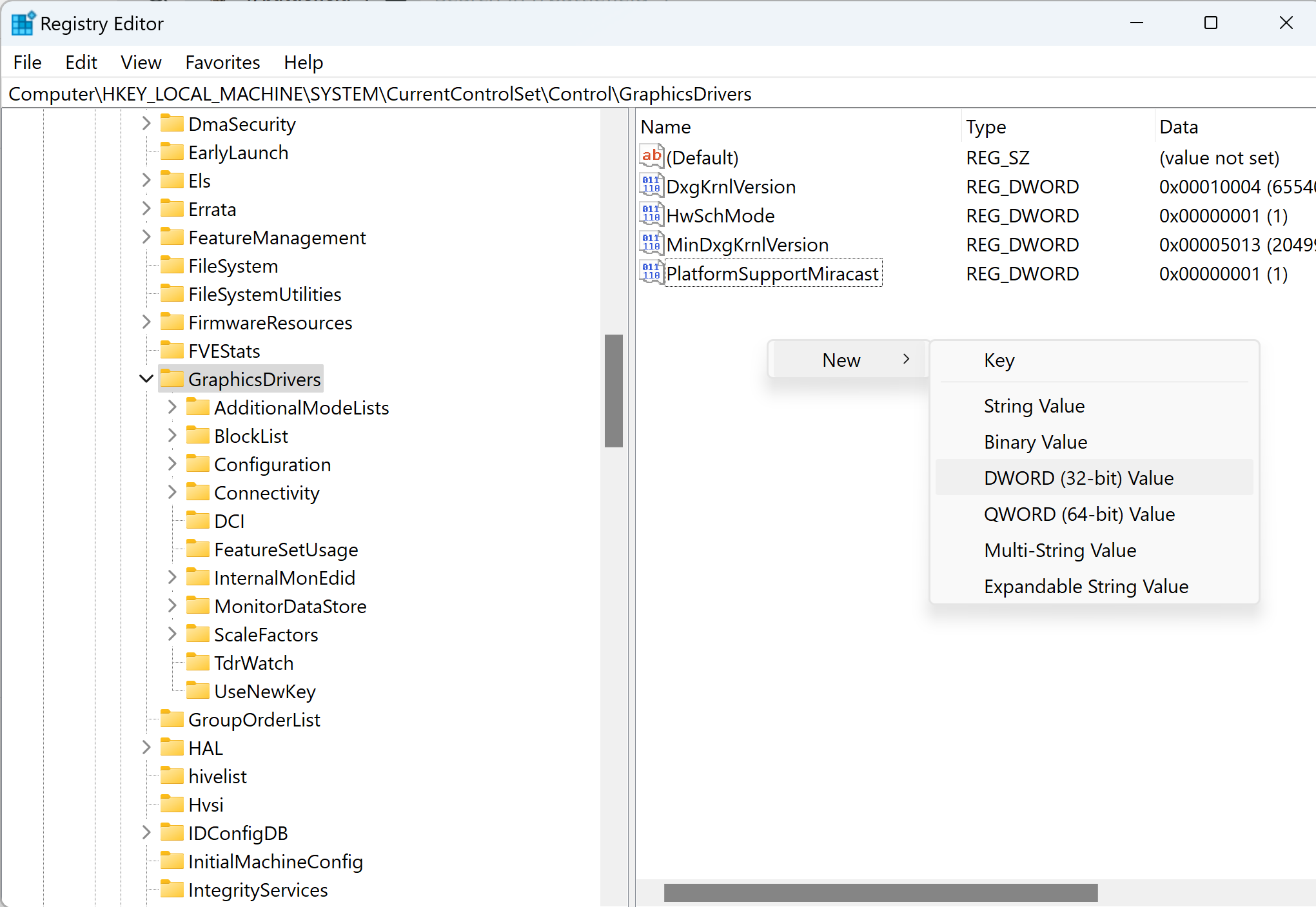
- 新しい値を TdrDelayと名付けます。
- 新しい値を右クリックして、 「変更」をクリックします。
- 10秒と入力して「小数点」をクリックしてください。
- 変更を保存するには、 「OK」をクリックしてください。