
PIX4D対応RTKデバイスをモバイルデバイスで効果的に使用するには、まずセットアップを適切に構成する必要があります。これには、アンテナとモバイルデバイスのカメラ間のカメラオフセットを設定することが含まれます。このオフセットはユーザーが手動で測定する必要があり、PIX4D対応RTKデバイスで取得した位置を正確に計算し、スキャンや地上基準点(GCP)の測定精度を確保するために不可欠です。.
PIX4D対応のTrimble RTKローバーをデバイスに取り付けます。
PIX4D対応のTrimble GNSS RTK受信機を使用することで、 PIX4Dcatch モバイルデバイスで撮影した画像をセンチメートル単位の精度で位置情報を取得できます。PIX4D 対応のTrimble RTKローバーは、SP Connect社が提供するSPC+コネクタケースを使用して、モバイルフォン(iOS)と接続できます。
スマートフォンモデル
まず、スマートフォンを対応するSPC+ケースに挿入します。次に、SPC+ケースに付属の説明書に従って、ケースをデバイスに取り付けます。.
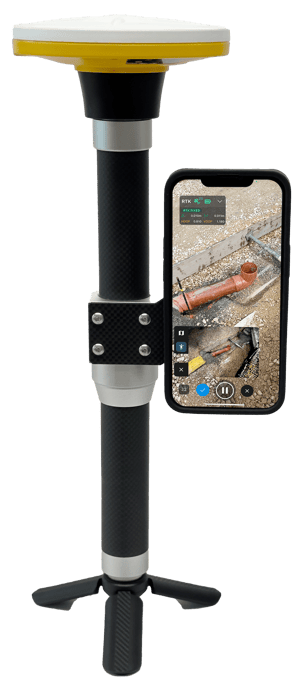
Trimbleデバイスを PIX4Dcatchに接続する方法
- を起動し PIX4Dcatch、3つの点をタップして
 、Bluetooth経由でRTKデバイスを選択します。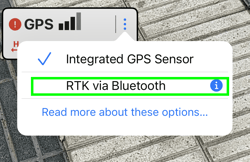
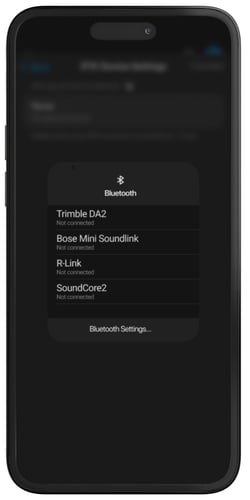
- RTK Bluetoothデバイスをタップし、Trimbleデバイスを選択します。.
- アプリは、設定ファイルを使用してモバイルマネージャーを設定するように求めます。.
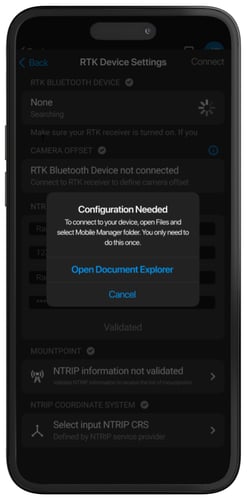
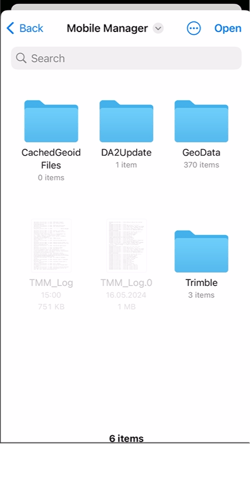
- 設定が完了したら、デバイスに再接続してください。
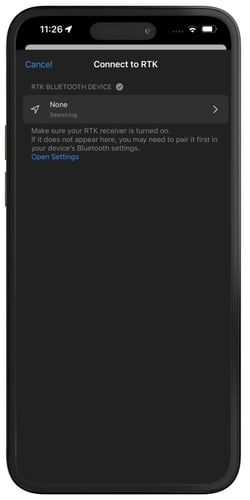
- 接続が完了すると、Trimbleアプリからデバイスを選択するようメッセージが届きます。.
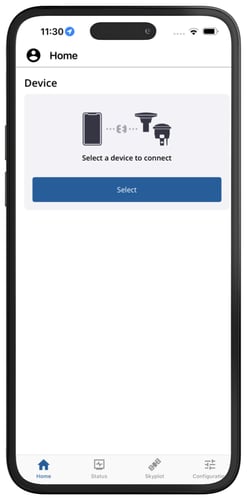
- PIX4Dcatch内で、Trimbleデバイスを使用して正確なジオタグ付けと画像キャプチャを開始できます。.
注: Trimbleデバイスを効果的に使用するには、アクティブな センチメートルレベルの精度を保証する を維持することが不可欠です サブスクリプション ライセンスオプションの詳細については、 Trimble Catalyst サブスクリプション。Catalystを参照してください デマンド時間プランを使用する場合は、まずTrimble Mobile Manager(TMM)に接続し、 に接続する前に新しいセッションを開始してください PIX4Dcatch。これにより、Trimbleデバイス、TMM、および PIX4Dcatch、データ取得中の正確な位置決めが可能になります。キャプチャ中にTMMが切断された場合は、TMMを再起動し、TrimbleデバイスとのBluetooth接続を再確立して、スムーズに操作を再開してください。間のシームレスな統合が確保され
カメラオフセットを手動で測定する方法
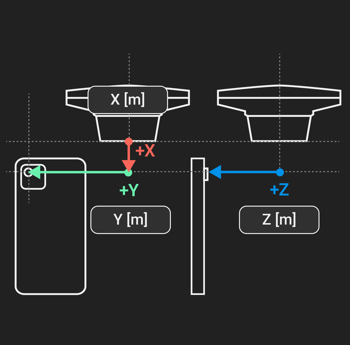
デバイスを縦向きに置き、ディスプレイを正面に向けてください。X、Y、Z軸の向きと、測定の基準となるアンテナの原点との関係を記録してください。原点は、アンテナ基部のネジマウントの中央にあります。複数のカメラレンズを搭載したデバイスの場合は、どのレンズを基準に測定するかを決定する必要もあります。.
X軸とY軸を測定する
X軸のオフセットを測定するには、アンテナの基部からY軸との交点まで、垂直軸上のX軸を測定します。次に、カメラレンズからアンテナの中心までの距離を測定します。.
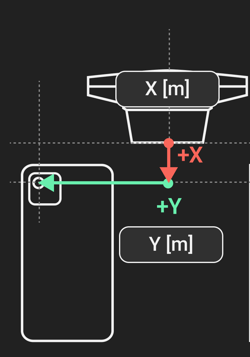
Z軸を測定する
Z軸オフセットを測定するために、アンテナ中心からレンズ中心までの奥行きを測定します。.
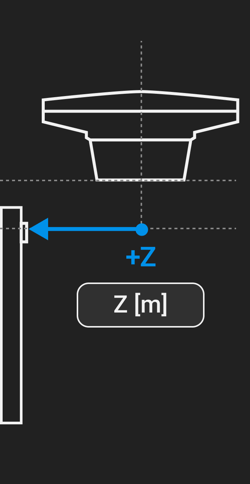
カメラオフセット値を入力してください
カメラオフセットが正しく測定・記録されたら、 RTKデバイス設定ダイアログの該当する「カメラオフセット値」フィールドに入力します。測定単位は、デバイスの地域に応じてセンチメートルまたはインチで表示されます。
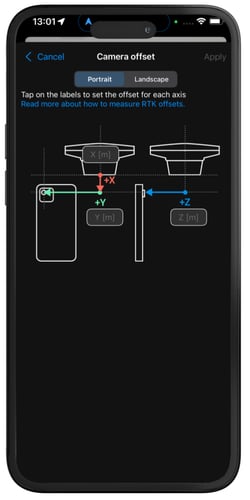
カメラオフセットは、[ カメラオフセット値]の [X、Y、Z]フィールドに正しく設定されました。[RTKデバイス設定]ダイアログを続行して、PIX4DでサポートされているTrimble RTKデバイスとの接続を完了してください。
NTRIPプロバイダーの詳細を入力してください。.
NTRIPプロバイダーの詳細は、RTKデバイス設定ダイアログの「NTRIPプロバイダーの詳細」フィールドに入力できます。デバイスの地域によっては、必要な設定が異なる場合があります。.
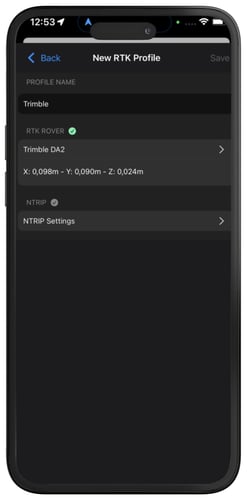
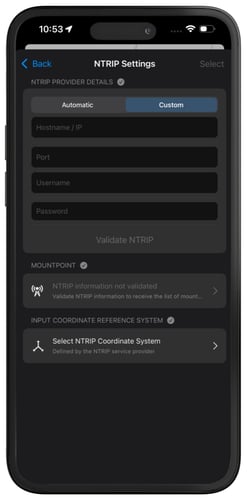
設定では、次の2つのオプションを選択できます。
カスタム: カスタムRTK設定オプションを使用すると、RTKデバイスを外部NTRIPキャスターに接続するように手動で設定できます。この設定は、特定のNTRIPサービスプロバイダーを利用できる場合や、他の定義済みオプションではカバーされていない独自の設定を行う必要がある場合に便利です。
自動設定:自動RTK設定オプションを使用すると、TMMがRTKデバイスに最適な設定を自動的に選択します。このモードでは、デバイスの位置と利用可能なサービスに基づいて、プログラムが適切な接続設定とNTRIPソースを選択します。この設定は、手動で設定を調整することなく、RTKデバイスが最小限のユーザー操作で最適なサービスに接続できるようにしたいユーザーに最適です。
注:NTRIP Trimbleサービスを利用するには、Trimble Catalystへの加入が必要です(詳細については営業担当までお問い合わせください)。
第三者情報に関する免責事項:
PIX4Dは、サードパーティ製プラットフォームおよび製品に関する手順を、統合の障害を解消するための参考情報としてのみ提供しています。これらの企業はPIX4Dとは独立した組織です。当社は、これらの製品の性能、正確性、信頼性について、維持、管理、保証するものではありません。.
PIX4Dは、このトピックに関する追加情報を見つけるのに役立つよう、第三者のリンクや連絡先情報を提供する場合があります。これらの連絡先情報は予告なく変更されることがあります。PIX4Dは、第三者の文書や連絡先情報の正確性を保証するものではありません。.