エラー
ユーザーインターフェースのテキストが部分的に表示されます。.
原因
これはWindowsのディスプレイ設定が原因である可能性があります。
解決
Windows 10、
Windows 8、
Windows 7
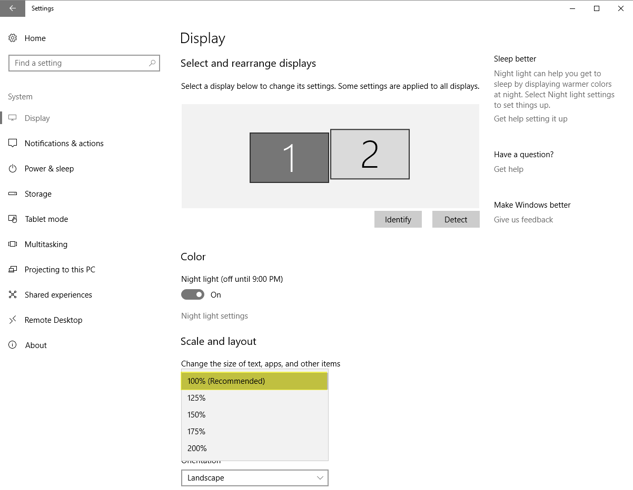
Windows 10
1. Windowsの検索バーで「ディスプレイ設定の変更」を検索します。 2. [ディスプレイ]タブをクリックし、 [拡大縮小とレイアウト]セクションで、テキスト、アプリ、その他の項目のサイズを100%(推奨)に設定します。
Windows 8
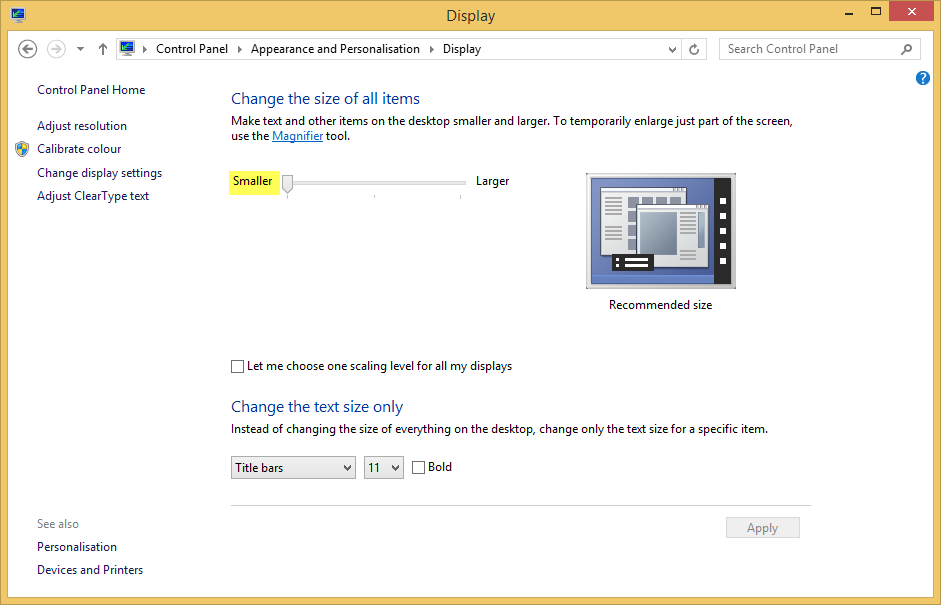
1. コントロールパネルを開き、「 すべてのコントロールパネル項目」>「ディスプレイ」 (コントロールパネル>外観とパーソナライズ>ディスプレイ)に進みます。ディスプレイサイズを 「小」に設定します。
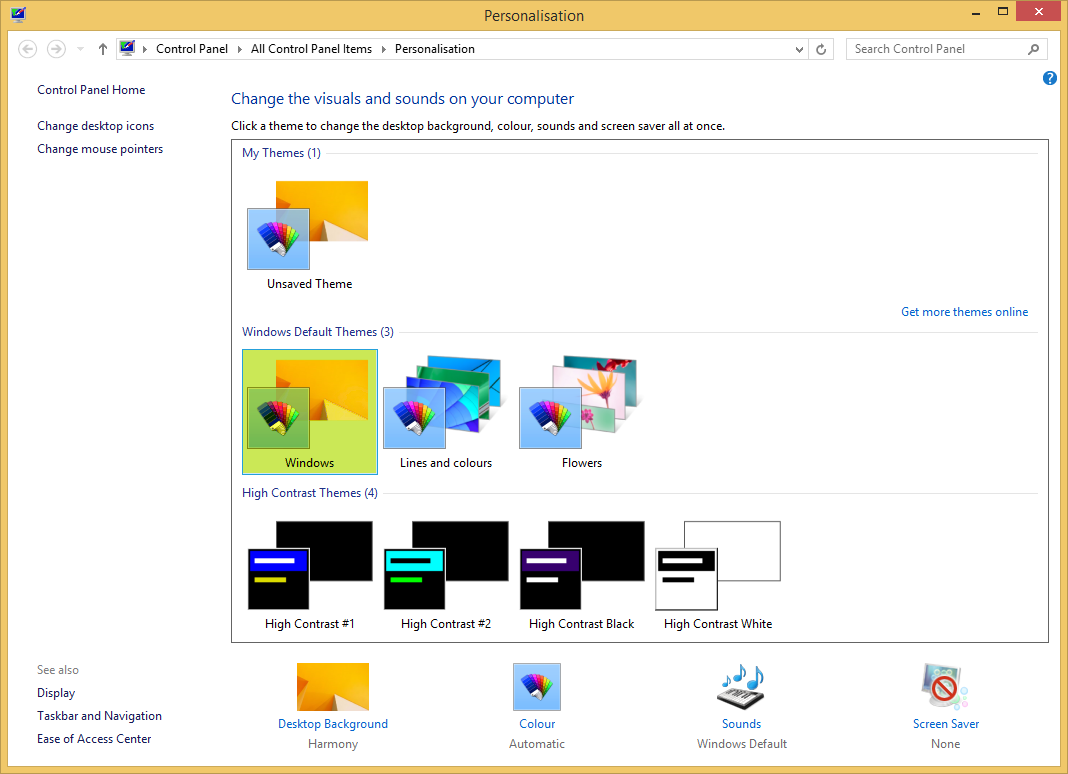
2. それでも問題が解決しない場合は、コントロール パネルを開き、[すべてのコントロール パネル項目] > [個人設定] (コントロール パネル\すべてのコントロール パネル項目\個人設定) に移動します。 [Windows の既定のテーマ]で、 Windows のテーマを選択します。
Windows 7
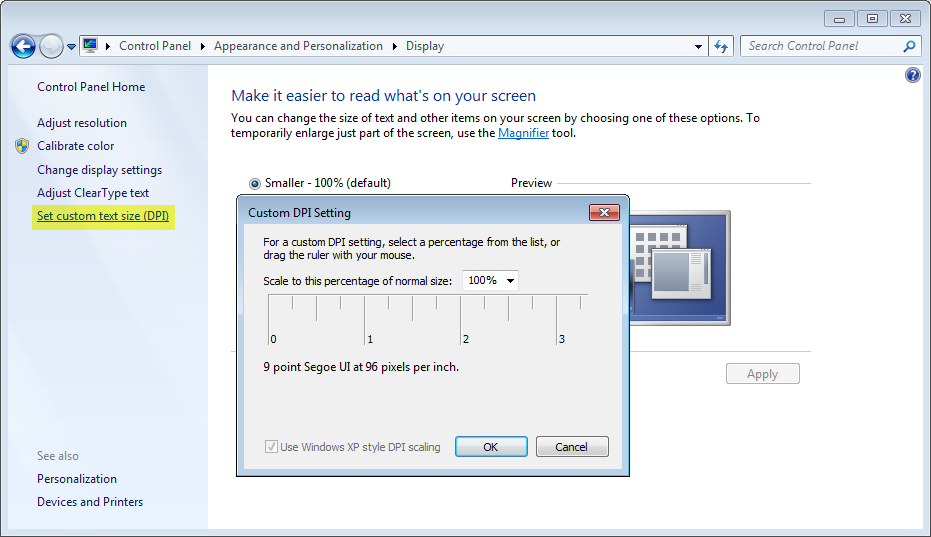
1. コントロール パネルを開き、 [外観とパーソナライズ] > [ディスプレイ] (コントロール パネル\外観とパーソナライズ\ディスプレイ) に移動します。ディスプレイ サイズを [小 - 100% デフォルト]。
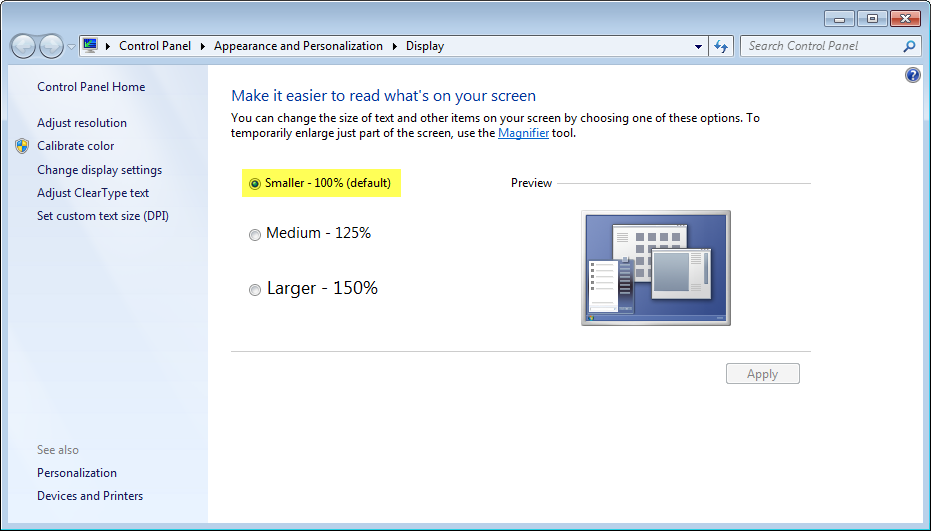
2. それでも問題が解決しない場合は、コントロール パネルを開き、 [外観とパーソナライズ] > [パーソナライズ] (コントロール パネル\外観とパーソナライズ\パーソナライズ) に移動します。テーマをWindows 7 ベーシックに設定します。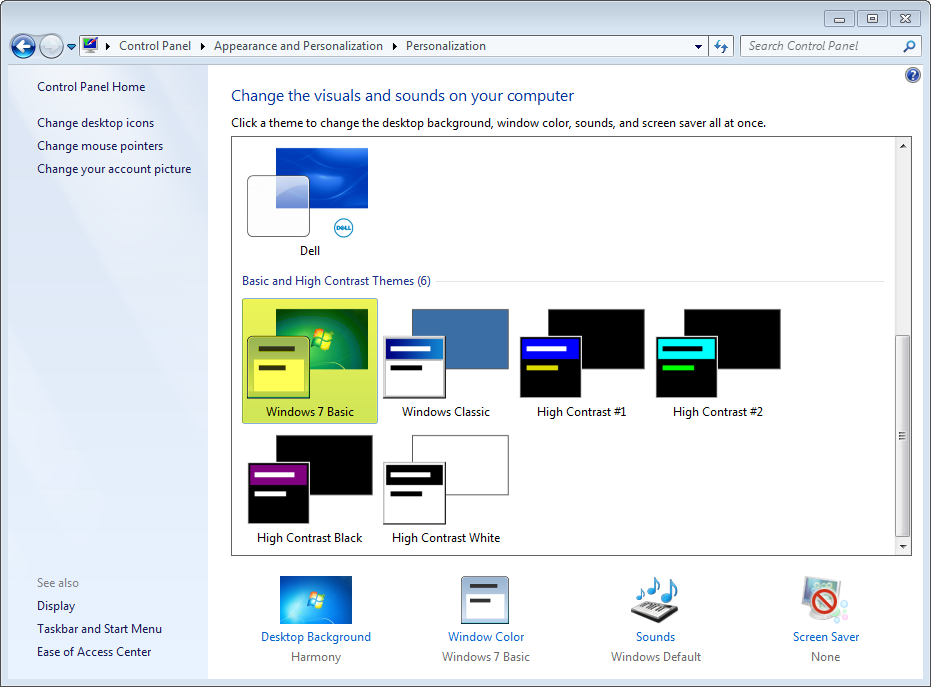
3. それでも問題が解決しない場合は、コントロール パネル > 外観とパーソナライズ > ディスプレイ (コントロール パネル\外観とパーソナライズ\ディスプレイ) を開きます。
4. 左側のサイドバーで、 [カスタム テキスト サイズ (DPI) の設定] をクリックします。
5. [カスタム DPI] ウィンドウで、パーセンテージを 100% に設定します。