
この記事では、プロジェクトを処理する際に推奨される手順を一覧で示します。.
推奨される手順は以下のとおりです。
1. 初期処理プロジェクトの処理を開始するには:
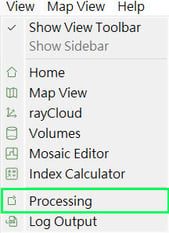
1. メニューバーで、 [表示] > [処理]。
2.メインウィンドウの下部に 処理 バーが表示されます。
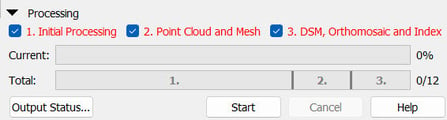
3. 1. 初期処理が選択されていること、および 2. 点群とメッシュ、3. DSM、オルソモザイク、インデックスが選択されていないことを確認してください。
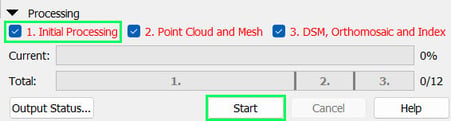
4. [開始]。
2. 品質レポートの分析
- 品質レポートの分析方法の詳細については、 品質レポートヘルプを参照し。
- 品質レポートに記載されている各パラメータの詳細については、 品質レポート仕様を。
- 品質報告書のサンプルを添付ファイルとしてご提供いたします。.
ステップ1「初期処理」が完了すると、品質レポートが自動的に表示されます。自動表示を停止するには、品質レポート下部の「処理後に自動表示する」チェックボックスの選択を解除してください。
複数の処理ステップが連続して実行される場合、PDF品質レポートは処理が完了した時点で結果フォルダに生成されます。ただし、いずれかのステップが完了すると、 PIX4Dmapper には自動的に表示されます。.
品質報告書では、以下の情報を確認することをお勧めします。
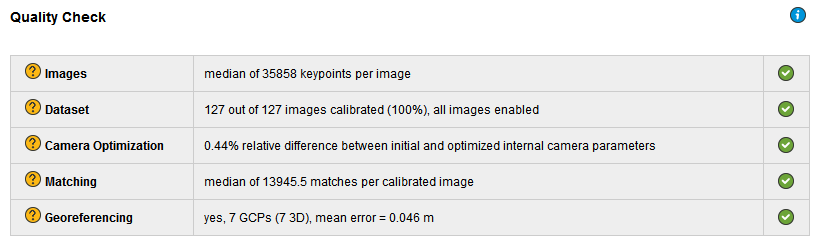
1. 品質チェック
以下の点を確認してください。
- すべてのチェックは緑色です。.
- ほぼすべての画像が 1つのブロック。
- 初期状態と最適化後のカメラ内部パラメータの相対的な差は5%未満です。.
- (オプション)GCPを使用する場合、GCP誤差は2×GSD未満です。.
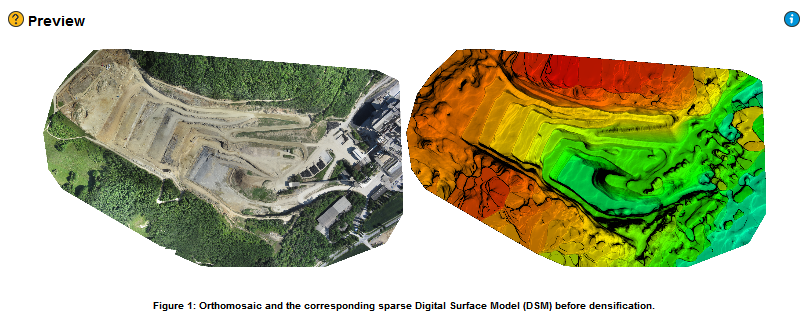
2. プレビュー
天底画像を含むプロジェクトで、オルソモザイクプレビューが生成されている場合は、オルソモザイクが以下の条件を満たしていることを確認してください。
- 穴は開いていません。.
- 歪みはありません。.
- (オプション)GCPまたは画像ジオロケーションが使用されている場合、正しい向きになっています。.
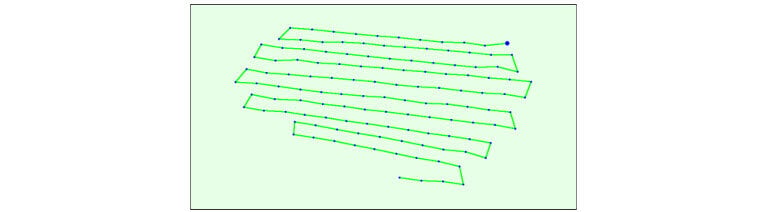
3. 初期画像位置
(オプション)画像に位置情報が含まれている場合は、 初期画像位置の 数値が飛行計画と一致していることを確認してください。

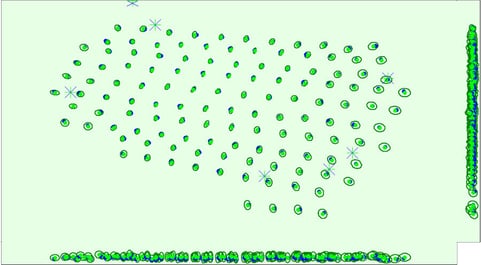
4. 計算画像/GCP/手動タイポイントの位置
以下の点を確認してください。
- (オプション)位置情報付き画像を使用する場合、計算された画像位置情報は良好です。.
- (オプション)位置情報付きの画像のみを使用する場合、不確実性楕円のサイズはほぼ同じになります。.
- (オプション)GCPを使用する場合、GCPの誤差は小さい(入力GCPと計算されたGCPの差が小さい)。.
- (オプション)GCPと位置情報付き画像を使用する場合、不確実性楕円はGCPに近いほど小さく、GCPから遠い画像では大きくなる可能性があります。.

5. カメラの絶対位置と向きの不確実性
以下の点を確認してください。
- 画像による位置情報取得のみを行うプロジェクトの場合、カメラの絶対位置の不確実性はGPSの精度と同程度であり、標準偏差は平均値よりも小さい。.
- GCP(地上基準点)を使用するプロジェクトの場合、カメラの絶対位置の不確実性は、GCPの精度と同程度である。.

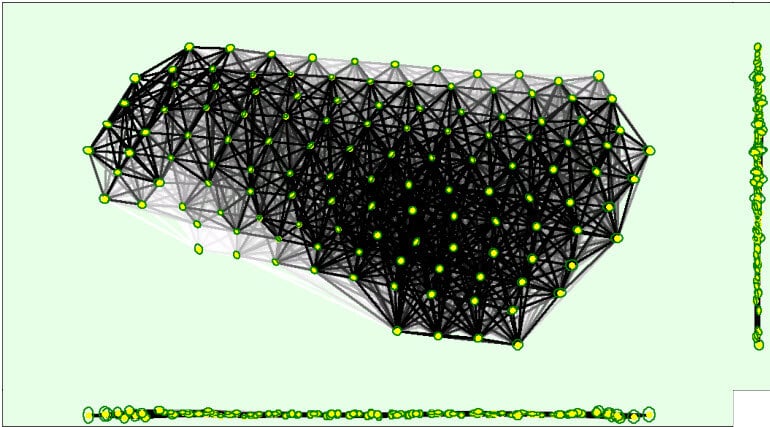
6. 2Dキーポイントの一致から3Dポイントを抽出
以下の点を確認してください。
- 画像間で十分な一致が計算されました。.
- グラフは1つのブロックで構成されます。複数のブロックが存在する場合、各ブロックは異なる色になります。.
- 不確実性楕円は、プロジェクト全体を通してほぼ同じ大きさである。.
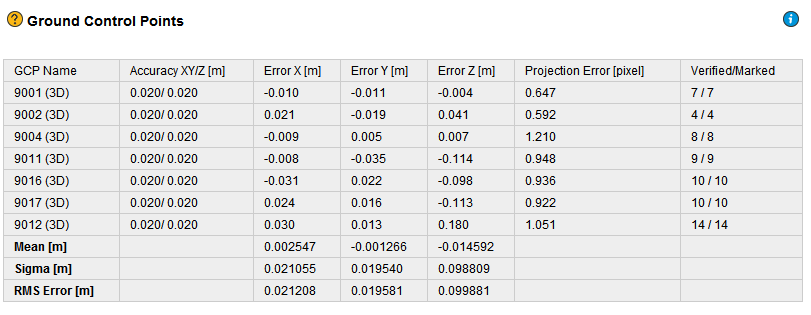
7. 位置情報の詳細
(オプション)GCPを使用する場合は、以下を確認してください。
- すべてのGCP(地上基準点)が考慮されます( 位置情報と地上基準点の表では赤色で表示されません)。
- マークされたすべてのGCP(地上基準点)は検証済みです。.
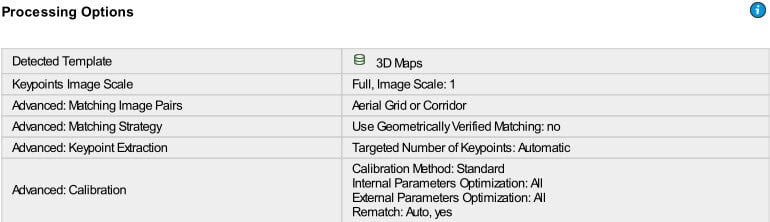
8. 処理オプション
以下の点を確認してください。
- (オプション)GCPを使用する場合は、 地上基準点(GCP)座標系が 正しいことを確認してください。
- (オプション)位置情報付き画像を使用する場合は、 画像座標系が 正しいこと。


3. 点群とメッシュ
ステップ2の処理手順:点群とメッシュ:
1. メニューバーで、 [表示] > [処理]をクリックします。 2.メインウィンドウの下部に 処理 バーが開きます。 3. [2. ポイントクラウドとメッシュ]が選択されていること、および[1. 初期処理]と[3. DSM、オルソモザイク、インデックス]が選択されていないことを確認します。
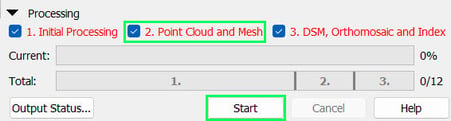
4. [開始]。
4. DSM、オルソモザイク、インデックス
ステップ3の処理手順: DSM、オルソモザイク、インデックス:
1. メニューバーで、 [表示] > [処理]をクリックします。 2.メインウィンドウの下部に処理バーが表示されます。 3. [3. DSM、オルソモザイク、インデックス]が選択されていること、および[1. 初期処理]と[2. ポイントクラウドとメッシュ]が選択されていないことを確認します。
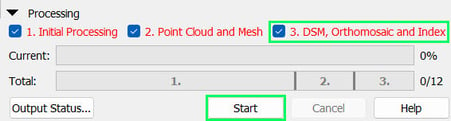
4. [開始]。