
この記事では、 PIX4Dmapperで地上基準点をインポートする機能を使用する際のボタンとオプションについて説明します。.
アクセス方法: メニューバーで 「プロジェクト」>「GCP/MTPマネージャー...」、「GCP/MTPテーブル」セクションで 「 GCP の インポート...」を
PIX4Dmapper 、GCP(地上基準点)の座標を含むファイルをインポートできます。.
ファイル形式の詳細については、 入力ファイルを参照して。
「GCPをインポート...」をクリックすると、 「地上基準点をインポート」ポップアップが表示されます。
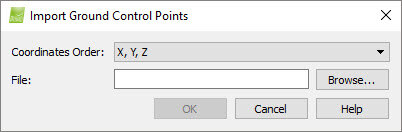
本書には以下のセクションが含まれています。
- 座標の順序:インポートするファイルの座標の順序を選択できます。座標系に応じて、以下の選択肢があります。
- 緯度、経度、高度、または経度、緯度、高度(地理座標系を選択した場合のみ)。.
- X、Y、Z、またはY、X、Z。.
- ファイル:インポート対象として選択されたファイルの名前を表示します。
そして、アクションボタン:
- 参照... :インポートするファイルを検索して選択するためのナビゲーションウィンドウである「GCPファイルの選択」を開きます。
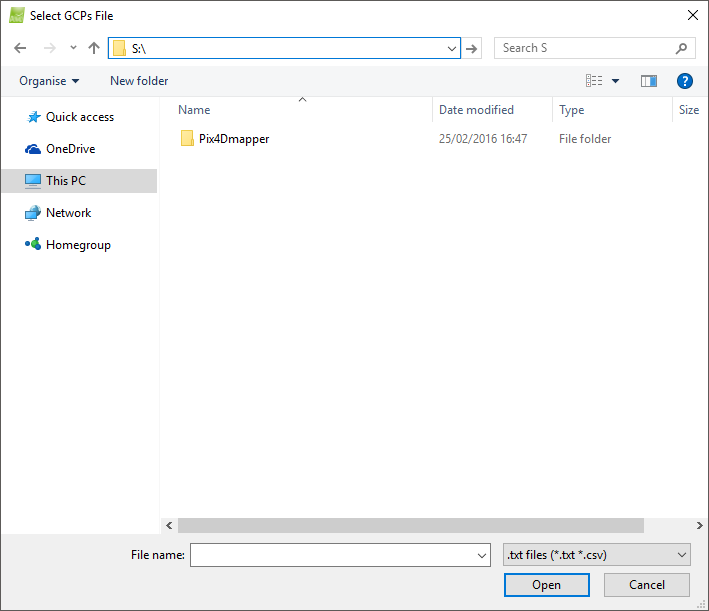
- OK:選択したファイルをインポートします。
- キャンセル:変更を保存せず、ポップアップを閉じます。
- ヘルプ: を開きます PIX4Dmapper 。