
アクセス方法: メニューバーで、 [表示] > [マップ表示] 、次にメニューバーで [マップ表示] > [処理エリア]。
注:処理領域は1つしか使用できません。
処理領域とは、プロジェクトの各処理ステップが適用される領域を示します。プロジェクトが既知の座標系で地理参照されている場合、この領域はマップビューで定義できます。
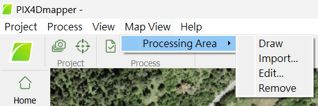
4つのオプションがあります。
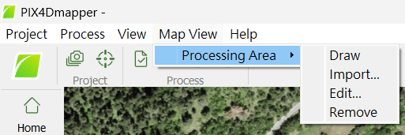
処理領域の選択/描画に関する手順については、 で処理領域を使用する方法」を PIX4Dmapper。
描く
「描画」をクリックすると、領域の描画方法に関する説明が表示されたポップアップが表示されます。
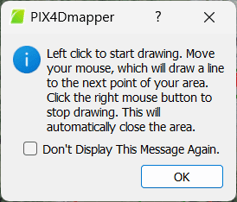
左クリックで描画を開始します。右クリックで処理領域の最後の頂点を挿入し、描画を停止します。Escキーを押すと描画が停止し、処理がキャンセルされます。
輸入...
「インポート...」をクリックすると、 「ファイルの選択 」ポップアップが表示され、ユーザーはベクターファイル(.shpまたは.kml)から領域を読み込むことができます。
- ナビゲーションウィンドウ:ベクターファイルの検索と選択に使用します。
- 開く: ファイルを読み込みます。
- キャンセル: 変更を保存せず、ポップアップを閉じます。
注: ベクターファイル(.shpまたは.kml)はポリゴンファイル(線ファイルではない)である必要があり、 PIX4Dmapperの座標系データベースにある任意の座標系で指定できます。
編集...
処理領域が既に描画/インポートされている場合にのみ利用可能です。 [編集...]をクリックすると、 [処理領域の編集]ポップアップが表示されます。このポップアップには、次の列を含むテーブルが含まれています。
- 頂点:描画またはインポートされた領域の各頂点。
- 緯度: 各頂点の緯度。
- 経度:各頂点の経度。
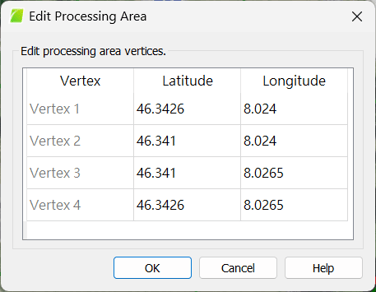
緯度 や経度の 値を変更して領域を編集するには、表内の該当するセルをダブルクリックします。
編集 処理領域の ポップアップには、3つのアクションボタンもあります。
- OK: 変更内容を確認します。
- キャンセル: 変更を保存せず、ポップアップを閉じます。
- ヘルプ: を開きます PIX4Dmapper 。
取り除く
処理領域が既に描画/インポートされている場合にのみ利用可能です。 [削除]をクリックすると、以前に描画またはインポートされた領域が削除されます。