この記事では、 PIX4Dmapperの基本 GCP / MTP エディタにおける各アクション ボタンの動作について説明します。.
アクセス方法:メニューバーで、 [プロジェクト] > [GCP/MTPマネージャー...]をクリックします。GCP /MTP マネージャーウィンドウが開きます。[ GCP /MTP エディター] セクションで、 [基本エディター...]をクリックします。
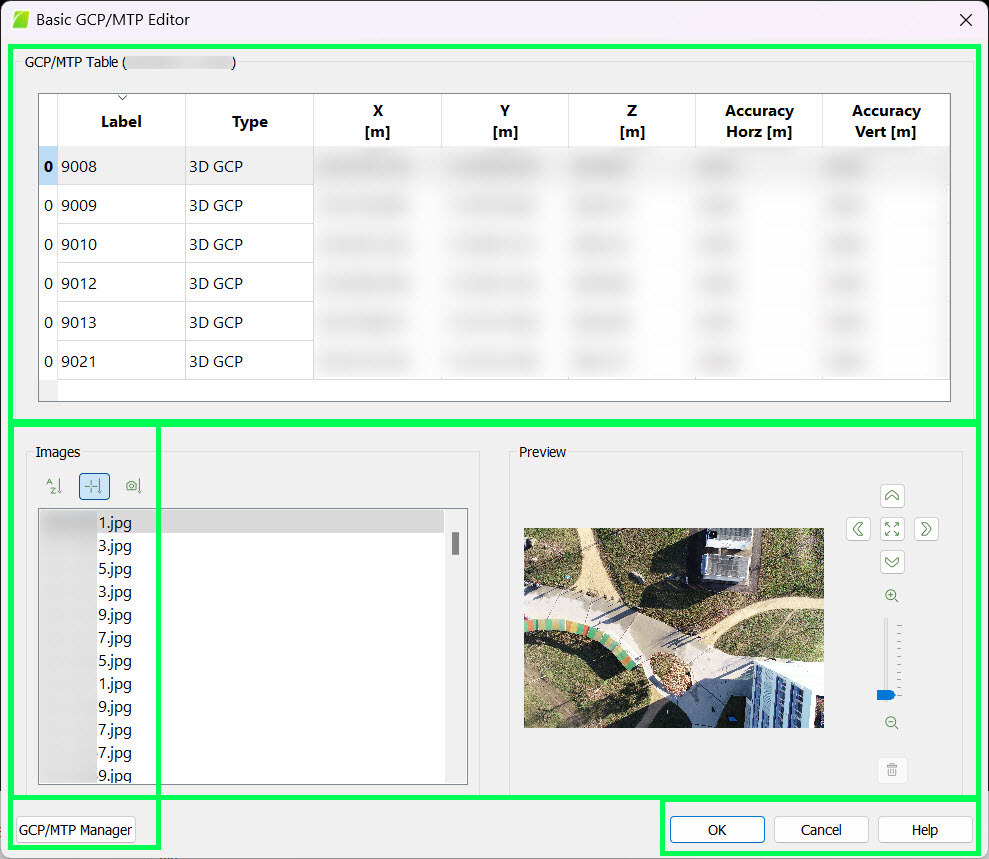
基本 GCP/MTPエディタの ポップアップには、次の3つのセクションがあります。
- GCP/MTPテーブル:ユーザーがGCP/MTP/チェックポイントの値とステータスを編集できるセクション。
- 画像:すべての画像の一覧。
- プレビュー:画像上にGCP/MTP/チェックポイントがマークされている部分。
そして、アクションボタン:
- GCP/MTP マネージャー:基本 GCP/MTP エディターを閉じて、GCP/MTP マネージャーに戻ります。
- OK:変更内容を確認します。
- キャンセル:変更を保存せず、ポップアップを閉じます。
- ヘルプ: PIX4Dmapper ヘルプを開きます。