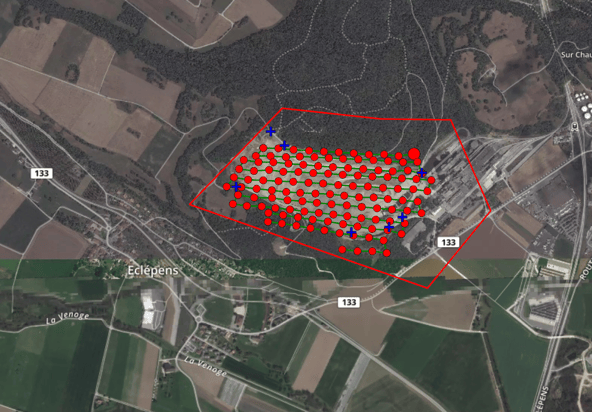
この記事では、 PIX4Dmapperにおける2Dビューのレイアウトについて説明します。.
アクセス方法: メニューバーで 「表示」>「マップ表示」。メインウィンドウに2Dビューが表示されます。
背景地図
2Dビューのドロップダウンリストには、選択された背景マップの種類が表示されます。
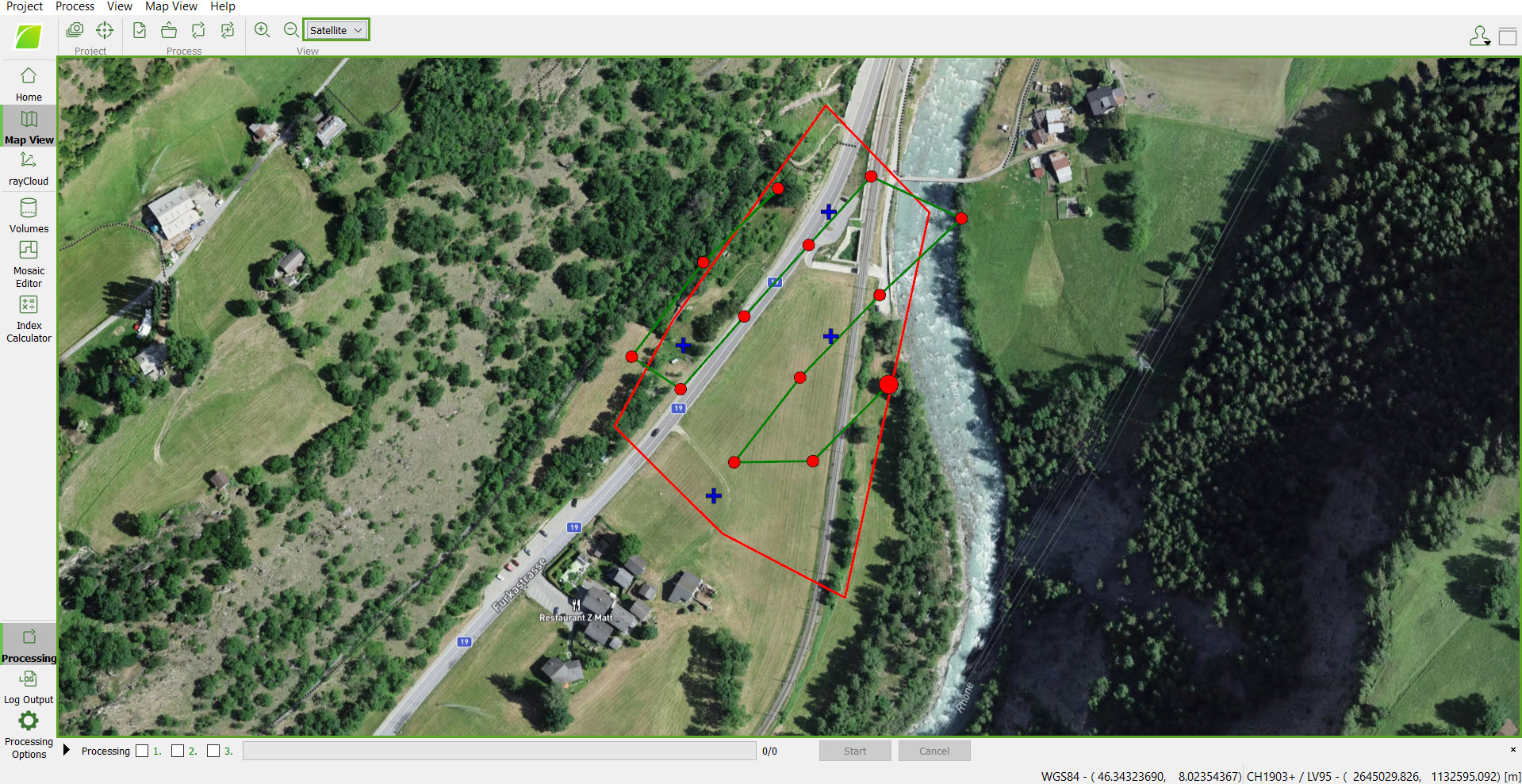
デフォルトでは、プロジェクトが読み込まれると、 衛星 タイプが選択されます。マップを操作するには:
- ズームインするには、マウスのスクロールホイールを前方に動かしてください。
- ズームアウトするには、マウスを使ってホイールを後ろにスクロールしてください。
- パン:左クリックしてマウスを動かします。
背景のドロップダウンリストをクリックして、別の種類の地図を選択してください。以下の背景地図が利用可能です。
- 衛星画像:背景地図には衛星画像が表示されます。衛星画像の 背景は、インターネット接続がある場合にのみ読み込まれます。
- 地図:背景地図にはMapTilerの地図が表示されます。 地図の 背景は、インターネット接続がある場合にのみ読み込まれます。
表示される要素
2Dビューに表示される要素は、画像、GCP(地上基準点)、および処理領域です。.
画像
プロジェクトの位置情報付き画像(座標系が既知)は、 2Dビュー。最初の画像は大きな点として表示されます。点の色は処理の段階を示しています。
- 赤:処理が開始される前にプロジェクトが読み込まれた場合。.
- 赤色のグリッド:無効化された画像(処理対象から除外された画像)を示します。.
- 濃い緑色: ステップ1.初期処理後にキャリブレーションされた画像の場合。
- 青色: ステップ 2 中。読み込まれた画像の 点群とメッシュ 。
- 鮮やかな緑色: ステップ 2. ポイントクラウドとメッシュの後。
画像ドットにカーソルを合わせると、 2Dビューの下部に画像名が表示されます。画像ドットをクリックすると、対応する画像がポップアップ表示されます。
重要: プロジェクトに地理参照がない場合、または任意の座標系で地理参照されている場合、画像は 2Dビュー。2D ビューに 地球全体が表示されます。
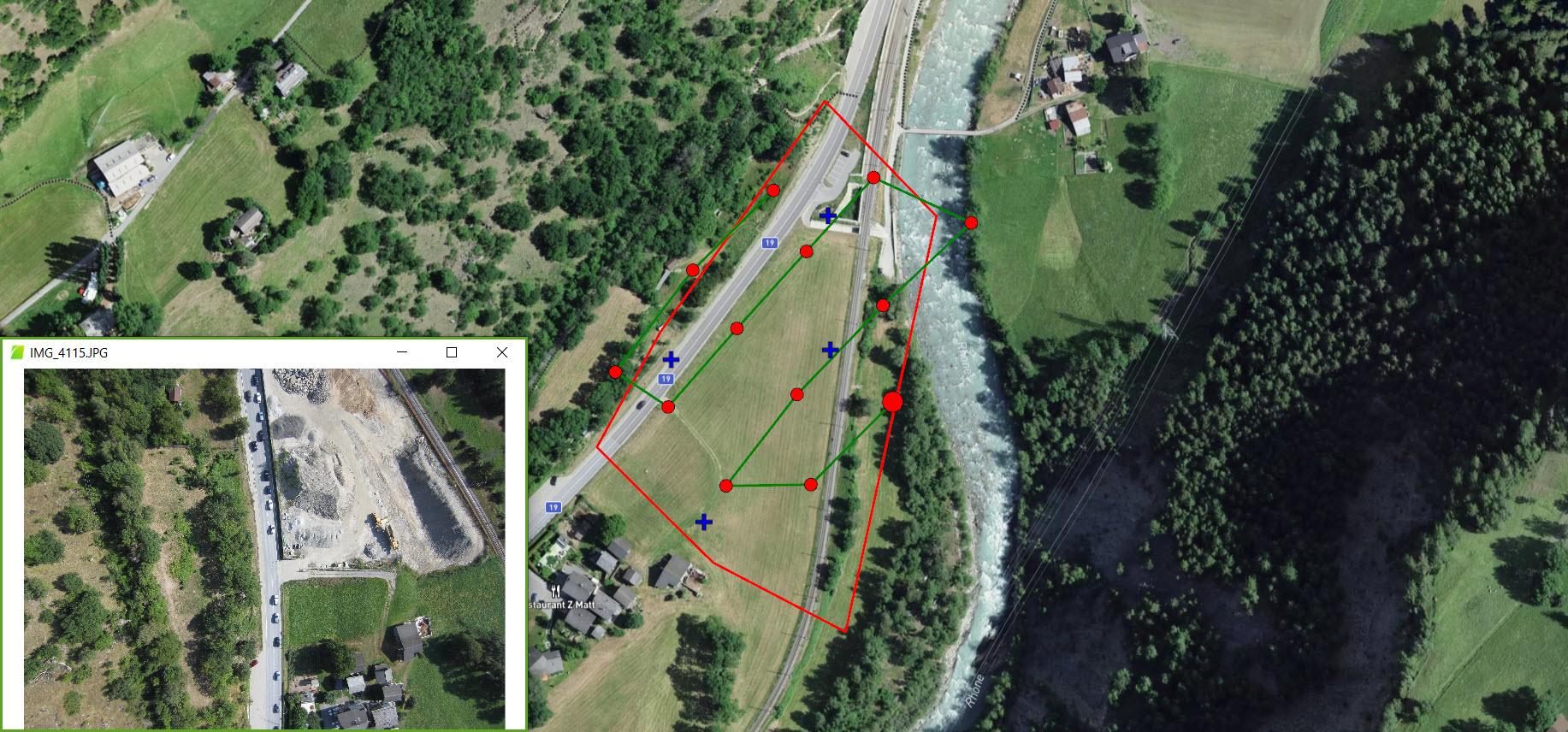
画像レイヤーにはサブレイヤーがあります。
- 飛行計画:大きな点(最初の画像)から始まる緑色の線で、画像撮影に使用された飛行計画が表示されます。
GCP
プロジェクトのGCP(地上基準点)(存在する場合)は、地図上に青い十字で表示されます。.
GCPの十字マークにカーソルを合わせると、 2Dビューの下部にGCP名が表示されます。GCPの十字マークをクリックすると、GCP /MTPマネージャー ウィンドウが開き、該当するGCPが選択されます。
重要: プロジェクトに地理参照がない場合、または任意の座標系で地理参照されている場合、GCPは 2Dビュー。2D ビューに 地球全体が表示されます。
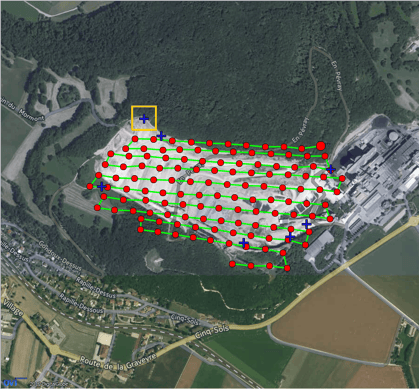
加工エリア
処理領域が定義されている場合、 2Dビュー上に赤い枠線を持つ多角形として表示されます。
重要: プロジェクトに地理参照がない場合、または任意の座標系で地理参照されている場合、 処理領域は2Dビューに表示されません。2Dビューには地球全体が表示されます。