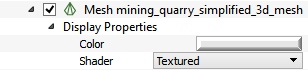
- このレイヤーはボリュームビューからもアクセスできます。メニューバーで 「表示」>「ボリューム」 を開きます ボリューム。メインウィンドウの左側に「 レイヤー」 セクションが表示されます。ボリュームビューは、点群とDSMが生成されたときに利用できます。
- 三角形メッシュの表示プロパティは、rayCloudとVolumesの両方で変更できます。一方のビューで変更すると、もう一方のビューにも反映されます。.
トライアングルメッシュレイヤーは、3Dテクスチャメッシュを表示できます。.
- デフォルトでは、3Dテクスチャメッシュ(生成されている場合)は3Dビューに読み込まれません。.
- を選択/選択解除することで 「三角形メッシュ」 、対応する三角形メッシュが3Dビューに表示/非表示されます。
トライアングルメッシュレイヤーには、読み込まれた任意の点群ファイルの2.5Dトライアングルメッシュを表示することもできます。これは、ファイルを トライアングルメッシュ レイヤーにドラッグアンドドロップすることで実現できます。ドラッグアンドドロップできるファイル形式は以下のとおりです。
- .las
- .laz
PIX4DmapperファイルまたはPIX4Dmapperで選択された出力座標系と同じ座標系の外部ファイルである場合、2.5次元の三角形メッシュが正しい位置に表示されます。.
ステップ 2「点群とメッシュ」 が完了すると、プロジェクトを再度開いたとき、または三角形メッシュがアップロードされたときには、3Dビューに三角形メッシュは読み込まれません。次に三角形メッシュのチェックボックスを選択すると、三角形メッシュが再度読み込まれます。
三角形 メッシュ レイヤーには、以下のサブレイヤーが含まれています。
- 表示プロパティ:すべての三角形メッシュのプロパティを表示します。
- 三角形メッシュのリスト: プロジェクトに読み込まれたすべての三角形メッシュ。
表示プロパティ
すべての三角形メッシュのプロパティを表示します。.
すべての三角形メッシュの表示プロパティを編集できます。編集可能なプロパティは以下のとおりです。
- 色:三角形メッシュのすべての三角形の色。この色はモノクロシェーダーにのみ適用されます。デフォルトの色は灰色です。
- シェーダー:メッシュの各三角形の色を指定します。色は各三角形の3D位置に関連付けられています。メッシュはさまざまな方法で着色できます。
- テクスチャ付き: プロジェクト用に生成される3Dテクスチャ付きメッシュのデフォルト設定です。ドラッグ&ドロップで作成された三角形メッシュには適用されません。三角形は、3Dテクスチャ付きメッシュ生成時に生成されたテクスチャファイルで着色されます。
- モノクロ:三角形は、北東の地平線から45度の位置にある仮想の太陽を基準とした角度に応じて変化する、色から黒へのグラデーションで着色されます。上記で選択した色が使用されます。
- 色:三角形はRGBスケールで着色されます。三角形の色は、赤、緑、青の照明を持つ3つの仮想太陽に対する角度によって決まります。各三角形の色は、3つの仮想太陽が受ける光の組み合わせです。このシェーダーは、モデルを上から見た場合に傾斜マップを表示します。これにより、各サーフェスの向きに関する情報が得られます。
- 高度(赤、緑、青):三角形はRGBスケールで色分けされています。三角形の色は、その三角形の高度によって決まります。
- 高度(地形):三角形はデフォルトのスケールで色分けされています。三角形の色は、その三角形の高度によって異なります。
- 熱:熱解析プロジェクトに役立ちます。三角形の色は、Ironbowパレットのチャンネル値に応じて表示されます。
三角形メッシュのリスト
デフォルトでは、3Dテクスチャメッシュ(生成されている場合)は3Dビューに読み込まれません。生成されている場合は、三角形メッシュのチェックボックスを選択/選択解除することで、対応する三角形メッシュが3Dビューに表示/非表示されます。.
特定の三角形メッシュの名前を右クリックすると、次の操作を含むコンテキストメニューが表示されます。
- ロードレイヤー:三角形メッシュがロードされていない場合に表示されます。3Dビューで三角形メッシュをロードします。
- アンロードレイヤー: 三角形メッシュがロードされている場合に表示されます。3Dビューから三角形メッシュをアンロードします。
- メッシュのエクスポート...:選択したプロパティ、選択したフォーマット、および指定したファイルパス/画像名で、3D ビューから三角形メッシュをエクスポートできます。
をクリックすると 「メッシュをエクスポート...」、 「メッシュをエクスポート」ポップアップ が表示されます。
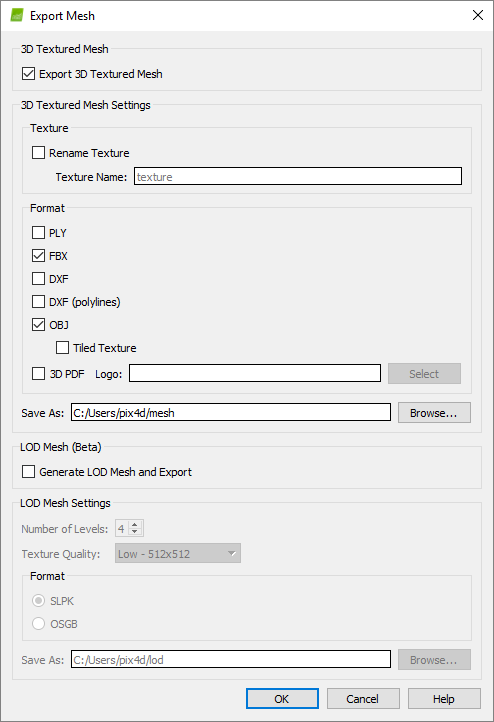
4つのセクションで構成されています。
- 3Dテクスチャメッシュ: 3Dテクスチャメッシュをエクスポートします。
- 3Dテクスチャメッシュ設定: 2つのセクションで構成されています。
- テクスチャ: テクスチャファイルの名前を変更できます。デフォルトでは、テクスチャファイル名はプロジェクト名_テクスチャとなります。
- フォーマット:テクスチャ付きメッシュのエクスポート形式を選択できます。選択可能な形式は以下のとおりです。
- プライ
- FBX
- DXF
- DXF(ポリライン)
- OBJ
- タイル状テクスチャ:objファイルのテクスチャファイルをタイル状に並べます。.
- 3D PDF:この形式を選択した場合、3D PDFに埋め込まれたロゴを選択できます。ロゴは.jpegまたは.tiff形式でインポートできます。.
- LODメッシュ(ベータ版): メッシュをマルチLOD(レベルオブディテール)形式で生成およびエクスポートできます。LODメッシュはベータ版です。
- LODメッシュ設定: LODメッシュ設定を定義できます。
- レベル数: 1~7の範囲で、生成する詳細レベルの数を指定できます。レベル数が多いほど、表現はより詳細になり、処理時間も長くなります。
- テクスチャ品質:テクスチャの解像度を定義できます。以下を選択できます。
- 低解像度 - 512x512
- 中サイズ - 1024x1024
- 高解像度 - 4096x4096
- フォーマット:LODメッシュのエクスポート形式を選択できます。選択可能な形式は以下のとおりです。
- OSGB
- SLPK
- これら2つのファイルは同時に生成およびエクスポートすることはできません。別々にエクスポートすることは可能です。.
- SLPK ファイルは、プロジェクトが地理参照されている場合にのみ地理参照されます。ArcGIS Online および ArcGIS Earth で開くことができるのは、地理参照された SLPK ファイルのみです。.
そして:
- 名前を付けて保存: メッシュが保存されているフォルダーへのパスが表示されます。デフォルトでは、これはステップ 2 の後に 3D テクスチャ メッシュが保存されるプロジェクト フォルダーです。ポイント クラウドとメッシュ。
- 参照...:メッシュの別の名前と保存先の別のパスを選択できます。
- OK: プロジェクトを保存し、選択した形式で選択したパラメータを使用してエクスポートします。
- キャンセル: ポップアップメッセージを閉じ、何も操作を行いません。
- ヘルプ: PIX4Dmapperのヘルプを開きます。
各三角形メッシュ層には、以下のサブ要素が含まれています。
- プロパティの表示:対応する三角形メッシュのプロパティを表示します。このプロパティは、対応する三角形メッシュにのみ適用されます。すべての三角形メッシュで同じプロパティが利用可能です。
三角形メッシュ名の左側には、そのレイヤーが三角形メッシュであることを示すアイコンがあります。  .
.