
この記事は以下に適用されます。
デフォルトでは、以下のサイドバーが表示されます。
- メインウィンドウ下部の処理状況バー。.
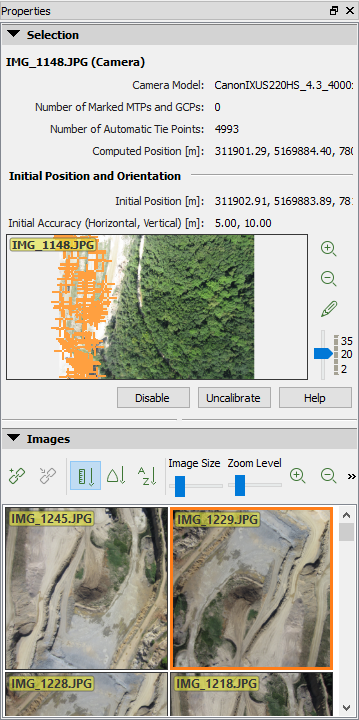
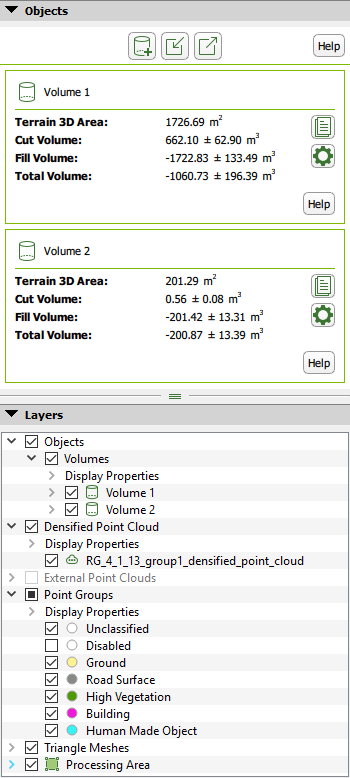
- メインウィンドウの両側には、rayCloudの左サイドバー、rayCloudの右サイドバー、モザイクエディタ、モザイク編集サイドバー、インデックス計算機サイドバーがあります。.
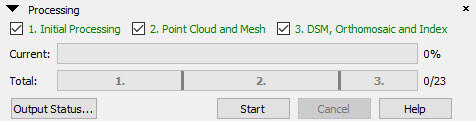
処理バー

ログ出力バー
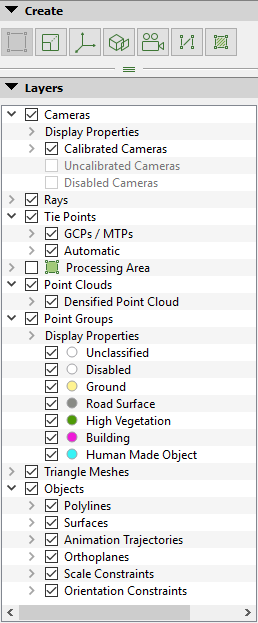
rayCloud 左サイドバー
rayCloud 右サイドバー
ボリュームサイドバー
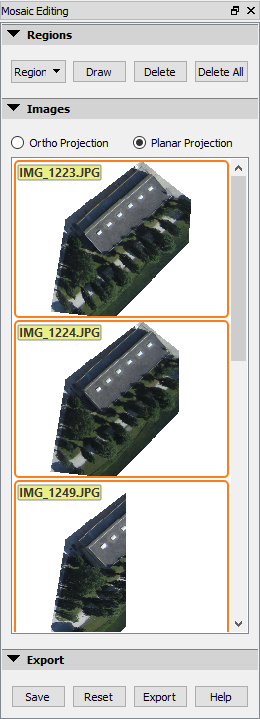
モザイクエディター:モザイク編集サイドバー
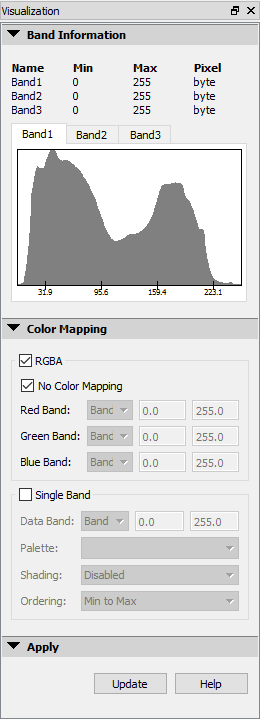
Mosaicエディター:視覚化サイドバー
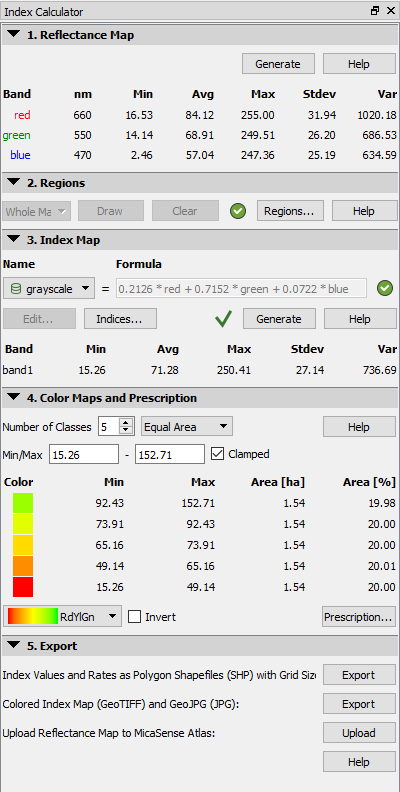
インデックス計算機 sibebar
バーでのアクション:
- (バータイトルの右側にある)をクリックするとウィンドウが閉じ、それぞれ「表示」>「処理」 または 「表示」>「ログ出力」 をクリックすることで再び開くことができます。

- 処理バーとログ出力バーの両方を開くと、
 配置アイコンが表示されます。このアイコンを使用すると、処理バーとログ出力バーの配置を変更できます。アイコンをクリックすると、配置オプションが表示されます。
 - 自動配置:バーは画面に合わせて自動的に配置されます。
- 水平に配置する:棒グラフは水平に配置されます。
- 縦に並べる:棒グラフは縦に並べられています。
サイドバーの操作:
- サイドバーのタイトルバーをドラッグアンドドロップするか、
 (サイドバーのタイトルバーの右側を)クリックすると、サイドバーが独立したウィンドウとして表示され、常に PIX4Dmapper。
 - ウィンドウタイトルをダブルクリックすると、サイドバーがデフォルトの位置に戻ります。.
- (サイドバーのタイトルの右側にある)をクリックするとウィンドウが閉じ、メニューバーの「表示」>「サイドバーを表示」をクリックすると再び開くことができます。

- サイドバーの各セクション名の左側をクリックすると、ウィンドウが表示されます。

- (サイドバーの各セクション名の左側にある)もう一度クリックすると、ウィンドウは表示されなくなります。
