
この記事では、処理エリアの右側のサイドバーに表示される情報について説明します。.
アクセス: メニューバーで、 表示 > rayCloud rayCloudを開くには、右サイドバーをメインウィンドウの右側に表示します。.
- 処理領域情報は、 3Dビューで処理領域を選択すると表示されます。
注:処理領域の選択に関する手順については、 で処理領域を使用する方法」を PIX4Dmapper参照してください。
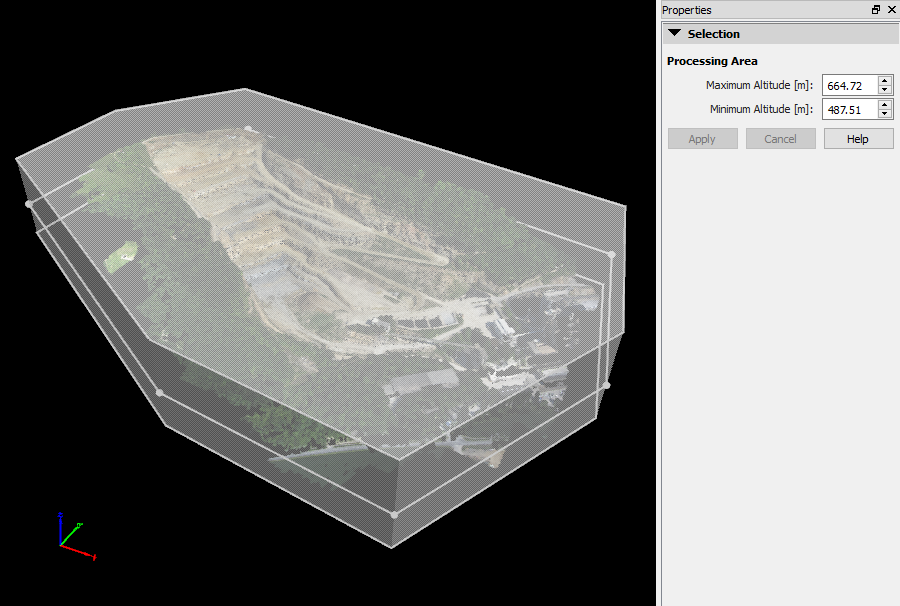
「 選択」セクションには 、以下の情報が表示されます。
- 最大高度[単位] :処理エリアの最上面の高度。
- 最低高度[単位] :処理エリアの底面の高度。
重要:最高高度は最低高度よりも高くする必要があります。
注記: - 最高高度 そして 最低高度 編集できる人:
- テキストボックスを選択して:
- Page Up/Page Downキーを押すと、値が10単位ずつ増減します。.
- 上矢印キー/下矢印キーをクリックすると、値が1単位ずつ増減します。.
- テキストボックスの「上矢印」/「下矢印」ボタンをクリックすると、値が1単位ずつ増減します。.
- テキストボックスに新しい数字を入力してください。.
その情報の下には、デフォルトではグレー表示されている2つのボタンがあり、最低高度または最高高度の値が変更されると有効になります。.
- 適用:最低/最高高度の新しい値を保存し、新しいフィルターを適用します。
- キャンセル:最低/最高高度の新しい値は保存されません。
- ヘルプ: を開きます PIX4Dmapper 。