
1. Google マップのタイルと Google Earth の KML ファイルを生成します。Googleマップのタイルと KML の生成方法については、こちらをご覧ください。
...\project_name\3_dsm_ortho\2_mosaic\google_tiles\project_name_mosaic.html
にある HTML ファイルを開いて、Google マップでオルソモザイクを開きます。
3. Google Earthでオルソモザイクを開きます。KMLファイルは次の場所にあります:
...\project_name\3_dsm_ortho\2_mosaic\google_tiles\project_name_mosaic.kml
1.フォルダ「3_dsm_ortho\google_tiles」にあるproject_name_mosaic.kml
2. Google Earth で、 [追加] > [プレイスマーク] をクリックします。
3. マップ上で、プレイスマークを配置したい場所にドラッグします。
[Easting]と[Northing] のテキストボックスを使用して、座標をより正確に調整します。
5. [画像を追加...]
。 6. [画像 URL] に、画像の URL を貼り付けます。
7. [OK] 2回クリックします。
8. プレースマークをダブルクリックすると、画像が表示されます。
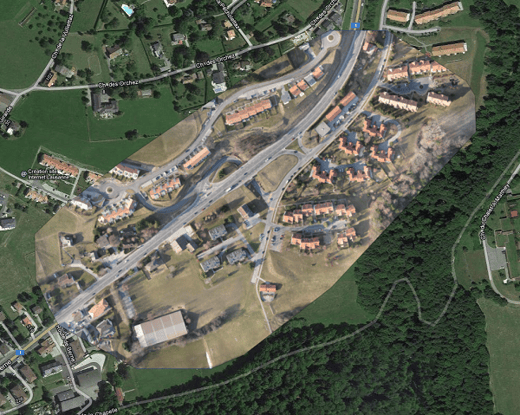
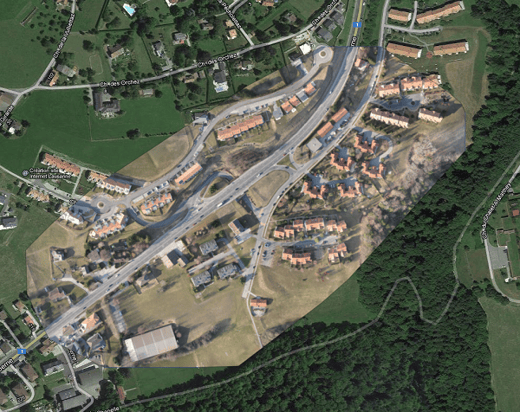
KMLファイルがGoogleマップ上の想定された位置に配置されない場合があります。考えられる理由の一つは、プロジェクトに画像のGPS位置を補正するために使用できるGCP(地上基準点)が存在しないことです。もう一つの理由は、Googleマップ自体の精度が低いことです。どちらの場合も、前の章で説明したように、Googleマップからユーザー定義のGCPを作成すると解決に役立ちます。.
KMLファイルをGoogleマップと同期するには:
1. Webマップサービスサーバーから取得したGCPを使用して地理参照を取得する: Webマップサービスから取得した2Dまたは3D GCPを使用して地理参照を取得する方法 。
2. プロジェクトにGCPを含める: プロジェクトにGCPを含める方法。
第三者情報に関する免責事項:
PIX4Dは、サードパーティ製プラットフォームおよび製品に関する手順を、統合の障害を解消するための参考情報としてのみ提供しています。これらの企業はPIX4Dとは独立した組織です。当社は、これらの製品の性能、正確性、信頼性を維持、管理、保証するものではありません。.
PIX4Dは、このトピックに関する追加情報を見つけるのに役立つよう、第三者のリンクや連絡先情報を提供する場合があります。これらの連絡先情報は予告なく変更されることがあります。PIX4Dは、第三者の文書や連絡先情報の正確性を保証するものではありません。.