
カメラモデルの初期値を最適化された値に変更するには:
1. メニューバーで、 [プロジェクト] > [イメージプロパティエディター] をクリックします。 2. [選択したカメラモデル]セクションで、 [編集] をクリックします。
3. [カメラモデル]セクションで、 [新規]をクリックします。 4. [カメラ モデル] セクションの[カメラモデル名] で、新しい名前を選択します。たとえば、接尾辞「_optimized_for_projectname」を追加します。 5. [カメラモデルパラメータ]で、 [最適化されたパラメータを読み込む]をクリックします。

6. [OK]。
7. ポップアップメッセージが表示されます。
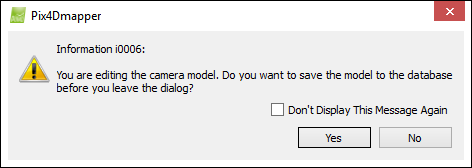
8.新しいカメラモデルを作成しない場合は、 「いいえ」 をクリックしてください。
注:他のプロジェクトでは最適化された値が異なる可能性があるため、 「いいえ」をクリックすることをお勧めします。最適化された値が複数のプロジェクトで繰り返される場合は、 「はい」をクリックして、最適化されたカメラパラメータを読み込み、カメラデータベースに保存してください。
「はい」をクリックすると、次のポップアップメッセージが表示されます。
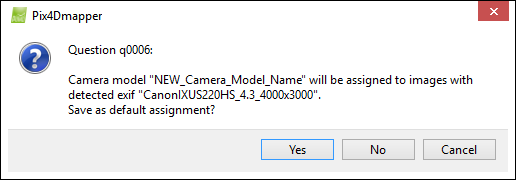
注:他のプロジェクトでは最適化された値が異なる可能性があるため、 「いいえ」をクリックすることをお勧めします。最適化された値が複数のプロジェクトで繰り返される場合は、 「はい」をクリックして、検出されたカメラIDが同じ画像にカメラモデルを割り当ててください。
9. [OK]。
10. 手順 1.初期処理を 再度実行します。