
ネットワーク制限により、 PIX4Dmapper 正しく起動しない場合があります。企業ネットワーク、プロキシサーバー、またはセキュリティポリシーによって、ソフトウェアの起動に必要な接続がブロックされることがあります。これにより、ライセンスにアクセスできない、ソフトウェアを起動できないなどの問題が発生する可能性があります。.
ファイアウォールの設定
ファイアウォールが設置されている場合は、 PIX4Dmapper が使用されているデバイスとPix4DおよびAWS(Amazon Web Servers)間のトラフィックを許可するために、いくつかの例外を設定する必要があります。.
PIX4Dmapper 、特定のSSL/TLS証明書のみを信頼する接続を保証することでセキュリティを強化する証明書ピンニングを実装しています。これにより、不正な傍受を防ぎ、サーバーとの安全な通信を確保します。許可されるトラフィックには、以下の例外を含むルールを含める必要があります。
港
- 443 HTTPS通信用。.
ドメイン
ルートレベルのPix4DとAWS、およびすべてのサブドメインを以下のように認証するのが最適です。
- *.pix4d.com
- cloud.pix4d.com、
- account.pix4d.com、
- api.account.pix4d.com、
- webgis.pix4d.com、
- prod-pix4d-*.s3.amazonaws.com,
- prod-pix4d-*.s3-accelerate.amazonaws.com:
- prod-pix4d-cloud-default.s3.amazonaws.com、
- prod-pix4d-cloud-default.s3-accelerate.amazonaws.com、
- prod-pix4d-cloud-eu-central-1.s3.amazonaws.com、
- prod-pix4d-cloud-eu-central-1.s3-accelerate.amazonaws.com、
- prod-pix4d-cloud-kkc.s3.amazonaws.com、
- prod-pix4d-cloud-kkc.s3-accelerate.amazonaws.com、
- prod-pix4d-private-cloud-kr-ap-northeast-2.s3.amazonaws.com、
- prod-pix4d-private-cloud-kr-ap-northeast-2.s3-accelerate.amazonaws.com.
ヒント: ドメインの全リストは必須ではありません。リストに記載されている主要な3つのドメイン名のみを使用しても、この設定は正しく機能します。
- *.pix4d.com
- prod-pix4d-*.s3.amazonaws.com
- prod-pix4d-*.s3-accelerate.amazonaws.com
プロキシサーバーの設定方法
インターネットへの接続にプロキシサーバーを使用する場合は、プロキシ設定を次のように入力してください。
-
設定プロキシウィンドウを開くには、次の手順を実行します。
- ソフトウェアにログインする際: PIX4Dmapper ログインウィンドウで、 プロキシ...
- いつでも:メニューバーの 「ヘルプ」>「設定」をクリックしてください。
- 「プロキシなし」のドロップダウンボックスをクリックしてください。

- どのオプション(システム設定を使用する、Socks5、HTTP )を選択すべきか、組織のシステム管理者またはIT管理者にお問い合わせください。どのオプションを選択すべきかわからない場合は、「システム設定を使用する」を選択してください 。
- Socks5 または HTTPを選択した場合は、プロキシ ホスト 名と ポート 番号 を入力してください 。 ホスト 名は通常、組織のドメイン名です。 ポート 番号は通常4桁ですが、4桁に限定されません。
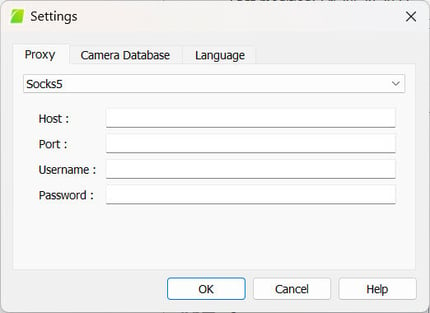
- Socks5 または Http を選択した場合は、プロキシの ユーザー名 と パスワード を入力してください。
- 「OK」をクリックしてください。