
以下のことが可能です。
1. メニューバーで、 [表示] > [rayCloud] をクリックします。
2.左側のサイドバーの [レイヤー] セクションで、[オブジェクト] リストを展開し、エクスポートするオブジェクトを右クリックします。
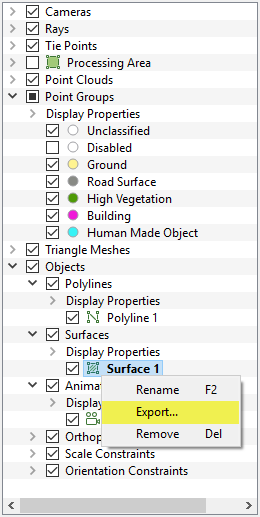
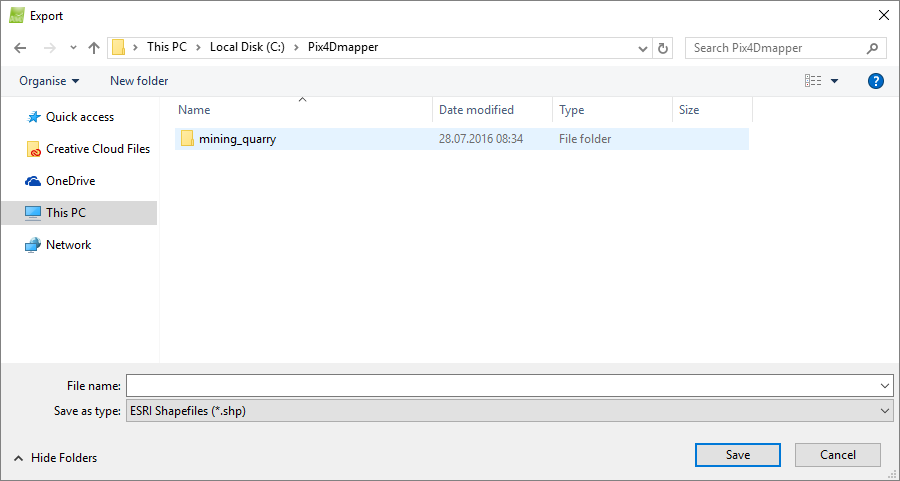
3. [エクスポート...]、 エクスポートのポップアップ が表示されます。
- ポリラインは、線と頂点から構成され、頂点には手動で接続されたタイポイントが関連付けられています。
- サーフェスは、サーフェスと、手動でタイポイントが関連付けられた頂点から構成されます。
- オブジェクトを作成する際、頂点は手動で設定されたタイポイントに関連付けられますが、アニメーション軌跡については手動で設定されたタイポイントは作成されません。.
ポリラインの場合、デフォルトでは以下の情報がエクスポートされます。
- ポリラインの頂点を含むファイル。.
- ポリラインの線分を含むファイル。.
サーフェスの場合、デフォルトでは以下の情報がエクスポートされます。
- 曲面の頂点を示すファイル。.
- 表面のあるファイル。.
4. オブジェクトを保存するパスに移動します。 5. [ファイル名]に、希望するファイル名を入力します。 6. (オプション) [ファイルの種類] では、デフォルトで[ESRI Shapefiles (*.shp)]が選択されています。別の出力形式に変更するには、 [ESRI Shapefiles (*.shp)] をクリックして、希望する形式を選択します。次のオプションが表示されます。
- ESRIシェープファイル(*.shp)
- AutoCAD DXF (*.dxf)
- MicroStation DGN (*.dgn)
- Keyhole Markup Language (*.kml)
7. 「保存」をクリックします。
1. メニューバーで、 [表示] > [rayCloud] をクリックします。
2.左側のサイドバーの [レイヤー] セクションで、[オブジェクト] リストを展開し、エクスポートするオブジェクトを右クリックします。
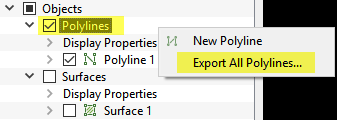
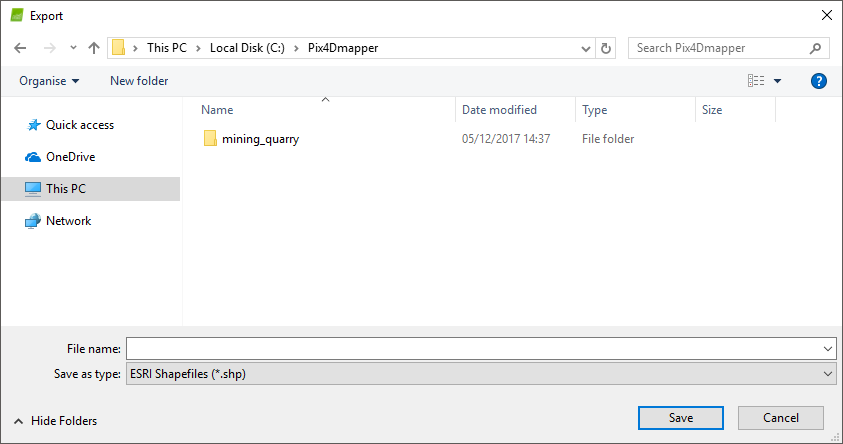
3. [すべてのポリラインをエクスポート...] / [サーフェスをエクスポート...]、エクスポートのポップアップ が 開きます。
- ポリラインは、線と頂点から構成され、頂点には手動で設定された接続点が関連付けられています。
- サーフェスは、サーフェスと、手動でタイポイントが関連付けられた頂点から構成されます。
- オブジェクトを作成する際、頂点は手動で設定されたタイポイントに関連付けられますが、アニメーション軌跡については手動で設定されたタイポイントは作成されません。.
ポリラインの場合、デフォルトでは以下のものがエクスポートされます。
- ポリラインの頂点を含むファイル。.
- ポリラインの線分を含むファイル。.
サーフェスの場合、デフォルトでは以下のものがエクスポートされます。
- 曲面の頂点を示すファイル。.
- サーフェスに関するファイル。.
4. オブジェクトを保存するパスに移動します。 5. [ファイル名]に、希望するファイル名を入力します。 6. (オプション) [ファイルの種類]では、デフォルトで[ESRI Shapefiles (*.shp)]が選択されています。別の出力形式に変更するには、 [ESRI Shapefiles (*.shp)] をクリックして、希望する形式を選択します。次のオプションが表示されます。
- ESRIシェープファイル(*.shp)
- AutoCAD DXF (*.dxf)
- MicroStation DGN (*.dgn)
- キーホールマークアップ言語(*kml)
7. 「保存」をクリックします。