
GCP/MTPマネージャーで手動タイポイントを追加する:
1. メニューバーで、 [プロジェクト] > [GCP/MTP マネージャー...]
をクリックします。 2. GCP/MTP マネージャーで、 [GCP/MTP テーブル]セクションの[ポイントの追加]をクリックします。
注: GCP/MTPテーブルに新しいポイントが追加されます。デフォルトでは手動タイポイント(タイプ列)として定義され、デフォルトではmtp1という名前が付けられます。手動タイポイントを追加すると、mtp2、mtp3などという名前が付けられます。
3. (オプション) 名前を変更します:手動タイポイントのラベルセルをダブルクリックして、希望の名前を入力します。 4. 他の手動タイポイントについても手順 1 ~ 3 を繰り返します。 GCP/MTP テーブルのプロパティの詳細については、 GCP / 手動タイポイントテーブルを参照してください。
基本GCP/MTPエディタで、追加した手動タイポイントをマークする:
1. GCP/MTP マネージャーで、 [GCP/MTP エディター]セクションの[基本エディター...] をクリックすると、 [基本 GCP/MTP エディター] が 表示されます。
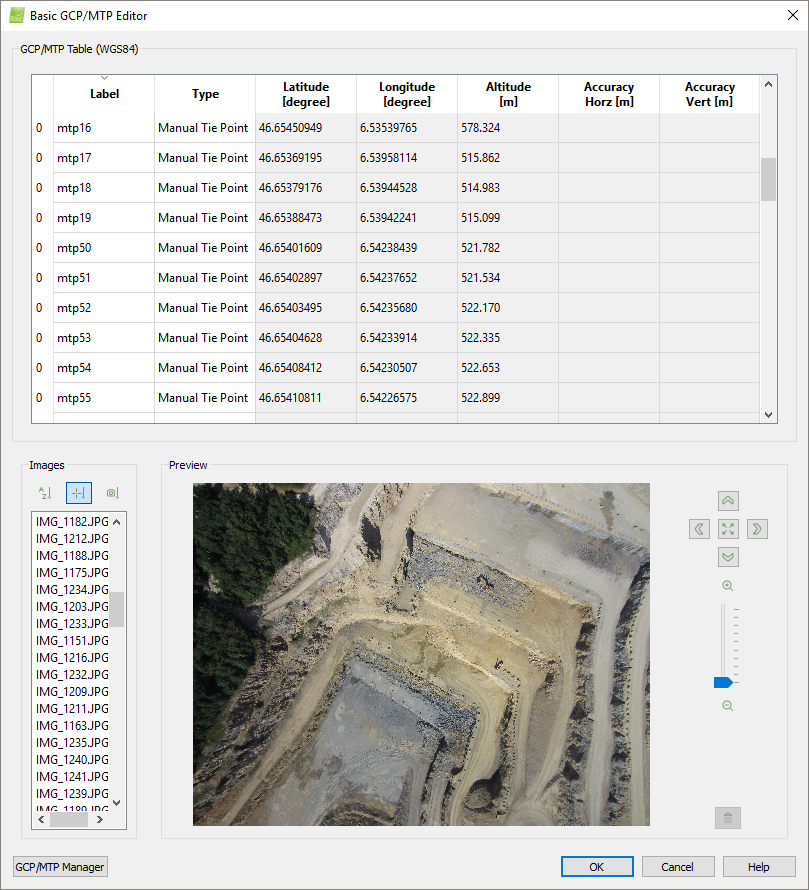
2. 表で、手動でマークするタイポイントをクリックします。
3. [画像] セクションで、手動でタイポイントをマークする画像を選択します。選択後、画像が [プレビュー] セクションに表示されます。
4. 画像内を移動するには、次の手順に従ってください。
- ズームイン:マウスのスクロールホイールを前方に動かします。.
- ズームアウト:マウスのスクロールホイールを後ろに回します。.
- パン操作:マウスの左クリックを使用します。.
- 画像内の特定のポイントを素早く拡大するには、マウスでそのポイントを指し、 Alt キーを押します。キーを離すと、表示は最後に使用したズームレベルに戻ります。
- ズームレベルをゼロに縮小してプレビューするには、 Shift キーを押してください。キーを離すと、表示は最後のズームレベルに戻ります。
5. 画像の左クリックでポイントをマークします。
6. (オプション)クリックして  マークを削除します。
7. [画像] セクションで、手動でタイポイントをマークする次の画像を選択します。
注:手動タイポイントは、それが現れるすべての画像で識別/マークする必要はありません。理想的には、3~8枚の画像(最小2枚)に手動タイポイントをマークしてください。品質レポートは 、初期処理後に、手動タイポイントをさらに画像にマークする必要があるかどうかを示します。
8. 上記の手順2~7を繰り返して、他の手動タイポイントをマークします。
9. [OK]。