
重要:
- これらの手順は、地上基準点(GCP)をプロジェクトに含める方法に関する手順全体の一部です。これらの手順に従うべきタイミングの詳細については、「 プロジェクトにGCPを含める方法」を。
- すべての地上基準点(GCP)は同じ座標系を持つ必要があります。.
- ステップ1の後、GCPをrayCloud にマークできます。初期処理が完了しました。
1. rayCloudを開きます。メニューバーで、 [表示] > [rayCloud]をクリックします。 2. 左側のサイドバーの[レイヤー]セクションで、 [タイポイント]をクリックし、次に[GCP/MTP]をクリックします。GCPのリストが表示されます。
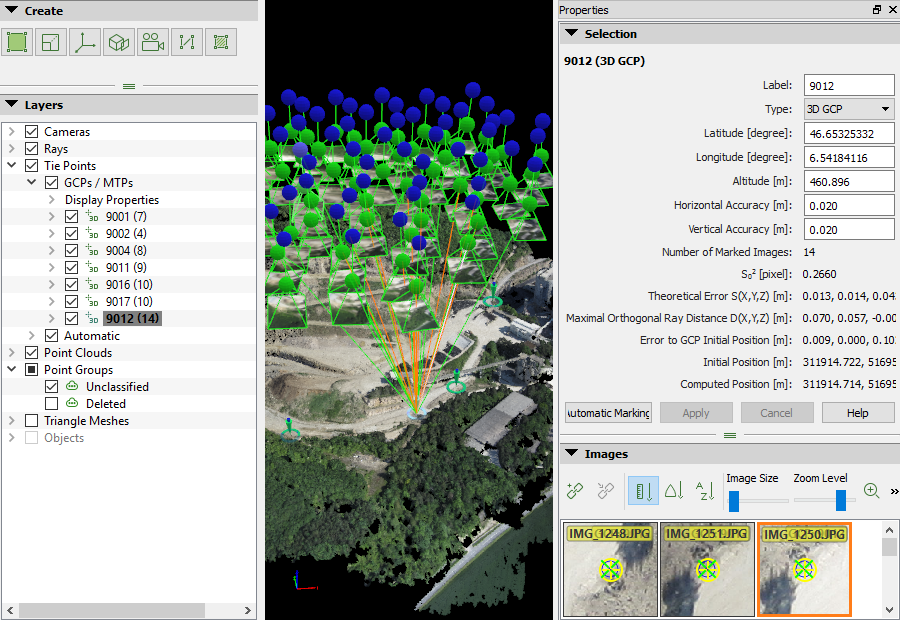
3. GCPs / MTPsレイヤーで GCP を選択します。右側のサイドバーにそのプロパティと、その GCP が表示されている画像の一覧が表示されます。
注:右側のサイドバーの「画像」セクションには、選択したGCPが写っているすべての画像が表示されます。推定されたGCPの位置は、中央に点のある青い円で画像上に表示されます。この位置は、入力されたGCPの3D座標を特定の画像に投影したものです。
4. 画像上で操作して、GCPの正確な位置を見つけます。
- ズームイン:マウスのスクロールホイールを前方に動かします。.
- ズームアウト:マウスのスクロールホイールを後ろに回します。.
- パン操作:マウスの左クリックを使用します。.
- 画像のサイズを変更するには、 画像サイズ バーのつまみを動かしてください。
- スペースキー:マウスカーソルを画像の上に移動させてスペースキーを押すと、画像が拡大表示されます(全画面表示)。.
5. 左マウスをクリックして、少なくとも2枚の画像上でGCPの正確な位置をマークします。.
注記:
- 画像上にGCP(地上基準点)をマークすると、そのGCPのすべてのマークを使用して新しい3Dポイントが計算されます。GCPの推定3D位置を計算するには、少なくとも2枚の画像にマークを付ける必要があります。この推定3Dポイントは、それが写っている可能性のあるすべての画像に再投影されます。.
- クリックした位置は、 黄色の十字と円。黄色の円の大きさは、マーキングが行われたズームレベルを示します。高ズームレベルでマーキングされたポイントは、低ズームレベルでマーキングされたポイントよりも重視されます。
- 2枚の画像にGCP(地上基準点)をマークすると、すべての画像に緑色の十字が表示されます。この 緑色の十字は、 推定された3Dポイントの再投影を表しており、その位置は既にマークされたGCPの位置によって決まります。
- 2枚の画像上でGCP(地上基準点)をマークした後、 ピンク色の円 が表示されます。外れ値はピンク色の円で示され、キャリブレーション結果には影響しません。
6. 自動マーキング。PIX4Dmapper PIX4Dmapper 、クリックしたピクセルと他の画像との自動的な色相関を検索します。これにより、色相関が良好な場合、クリックした画像以外にも GCP の位置が最適化されます。処理中は、緑と黄色の十字が表示されている画像が考慮されます。7
. 黄色の十字が表示されない他の画像を確認します。
- 緑色の十字が 正しいGCPの位置:それ以上の画像にその点をマークする必要はありません。
- 緑色の十字マークが 誤ったGCP位置:複数の画像にGCPをマークしてください。新しい画像にGCPをマークするたびに、緑色の十字マークは正しい位置に近づきます。
8. ほとんどの画像で緑色の十字が正しい位置にある場合は、 [適用]。
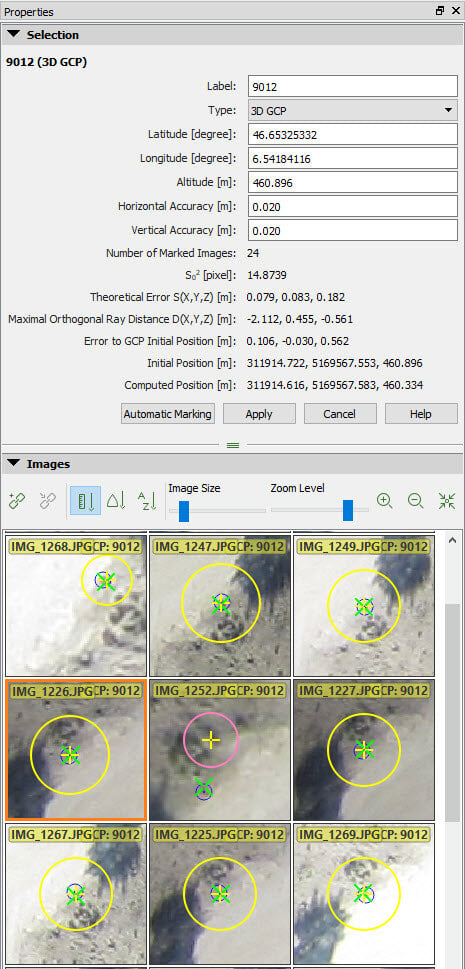
9. 残りのGCPについても手順3~8を繰り返します。
10. 画像上にすべてのGCPがマークされたら、 [処理] > [再最適化]。これにより、GCPを使用して再構成が再最適化されます。
注: 「再最適化」オプションの詳細については、 [メニュー] > [プロセス] > [再最適化] を。
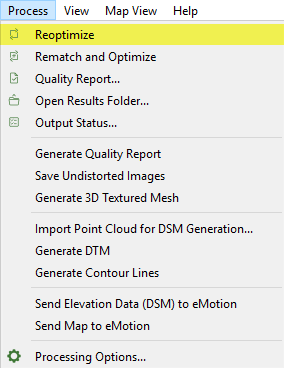
11. (オプション) 新しい品質レポートを生成するには、 [プロセス] > [品質レポートの生成]。